インサイト・デザイナでの統合のインジケータ抽出基準の定義
インサイト・デザイナのモデル・インジケータの抽出基準を統合で定義するには:
- インサイト・デザイナ 「モデル」ペインで、インジケータ抽出基準を定義するモデルを選択します。
モデルを選択すると、そのマイルストーン、識別子およびインジケータを操作できます。 すべてのモデルのリストを表示して別のモデルを選択するには、ペインの上部にあるモデル名の横にある
 をクリックします。
ノート:
インサイト・デザイナでは、まだ存在しない場合は新しいモデルを作成することもできます。 「モデル」ペインで、「モデルの作成」 をクリックします。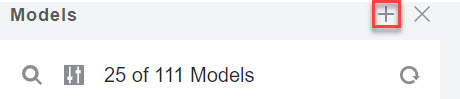
モデル・コンポーネントの定義の詳細は、「モデルを作成」を参照してください。
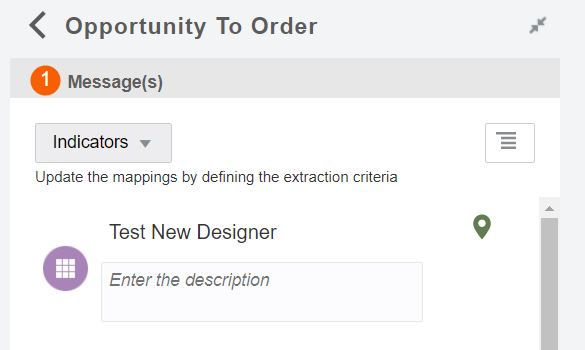
- ドロップダウン・リストから、「インジケータ」を選択します。
ノート:
保留中のタスクは、「メッセージ」の下に表示されます。 各メッセージのリンクをクリックして、必要なタスクを実行します。
モデル・ステータスは、すべての保留タスクが完了したときにのみドラフトから構成済に変わります。 モデルをアクティブ化できるのは、構成済ステータスの場合のみです。
- インジケータ・リストで、モデルに定義されているインジケータを確認します。
 アイコンは、インジケータに関連付けられたマイルストンが現在の統合にマップされ、インジケータ抽出基準が定義されていることを示します。
 アイコンは、インジケータに関連付けられたマイルストンが他の1つ以上の統合にマップされていることを示します。
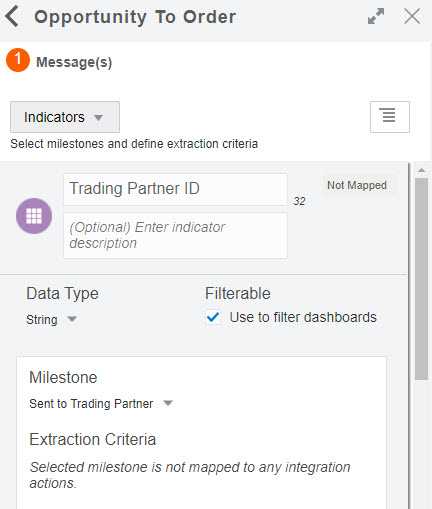
- 「未マップ」は、インジケータに関連付けられたマイルストンがどの統合にもマップされていないか、インジケータ抽出基準が定義されていないことを示します。
 をクリックし、「ディメンションの追加」または「メジャーの追加」を選択して、モデルに新しいインジケータを追加します。
- リスト内のインジケータをクリックして、関連付けられたマイルストンが渡されたときにそのデータ型、マイルストン関連付けおよび抽出基準の詳細を展開します。「抽出基準」で、メッセージ「選択したマイルストンは統合処理にマップされていません」が表示される場合があります。 インジケータの抽出基準を定義するには、最初に、関連するマイルストーンを統合にマップする必要があります(「マイルストンの統合処理へのマップ」を参照)。
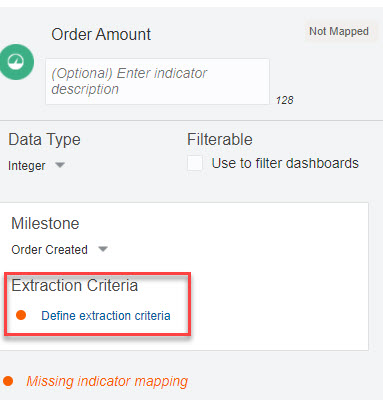
- 「抽出基準」で、リンクをクリックして式エディタを開きます。
- 式エディタを使用して抽出基準を定義します。
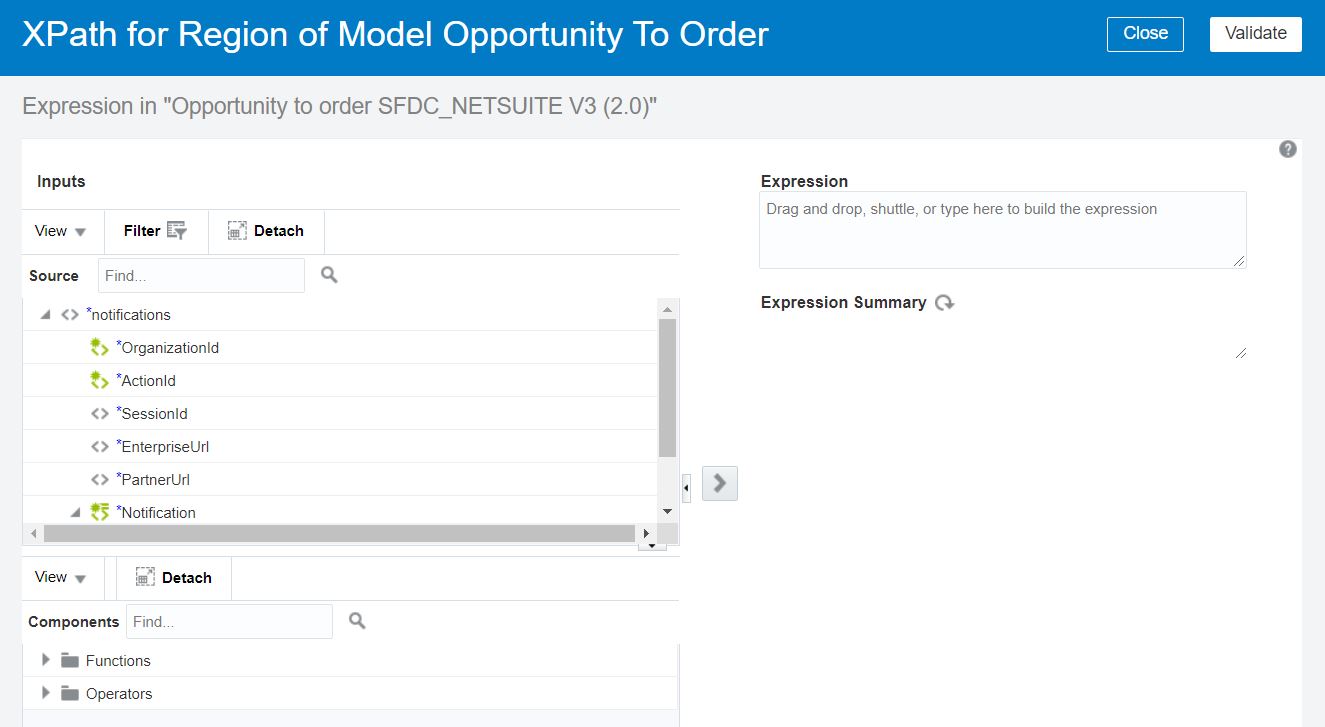
「図expression-editor.jpgの説明」
「ソース」ツリーから「式」フィールドに要素をクリックしてドラッグするか、「ソース」ツリーにリストされているマップ済アクティビティから要素を選択し、「要素を選択して移動」
 をクリックして「式」フィールドに移動できます。
「関数」と「演算子」を「コンポーネント」ツリーから式に挿入するか、XPath式を直接「式」フィールドに入力することもできます。 「Oracle IntegrationでのOracle Mapperの使用」の「関数、演算子およびXSLT文の使用」を参照してください。