アプリケーションのアクティブ化
管理者権限を持っている場合は、設計時に「アクティブなアプリケーションを管理」ページからアプリケーションを本番環境またはテスト環境にアクティベーションできます。
ノート:
アプリケーションをすばやくバックアップし、EXPファイルとしてエクスポートし、ローカルに保存します。 その後、いつでも「プロセス・アプリケーション」ページからインポートすることができます。 「アプリケーションおよびスナップショットのインポートおよびエクスポート」を参照してください。アプリケーションをアクティブにするには:
-
Oracle Integrationナビゲーション・ペインで、「プロセス」、「プロセス・アプリケーション」、「アクティブ化」の順にクリックします。
-
「オプション」
 をクリックし、「アクティブ化」を選択します。
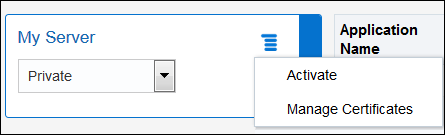
図manage-environments-ic.pngの説明アクティブ化ウィザードが開きます。 アプリケーションを選択してオプションを設定し、結果を表示するまでのプロセスについて説明します。 プロセスのプレビューが必要な場合は、引き続き読んでください。
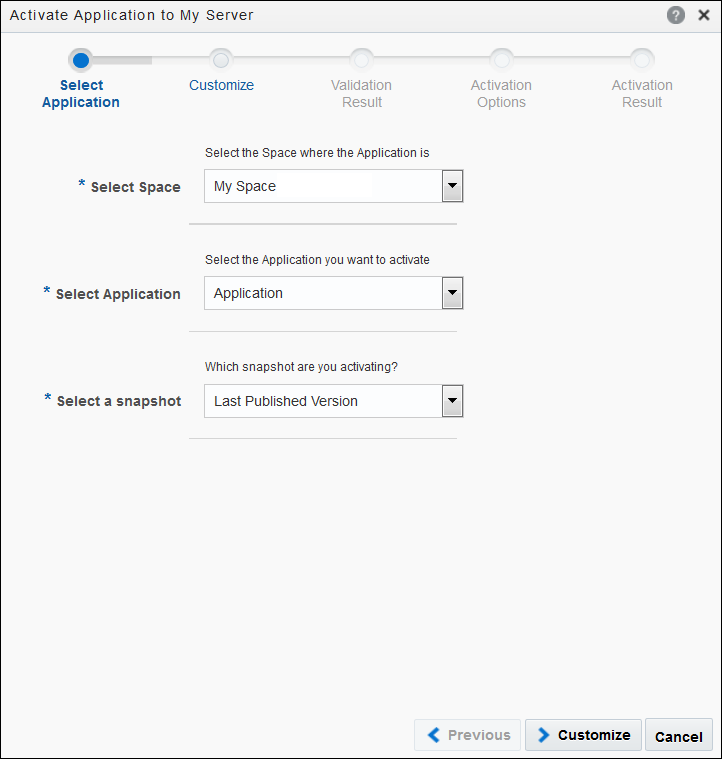
アクティブ化するアプリケーションの選択
アクティブ化ウィザードでは、アプリケーションが存在する領域と、アクティブ化するアプリケーションの名前およびバージョンを選択します。 アプリケーションの使用可能なバージョンは、「Last Published Version」および作成されたすべてのスナップショットです。
ノート:
管理者として、あらゆるスペース内のすべてのアプリケーションから選択できます。RESTおよびSOAPサービスとプロパティのカスタマイズ
アクティブ化しているプロセス・アプリケーションがRESTまたはSOAPの統合を使用する場合は、これらの統合の起動前に異なるプロダクション設定を選択できます。 変更により元のアプリケーションが変更され、サーバーに対してアクティブになります。 変更内容はリポジトリに公開されないため、アプリケーションを編集するときには表示されません。
ノート:
OICインテグレーション(インテグレーション機能で作成されたインテグレーション)はここではカスタマイズすることができず、表示されません。 アプリケーションにRESTまたはSOAPの統合が含まれていない場合、このページはスキップされ、「検証結果」ページに直接移動します。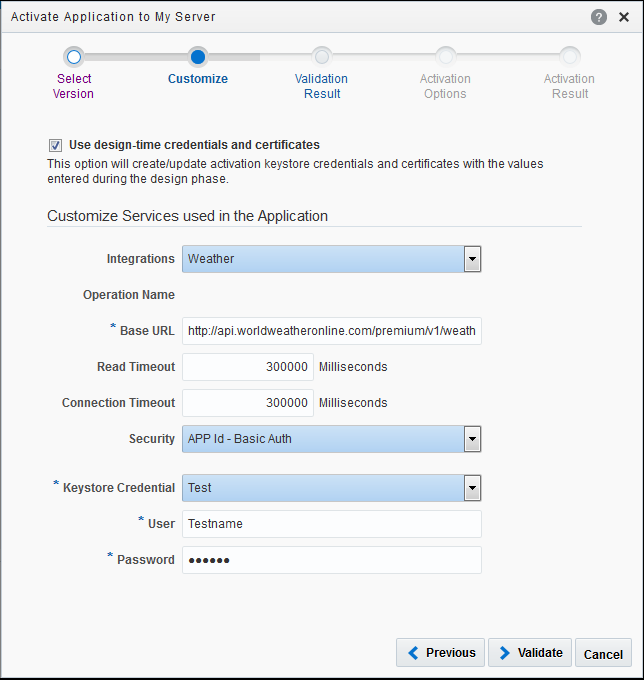
-
「統合」フィールドから、カスタマイズするプロセス・アプリケーションで使用されるRESTまたはSOAP統合を選択すると、そのプロパティが表示されます。 (このリストに表示するには、プロセス・アプリケーションでインテグレーションを使用する必要があります)。
-
選択した統合プロパティから、必要に応じて変更します。 たとえば、「ベースURL」フィールドでREST統合のアドレスを変更することができます。
-
統合に使用する証明書と証明書を指定します。 以下で説明するように、新しいランタイム資格証明を作成するか、「設計時の資格証明と証明書を使用」オプションをチェックすると、フィールドに設計時の設定が入力されます。
アプリケーションの設計時に、アプリケーションをテスト環境にアクティブにするときに使用する認証キーを定義することができます。 資格証明には、2つの異なるセットがあります。
-
デザインタイム用に1セット
-
ランタイム用に1セット
これは、2つの環境を相互に完全に分離するのに役立ちます。 アプリケーションを設計またはテストするときに、ランタイム資格証明を変更および使用することはできません。
「Customize」ページが開くと、プロセスで使用されるコネクタのリストが表示されます。 コネクタを選択した後、その拡張オプションとセキュリティ・ポリシーを表示および編集できます。 セキュリティ・ポリシーに応じて、セキュリティ資格証明を選択または作成し、証明書別名を選択または追加する必要があります。
「Customize」ページで、ランタイム資格証明を定義します。 次のことに注意してください。 「Use design-time credentials and certificates」チェック・ボックスを選択して、「Certificate Alias」と「Keystore Credential」の各フィールドに表示される一連の証明書と資格証明を指定できます。 チェック・ボックスを選択すると迅速です。 設計時に定義した資格証明と証明書を追加し、これらを使用してランタイム資格証明を作成するとすばやく作業できます。
デザインタイム資格証明のいずれかを選択して使用する場合(myKeyなど)、その資格証明がコピーされ、新しいランタイム資格証明が資格証明ストアに作成されます。 これにより、この資格証明キーのバージョンは2つ(デザインタイム用とランタイム用にそれぞれ1つ)になります。 ウィザード中にusernameと「パスワード」を変更すると、変更はランタイム資格証明にのみ影響します。 設計時のWebサービス・コネクタ・ウィザードでユーザー名とパスワードを変更した場合、その変更はデザインタイム資格証明にのみ反映されます。
資格証明および証明書は、「アクティブ化」をクリックすると作成または更新されます。
統合、資格証明、および証明書の詳細については、こちらをご覧ください。 「アプリケーションおよびサービスとの統合」を参照してください。
検証結果のレビュー
「検証」ページに検証結果が表示されます。
-
Validation Success: 検証が成功したことを示すメッセージが表示されます。 しかし、検証が成功しても、警告メッセージのリストを含む表が表示されることがあります。
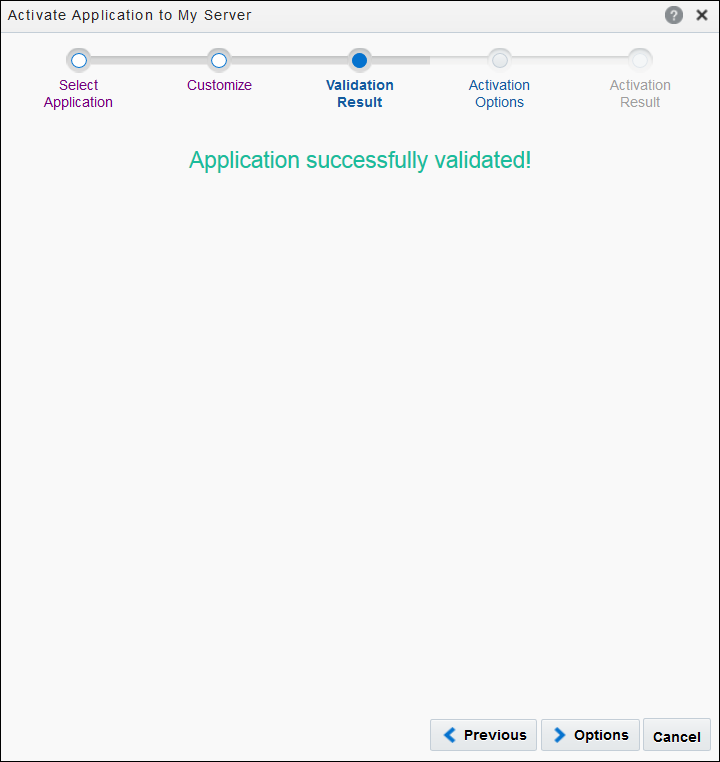
図activate-validate-result.pngの説明警告が存在しない場合、プレースフォルダ・イメージが表示されます。 「オプション」ボタンが有効になりました。
-
Validation Failed: 検証が失敗したことを示すメッセージと、検証エラーを含む表が表示されます。 「Options」ボタンは非アクティブです。
検証が失敗すると、すべてのエラーが修正されて検証が成功するまで続行できません。
アクティブ化オプションの指定
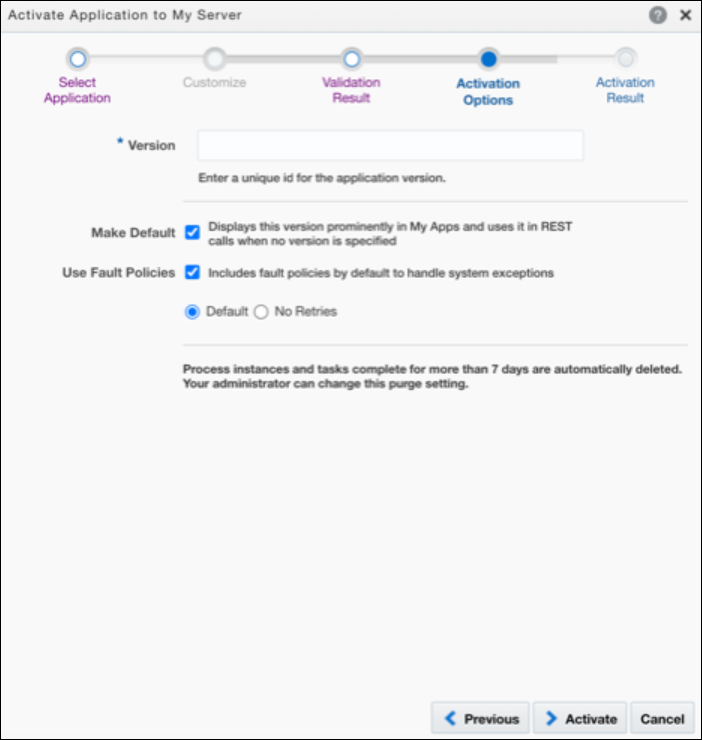
「アクティブ化オプション」ページで、次の手順を実行します:
-
このアプリケーション改訂の「バージョン」フィールドに1または1.0などの番号を入力します。 同じプロセスを複数回アクティブ化する場合は、毎回増分バージョン番号を使用します。
-
必要に応じて、新しいリビジョンをデフォルト・バージョンにします。 「デフォルトに設定」チェックボックスをオンにすると、各アプリケーションのデフォルト(プライマリ)バージョンのみが使用されます。
-
場合によっては、システム・レベルまたは実行時例外の自動インポートを無効にして、プロセス・レベルで処理できるようにすると便利です。 ただし、デフォルトでは、「フォールト・ポリシーを使用」チェックボックスが選択されており、プロセスによってシステム障害が検出されません。
「フォールト・ポリシーを使用」には2つのオプションがあります。 失敗したアクティビティが実行時に2回再試行されてから失敗した場合には、「デフォルト」を選択します。 再試行中の失敗したアクティビティをスキップする場合は、「再試行なし」を選択します。
アクティブ化結果の表示
「アクティブ化」をクリックすると、アプリケーションが選択した環境にアクティブ化されます。
-
アクティブ化の成功:正常に起動したアプリケーションを示すメッセージが表示されます。 アクティブなアプリケーションが、環境の「アクティブなアプリケーション」表に追加されます。
-
アクティブ化失敗:エラーを示すメッセージが表示され、エラーに関するより具体的な情報が表示されます。