フォーム表示の動的変更
「プレゼンテーションの変更」アクションを使用して実行時にフォームのプレゼンテーションを動的に切り替える方法を理解する旅行フォームの例を考えてみましょう。
ノート:
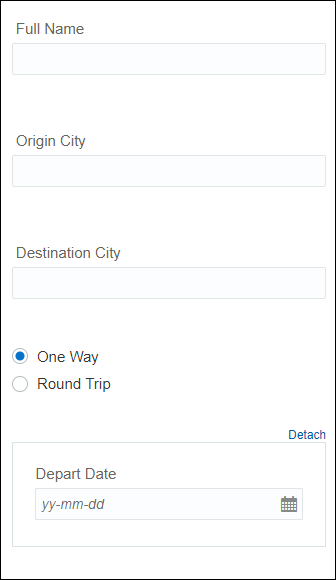
コントロールに入力した値、ペイロード・データ、コネクタからのデータなどの動的データを使用して、プレゼンテーションの変更アクションをトリガーすることもできます。ここでは、ユーザーが名前、起点、目的地などの詳細を入力するシンプルな旅行フォームを作成します。 ユーザーは、目的の旅がラジオ・ボタンを使用して片道旅行であるか往復旅行であるかについても言及し、ラジオ・ボタンの選択に従って日付(出発および戻り)フィールドが表示されます。 日付フィールドは埋め込みWebフォームを介して提供されます。
-
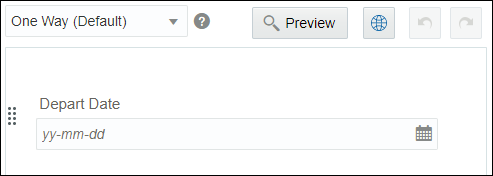
フォーム内で、「一方向」というプレゼンテーションを作成し、デフォルトにして、「出発日」という名前の日付コントロールを追加します。
-
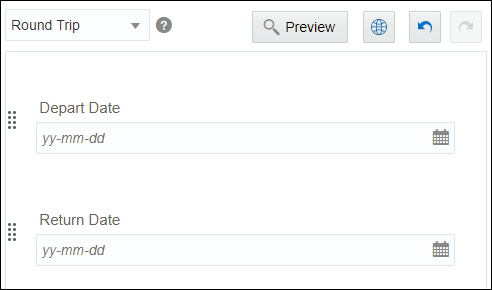
「往復」という別のプレゼンテーションを作成し、次のように2つの日付コントロールを追加します。
-
次に、以下のコントロールを使用して主要な旅行フォームを作成します:
-
名前、起点、および目的地のテキスト・コントロールを入力します。
-
ラジオ・ボタンをクリックして、一方向の旅行か往復かを指定します。
-
前のステップで作成したWebフォームを埋め込み、日付コントロールを提供します。
-
-
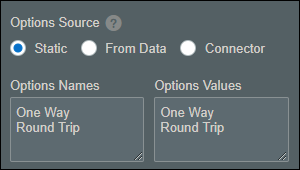
ラジオ・ボタン・コントロールのオプション名と値を次のように設定します。「一方向」オプションをデフォルトとして指定します。
-
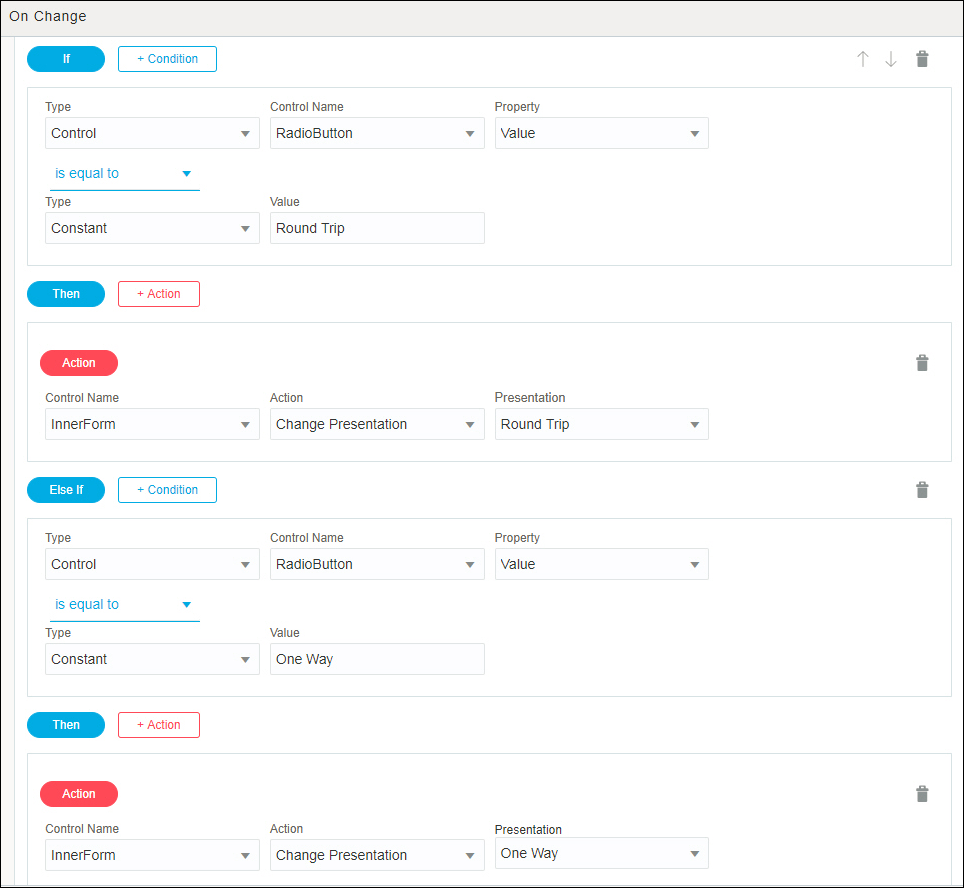
次に、ラジオ・ボタン・コントロールの「変更時」イベントを定義して、ユーザーの選択に応じて内部Webフォームの表示を変更します。 次の図に示すように、内部フォームに使用可能な「プレゼンテーションの変更」アクションを使用します:
-
「プレビュー」をクリックして旅行フォームをテストします。 フォームがロードされると、「一方向」オプションが選択され、内部フォームのデフォルトのプレゼンテーションが出発日付コントロールのみでロードされます。
-
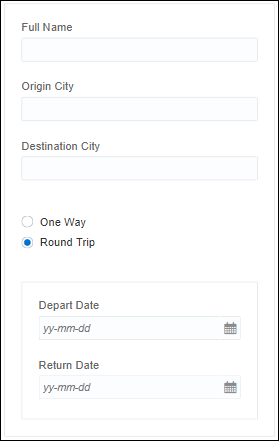
すべてのコントロールに入力し、「往復」を選択します。 内部フォームの表示が変更され、2つの日付コントロールが表示されます。選択内容を「一方向」に戻すと、埋め込みフォームにデフォルトのプレゼンテーションが表示されます。