機械翻訳について

プレゼンテーションの操作

プレゼンテーションとはWebフォームの単一ビューです。

プレゼンテーションは次のような場合に役立ちます。

  • Webフォームが様々なデバイスでレンダリングされる場合

  • 特定のユーザーに対して同じデータが異なる方法で表示されるようにする場合

webフォームが作成されると、デフォルトのプレゼンテーションが使用されます。 webフォームにコントロールを追加すると、現在選択されているプレゼンテーションに新しいコントロールが追加されます。

Webフォーム・エディタでのプレゼンテーションの選択、追加または削除

  1. 「Form」タブで、「Presentations」表に使用可能なプレゼンテーションがリストされることを確認します。 Webフォームを作成したときには、デフォルトでMainプレゼンテーションが使用されます。
    「Presentation」タブには、現在選択されているプレゼンテーションのプロパティが表示されます。 アスタリスク(*)は必須のプロパティを示します。 現在選択されているプレゼンテーションのプロパティを編集し、新しい値を指定できます。
    フィールド 説明

    名前

    プレゼンテーションの名前を指定します。

    説明

    プレゼンテーションにふさわしい説明を指定します。

    Border Color

    カラー・パレットから枠線の色を選択するか、隣接するテキスト・フィールドに16進数値を入力します。

    Border Width

    枠線の幅をピクセル単位またはポイント単位で指定します。 たとえば、9pxのように指定します。

    Border Style

    プレゼンテーションの枠線のスタイル(「Solid」、「Dotted」または「Dashed」)を選択します。

    Background Color

    プレゼンテーションの背景色を指定します。 カラー・パレットから背景色を選択するか、隣接するテキスト・フィールドに16進数値を入力します。

    イベント

    プレゼンテーションにイベントを構成します。 「フォームへの動的動作の追加」を参照してください。

    再使用可能なスニペット

    フォームのプレゼンテーション全体で再利用するグローバル・イベント・スニペットを作成します。 アクション、条件、コネクタなどの任意のイベント・ブロックを使用してスニペットを定義します。

    また、フォーム・コントロールのイベントを定義しているときに抽出したすべてのイベント・スニペットがここに表示されます。 「定型部分の抽出」を参照してください。 「編集」をクリックして、以前に抽出したスニペットを表示または更新します。 プレゼンテーション・レベルで行う変更は、異なるコントロール間のスニペットのすべてのインスタンスに反映されます。

    グローバル・スニペットを削除すると、スニペットのすべての使用方法がローカル・コピーに変換されることに注意してください。

    Global Connectors

    フォーム内の1つ以上のコントロールで使用するには、グローバル・コネクタ・コールを構成します。 グローバル・コネクタ・コールの追加は、イベント内でのコネクタ・コールの追加に似ています。 イベントでのRESTコネクタ・コールの実行を参照してください。

    グローバル・コネクタを構成する際に、「ロード時にスキップ」チェックボックスを使用してコネクタ・データがコントロールにロードされるタイミングを判断することもできます。
    • フォームがロードされたときにコネクタ・データをコントロールに取り込むには、チェックボックス(デフォルト状態)の選択を解除します。

    • フォームが読み込まれるときにコネクタ・データがコントロールに挿入されないようにするには、このチェックボックスをオンにします。 このオプションを使用する場合は、データを読み込むために、対応するコントロールでコネクタ・リフレッシュを明示的に実行する必要があります。

    グローバル・コネクタの構成中に、「エラー・ハンドラ」セクションのコントロールにエラー・ハンドラ・メッセージを指定し、「コネクタ・エラーの無視」チェック・ボックスを使用してコネクタ・エラーの処理方法を決定します。
    • このチェック・ボックスを選択すると、指定したエラー・ハンドラ・メッセージがフォームのコントロールに表示され、その他すべてのイベントはフォームのロード時に通常どおりに実行されます。

    • このチェック・ボックスの選択を解除すると、指定したエラー・ハンドラ・メッセージがフォームのコントロールに表示されますが、その他すべてのイベントはフォームのロード時に実行されません。 複数のグローバル・コネクタが構成されている場合、グローバル・コネクタの1つに「コネクタ・エラーを無視」が選択されていない場合でも、この動作が表示されます。

    グローバル・コネクタ・コールは、様々なイベントにおいて再利用できます。 ローカル・コネクタ呼出しとは異なり、イベントごとに構成する必要はありません。 プレゼンテーション・レベルでいったん構成しておくと、様々なコントロールのイベントにおいてそのデータを使用できます。

    ただし、グローバル・コネクタ・コールは自動的には更新されません。 イベント・ウィンドウで、「+Action」をクリックしてプレゼンテーション・コントロールに対して使用可能な「Refresh Global Connector」アクションを選択し、新しいコネクタ・コールをトリガーします。 このアクションを使用すると、グローバル・コネクタの更新後に、イベント内に存在する他のすべてのアクションが実行されます。

  2. プレゼンテーションを追加するには、「フォーム」タブの「プレゼンテーション」表で「プレゼンテーションの作成」 プレゼンテーションの作成をクリックし、「プレゼンテーション・タイプの選択」ダイアログ・ボックスで適切な選択を行います。
    • 最初から: 新しいプレゼンテーションを作成する場合に選択します。 「Create Presentation」ウィンドウで、プレゼンテーションの名前とオプションの説明を入力します。 このプレゼンテーションをデフォルトのプレゼンテーションにするには、「デフォルトに設定」を選択します。 作成直後にこの新しいプレゼンテーションに切り替えるには、「このプレゼンテーションに切り替えます」を選択します。 「Create」をクリックします。
    • 以前のプレゼンテーションからクローニング: 既存のプレゼンテーションに基づいてプレゼンテーションを作成する場合に選択します。 表示されたウィンドウで、既存の表示方法をリストから選択します。
    • 以前のプレゼンテーションからカスタマイズ: 既存のプレゼンテーションに基づいてカスタマイズしたプレゼンテーションを作成する場合に選択します。 表示されたウィンドウで、既存の表示方法をリストから選択します。

    ノート:

    カスタマイズしたプレゼンテーションは、その作成元のベース・プレゼンテーションと同じです。 ただし、プレゼンテーションのクローンとは異なり、カスタマイズしたプレゼンテーション内でコントロールを追加/削除したり、コントロール・プロパティを変更することはできません。 既存のコントロールのフォローアップ処理のみ実行できます: 読取り専用ステータスの非表示、表示および変更。 作成できるプレゼンテーションのタイプの間のすべての違いについては、「適切なプレゼンテーション・タイプの選択」を参照してください。 カスタマイズしたプレゼンテーションを作成後に編集するには、プレゼンテーション切替え機能の横にある「編集」ボタンを使用します。
  3. 既存のプレゼンテーションを削除するには、「Presentations」表の「Delete Presentation」アイコンをクリックします。 デフォルトの表示方法を削除しようとすると、「デフォルト・プレゼンテーション確認の削除」ダイアログ・ボックスが表示されます。 リストから新しいデフォルトの表示方法を選択します。 「Delete」をクリックします。
  4. デフォルトのプレゼンテーションを変更するには、「プレゼンテーション」表内で、デフォルトに変更するプレゼンテーションの横にある「これをデフォルトのプレゼンテーションにします」アイコンを選択します。
キャンバスの上部にあるドロップダウン・リストに使用可能なプレゼンテーションが表示され、ここでプレゼンテーションを切り替えることができます。

適切なプレゼンテーション・タイプの選択

このセクションには、使用可能なプレゼンテーション・タイプ間のすべての差異がリストされ、適切に選択できます。

スクラッチ クローン カスタマイズ

コントロールなしで作成されました。

ベース・プレゼンテーションからコントロールをコピーして作成します。

ベース・プレゼンテーションのコントロールにリンクすることで作成されます。

新しいコントロールの追加または編集が可能です。

新しいコントロールの追加または編集が可能です。

新しいコントロールの追加または編集はできません。 編集できるのは、コントロールの表示のみです。

基本プレゼンテーションは使用されません。

  • ベース・プレゼンテーションが使用されますが、ベース・プレゼンテーションを削除しても、クローニングされたプレゼンテーションには影響しません。

  • また、クローニングされたプレゼンテーションはベース・プレゼンテーションと同期していません。

  • ベース・プレゼンテーションが使用され、ベース・プレゼンテーションを削除すると、そのプレゼンテーションを使用して作成されたカスタマイズ済プレゼンテーションがすべて削除されます。

  • カスタマイズされたプレゼンテーションは、常にそのベース・プレゼンテーションと同期しています。

新しいプレゼンテーションを設計するために使用します。

以前のプレゼンテーションのすべてのコンテンツを含む独立したプレゼンテーションを作成するために使用します。

コントロールの表示の変更のみを許可する、前のプレゼンテーションとリンクされて同じプレゼンテーションを作成するために使用します。

プレゼンテーションに役立つイベント・アクション

このセクションでは、イベント・ウィンドウを通じてプレゼンテーションに適用できる便利なアクションをいくつか示します。 イベント・アクションを作成するには、「アクションを指定」を参照してください。

  • 「データを設定」アクションを使用して、フォームで使用される特定のデータ属性の値を設定します。 値がペイロードに追加されます。 イベントが実行されると、このデータ属性を直接または間接的に(「計算値」オプションを使用して)使用するすべてのコントロールがこの値で更新されます。

  • 「プレゼンテーションの変更」アクションを使用して、イベントの発生時にフォームまたは埋め込みフォームの表示を切り替えることができます。 「フォーム表示の動的変更」を参照してください。

  • イベントの発生時にフォームの表示を印刷するには、「印刷」アクションを使用します。 たとえば、ボタン・コントロールの「印刷」アクションを含む「クリック時」イベントを定義できます。

  • 配列またはその要素を操作するには、次のアクションを使用します:

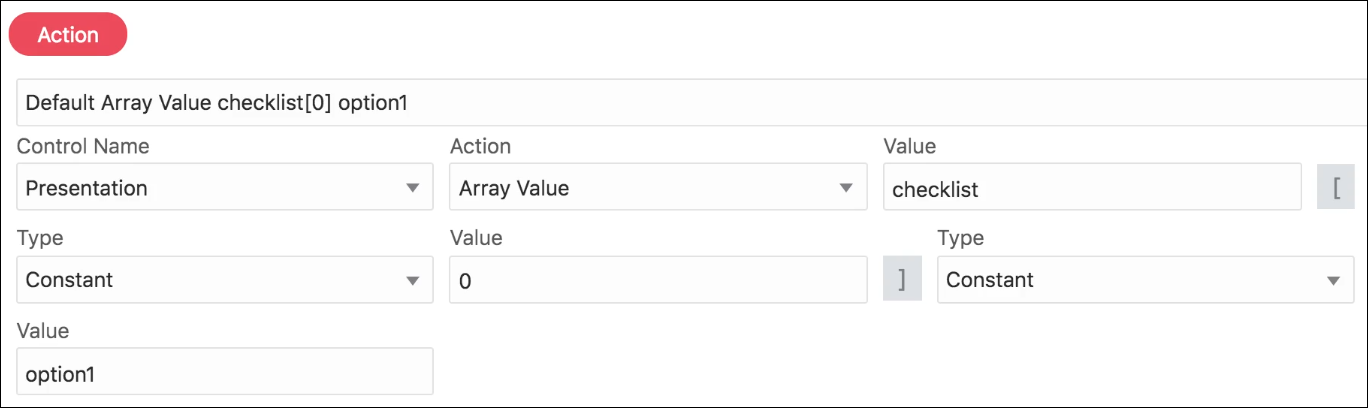
    • イベントが発生したときに配列内の特定の要素の値を設定するには、「配列値」アクションを使用します。 配列、要素の索引、および設定する値を指定します。イベント・ウィンドウの後続のフィールドに指定します。 次のイメージは、「チェックリスト」という配列内のインデックス0を持つ要素にoption1セットの値を示しています。

      set-array-value.pngの説明は以下のとおりです
      「図set-array-value.pngの説明」

    • 配列に要素を挿入するには、「配列値の挿入」アクションを使用します。 配列、要素を挿入する索引、およびイベント・ウィンドウの後続のフィールドの順序を入力する値を指定します。

    • 配列の最後に要素を挿入するには、「配列値の追加」処理を使用します。 イベント・ウィンドウの後続のフィールドに追加する配列および要素を指定します。

    • 配列全体をクリアするには、「配列のクリーニング」アクションを使用します。 「値」フィールドに配列を指定します。

    • 配列内の特定の要素を削除するには、「配列値の削除」処理を使用します。 イベント・ウィンドウの後続のフィールドに、削除する要素の配列および索引を指定します。