Webフォームの作成準備が整ったら
その場合は、Webフォームの作成からエンドユーザーとしてのテストまで、主なステップを実行します。 ここでは、フォームとそのコントロールについて学習し、Webフォーム・エディタに関するヒントを習得し、Webフォームの開発ライフサイクル全体を完了します。
単純なアプリケーションの作成
Webフォームを使用すると、人がビジネス・プロセスを操作できます。 たとえば、フォームでアプリケーションを開始したり、ヒューマン・タスクでフォームを使用できます。 最初に、トラベル・リクエスト・フォームで使用する要素を含む単純なアプリケーションを作成します。
- ホームページに移動して、「プロセス」をクリックし、「プロセス・アプリケーション」、「作成」をクリックします。
- 「アプリケーションを作成」をクリックします。
- 「Create Application」ダイアログ・ボックスで、Travelと入力し、「Create」をクリックします。
- 「Create a Process」ページで、「Start with a form」を選択します。
- 「Create Process」ウィンドウで、Travel Processと入力し、「Create」をクリックします。
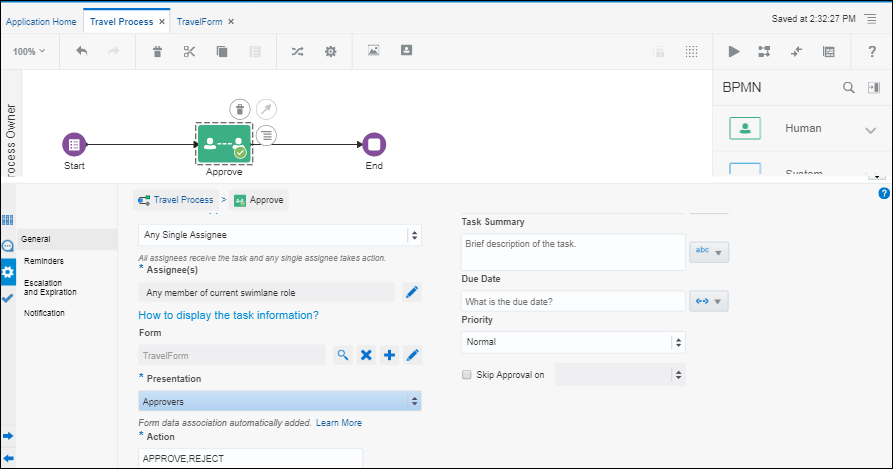
- プロセスに承認ヒューマン・タスクを追加し、Approveというタイトルを付けます。
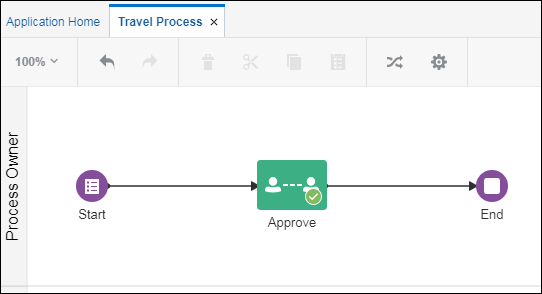
Webフォームの作成
従業員がトラベル・リクエストの詳細を入力できるようにフォームを作成します。 このフォームは、リクエストの承認または拒否を担当するユーザーにも表示する必要があります。
- 「Form」フィールドの近くにある「Create New Form」
 をクリックし、「New Web Form」を選択します。
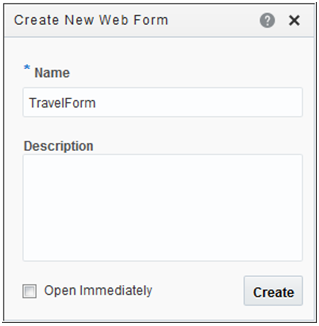
 - 「Create New Web Form」ダイアログ・ボックスで、「Name」フィールドにTravelFormと入力し、「Create」をクリックします。
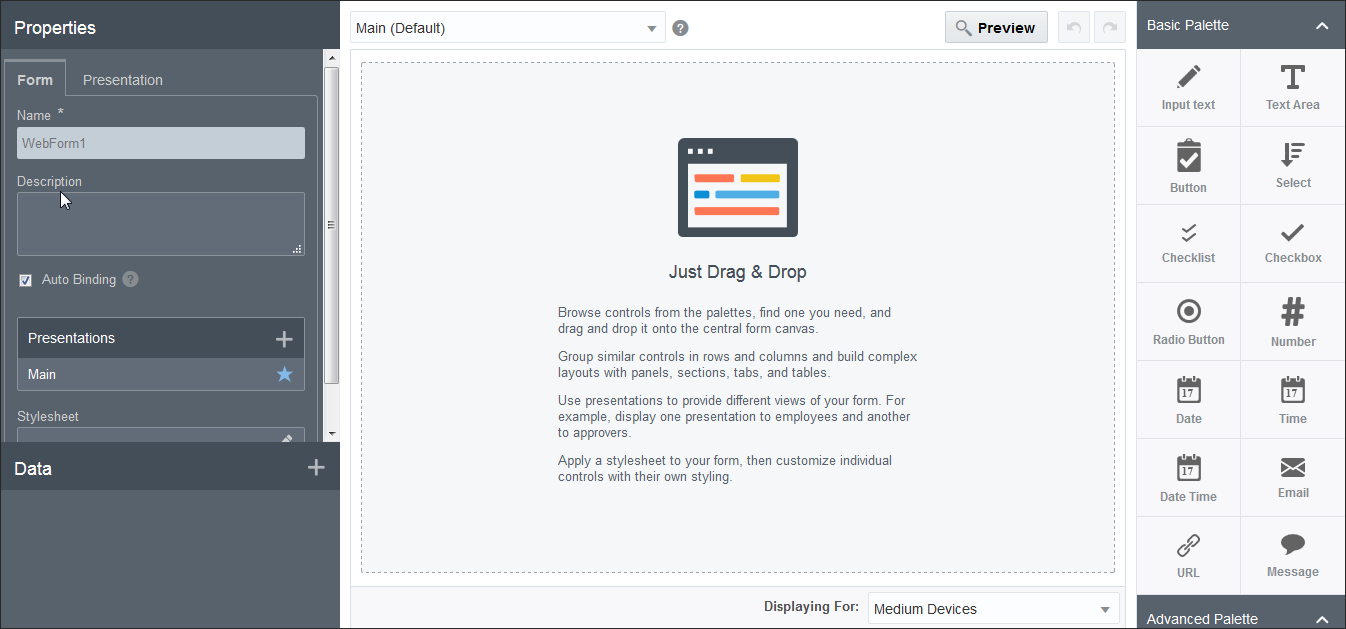
新しいフォームの識別情報は「Properties」ペインの「Form」フィールドに表示されます。
コントロールの追加および構成
基本パレットと先進パレットのコントロールを旅行リクエスト・フォームに追加しましょう。
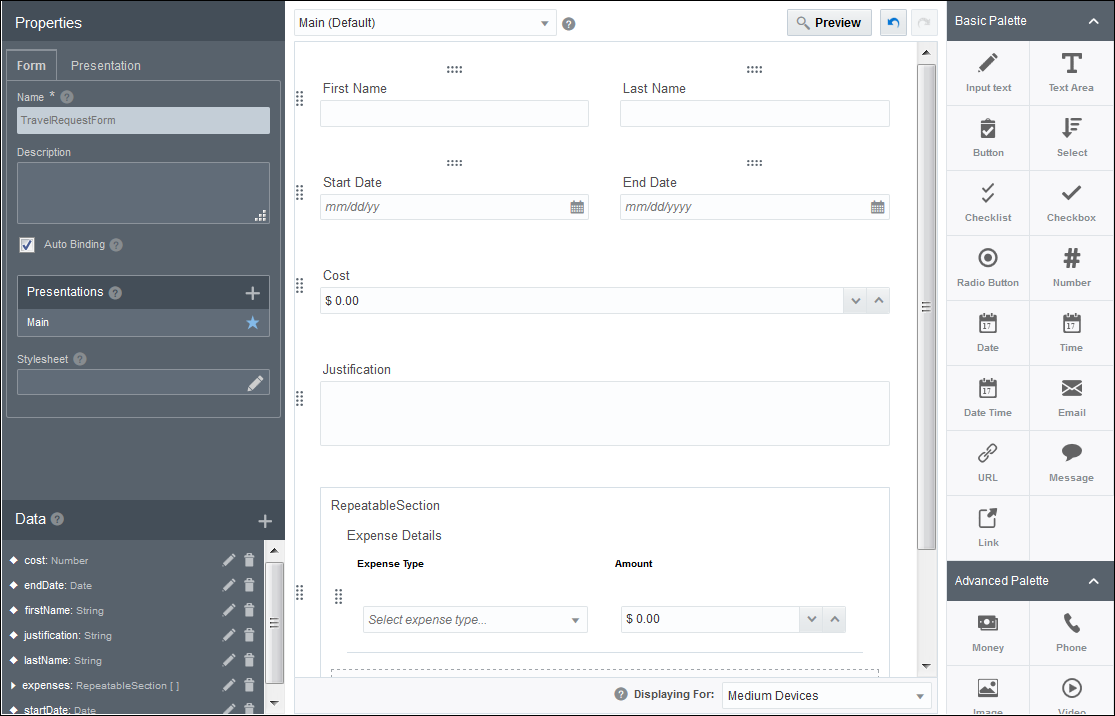
- 経費明細コントロールを追加および構成します。
- 表コントロールを支出セクションにドラッグ・アンド・ドロップします。
- コントロールを選択し、その名前をExpenseDetailsに変更し、そのラベルをExpense Detailsに変更します。
- 「一般」タブをColumnsセクションまでスクロールし、「追加」
 をクリックして別の列を追加します。 「列」を Expense Typeに、「列1」を「金額」にそれぞれ変更します。
 - 下にスクロールして「ユーザーは行を追加/削除できます」を選択します。
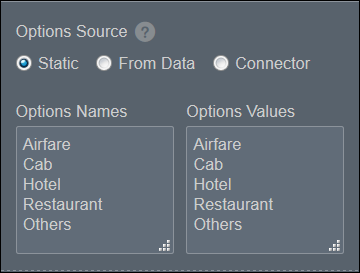
- 経費タイプ列を構成します。
- さらにオプション・ソースセクションまでスクロール・ダウンし、オプション名およびオプション値フィールドに次のように入力します:
- 金額列を構成します。
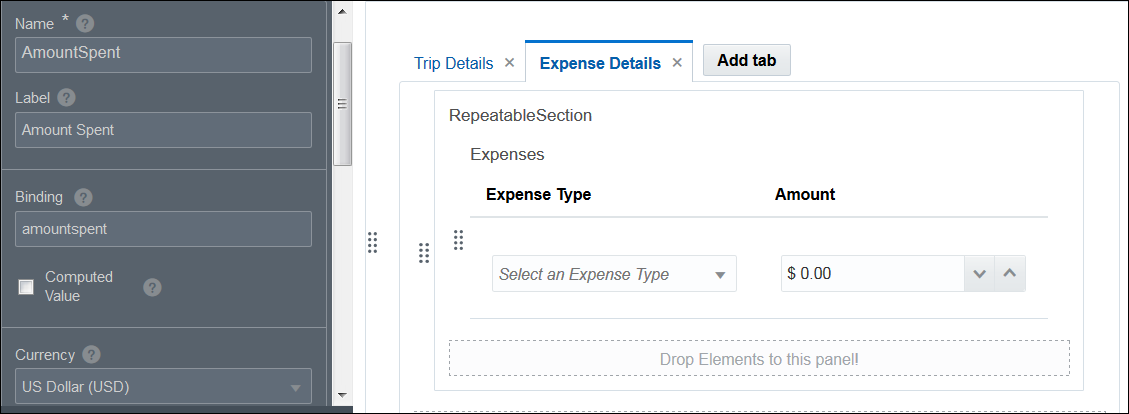
- Moneyコントロールを金額列内の点線領域にドラッグ・アンド・ドロップします。
- コントロールを選択し、その名前をAmountSpentに変更し、そのラベルをAmount Spentに変更し、「通貨」フィールドで通貨を選択します。
別のプレゼンテーションの追加
出張リクエストをレビューおよび承認するユーザーにのみ表示されるフォームの代替ビューを追加します。
- 「Presentations」表で、「Add」をクリックしてプレゼンテーションを追加します。 プレゼンテーションを最初からビルドするかわりに、既存のプレゼンテーションからクローンを作成できます。 「プレゼンテーション・タイプの選択」ダイアログ・ボックスで、「クローン」を選択します。 「プレゼンテーションの作成」ダイアログ・ボックスで、「前のプレゼンテーションから選択」フィールドに「従業員」を選択し、「名前」フィールドに「承認者」と入力します。 「このプレゼンテーションに切り替えます」のチェック・ボックスを選択したままにし、「作成」をクリックします。
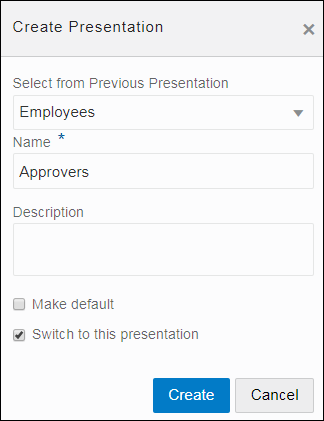
図create-presentation.pngの説明Employeesプレゼンテーションのコントロールはすべて、新しく作成された承認者プレゼンテーションにコピーされます。 承認者プレゼンテーションは独立したプレゼンテーションです。 コントロールを追加または変更し、ビジネス・ニーズにあわせてカスタマイズできます。
フォームのスタイルシートの変更
組織のブランディングを適用するには、スタイルシートをアップロードして適用します。 1つのフォームには1つのスタイルシートを割り当てることができます。
- フォームの空白領域をクリックし、「Properties」ペインの「Form」タブをクリックします。
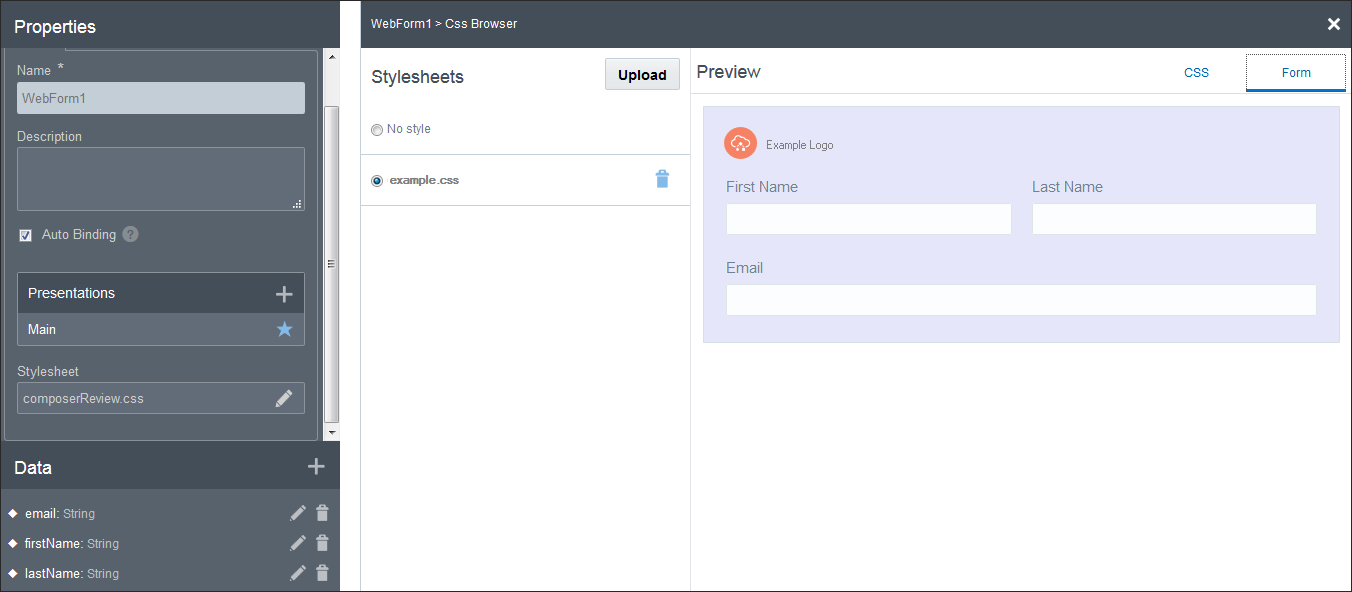
- 必要に応じてスクロール・ダウンし、「Stylesheet」フィールドの「Edit」をクリックします。 「Stylesheets」ページが表示されます。
- スタイルシートをアップロードするには、「Upload」をクリックし、スタイルシート・ファイル(.cssまたは.txt)を選択します。 「Stylesheets」領域で、使用可能なスタイルシートをクリックして適用します。
- 「Preview」領域で、「CSS」をクリックしてスタイルシートの書式を表示するか、「Form」をクリックしてプレビューします。
- 「X」をクリックしてCSSブラウザを閉じ、フォームに戻ります。
フォームのプレビュー
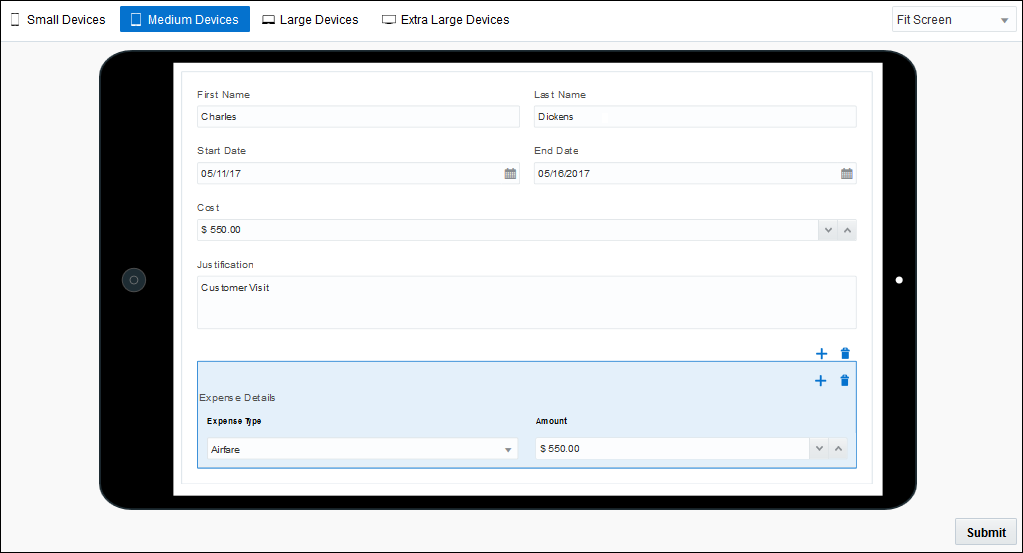
作成したフォームは、エンド・ユーザーがモバイル・デバイス、タブレットまたは大画面のいずれで表示しても、画面サイズに合わせて自動的に調整されます。
- 「Close」
 をクリックして「Preview」ウィンドウを閉じます。 「Save」をクリックします。
コントロールの動作の定義
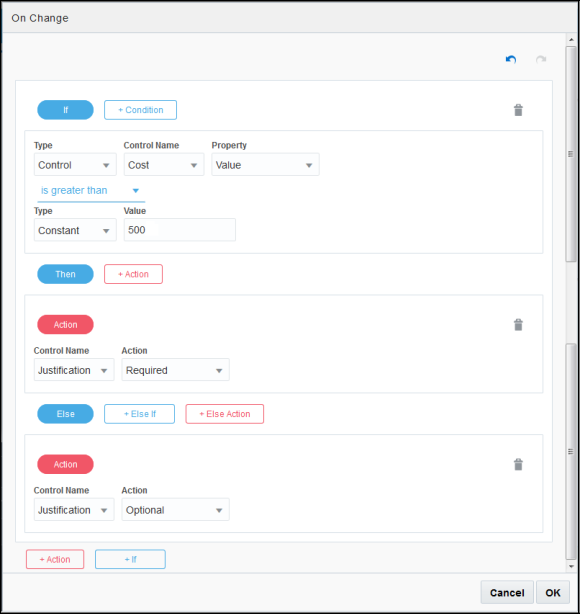
コントロールの動作を変更するには、Webフォーム・エディタに備えられている各種のイベント、アクション、条件およびコネクタ・オプションを使用します。 トラベル・リクエストの場合、イベント、条件およびアクションをCostコントロールに適用します。つまり、コストが一定額($500など)を超えた場合に、「Justification」テキスト・フィールドを空白にできないようにします。
- Webフォーム・エディタのキャンバスで、Costコントロールを選択します。 「General」タブで、「Events」フィールドまでスクロール・ダウンし、「Add」をクリックしてイベントを作成します。
イベントとは、発生する可能性があるなんらかのことで、特定の条件、アクションまたはRESTコネクタ・コールのトリガーとなります。
各コントロールに対して、考えられるイベントをそれぞれ定義できます。 たとえば、「Cost」入力テキスト・フィールドでは、フォームがロードされたとき(「On Load」)、エンド・ユーザーがコントロールの値を変更したとき(「On Change」)、カーソルがコントロールに置かれているとき(「On Focus」)、コントロールからフォーカスが外れたとき(「On Blur」)、またはフォームが送信されたとき(「On Submit」)にイベントを起動できます。
実行時にフォームを試す
従業員および承認者としてフォームを使用してみます。
- 「Test」をクリックします。 「Test Application」タブが開きます。
- 「Activate」をクリックします。 「すべてのロールに私を加える」フィールドは選択されたままにして、「アクティブ化」をクリックします。 アプリケーションが正常にデプロイされたことを示すメッセージが表示されます。
- 「テスト・モードで試してみてください」をクリックします。
- ランタイムで、「自分のアプリケーション」の下であなたのラベル・リクエスト・アプリケーションをクリックしてください。 出張フォームが表示されます。 これは、作成したEmployeesプレゼンテーション(緑)です。
- 一部のフィールドの組込み検証を確認します。 たとえば、日付フィールドに無効な文字を入力した場合、別のフィールドに移動するときにエラーが表示されます。
- 「Cost」フィールドに500を超えるコストを入力し、別のフィールドに移動します。 「Justification」フィールドに、必須であることを示すアスタリスクが表示されます。
- 「Submit」をクリックします。 値が必須であることを示すエラーが表示されます。 根拠を入力し、再び送信します。
- タスクを承認者として表示するには、「マイ・タスク」をクリックします。
拡張フォーム・オプションの確認
ここでは、Webフォーム・エディタ内の他のいくつかの領域を確認します。
-
拡張コントロールの試行
拡張パレットを使用すると、パネル、セクション、タブ、表などをフォームに追加できます。 コネクタを介して外部サービスを呼び出すことによって動的にデータが移入されるコントロールを構成することもできます。 「拡張コントロールの構成」を参照してください。
-
アプリケーションに定義されているその他のフォームの再利用
前に作成したフォームは、フォーム・パレットにリストされ、なんらかの形で再利用できます。 フォームをキャンバス上にドラッグ・アンド・ドロップし、次の2つの方法のいずれかで使用します。
-
参照フォームとして。このフォーム上のコントロールは編集できません。
-
単一のコントロールとして。「Detach」をクリックして、元のフォームとのリンクを解除することによって、各コントロールの編集、位置変更および削除が可能になります。
「フォームの再利用」を参照してください。
-
-
データ優先フォームの作成
この演習では、コントロールを追加することによってフォームを作成する手順について説明しました。データ属性は自動バインディングを介して自動的に作成されました。 アプリケーションに定義されたビジネス・タイプを選択することもできます。「プロセス」は、そのデータ属性に基づいてフォームを作成します。 「ビジネス・タイプに基づいたWebフォームの作成」を参照してください。