機械翻訳について

拡張コントロールの構成

拡張パレットには、キャンバス上にドラッグできる一連の拡張コントロールが含まれています。 キャンバスでコントロールを選択すると、選択したコントロールに固有の設定を構成できるように、「一般」タブと「スタイリング」タブがプロパティ・ペインで使用可能になります。 アスタリスク(*)は必須のプロパティを示します。

通貨(金額)フィールドの構成

ユーザーが金額(USD、EUR、JPY、GBPおよびINR)を入力できるように、金額コントロールをWebフォームに追加します。 デフォルトでは、通貨タイプはUSDに設定されています。 ユーザーは、「General」タブの「Currency」プロパティを使用して、通貨タイプを変更できます。 対応する通貨記号が通貨額の横に表示されます。 ユーザーはカンマまたは小数点を使用して、£ 30,700.00など、異なる額をコントロールに入力できます。 ユーザーがカンマまたは小数点を指定しない場合、Webフォームはこれらの記号を自動的に表示します。 Webフォームでは、すべての通貨額が小数点第2位に丸められます。

金額コントロールを構成するには:
  1. 拡張パレットから、金額コントロールをキャンバスにドラッグします。
  2. コントロールを選択し、そのプロパティを「Properties」ペインの「General」タブで編集します。
    フィールド 説明

    名前

    コントロールの識別に使用する内部識別子。

    バインディング

    コントロールとデータ属性との間のリンクを定義します。

    Computed Value

    コントロールに計算を適用するには、このプロパティを設定します。 計算コントロールの作成を参照してください。

    通貨

    通貨タイプを変更できます。

    プレースホルダー

    なんらかのテキストが入力されるまで、コントロールに表示されるテキスト。 テキストがコントロールから削除されると、このフィールドに指定されたテキストが再度表示されます。

    Hint

    コントロールをクリックしたときにユーザーに表示されるヒント・テキスト。

    ヘルプ

    コントロールに対して表示されるヘルプ・テキスト。 ヘルプ・テキストを指定すると、ヘルプ・アイコンがコントロール名の横に表示され、ユーザーがアイコン上にマウスを置くか、クリックしたときにヘルプ・テキストが表示されます。

    Min

    ユーザーがコントロールに入力する必要がある最小額を指定します。

    最大

    ユーザーがコントロールに入力できる最大額を指定します。

    インクリメント/デクリメント・ボタンを表示

    このチェックボックスを選択すると、コントロール値を増減するための上下矢印ボタンが表示されます。

    ステップ

    ユーザーがコントロール内の額を増分または減分するときに、それに応じて額が増分または減分されるベースとなるステップ値を指定します。 デフォルトでは、このフィールドのステップ値は1に設定されています。 たとえば、指定されているステップ値が3で、初期額が$ 0.00である場合、ユーザーがコントロール内の額を初めて増分すると、額は$ 3.00に更新されます。 ユーザーが2回目に額を再度増分すると、額は$ 6.00に更新され、以降同様になります。

    ノート:

    このプロパティは、「インクリメント/デクリメント・ボタンを表示」チェックボックスを選択した場合にのみ表示されます。

    インクリメント/デクリメント・ボタンを表示

    このチェックボックスを選択すると、コントロール値を増減するための上下矢印ボタンが表示されます。

    イベント

    コントロールにイベントを構成できます。 選択したイベントに基づいて、アクションまたはIf/Then/Else条件をコントロールに割り当てることができます。 「フォームへの動的動作の追加」を参照してください。

  3. 「Styling」タブで、コントロールのスタイル設定プロパティを編集します。
  4. 「Preview」をクリックして、コントロールを使用してみます。

電話番号フィールドの構成

電話コントロールをWebフォームに追加し、ユーザーが電話番号を国際書式または米国の書式で入力できるようにします。 電話コントロールではデフォルトで米国の書式を使用して、予期される電話番号パターン(xxx-xxx-xxxx)を表示します。 この形式は、「General」タブの「Format」プロパティを使用して変更できます。

電話コントロールを構成するには:
  1. 拡張パレットから、電話コントロールをキャンバスにドラッグします。
  2. コントロールを選択し、そのプロパティを「Properties」ペインの「General」タブで編集します。
    フィールド 説明

    名前

    コントロールの識別に使用する内部識別子。

    バインディング

    コントロールとデータ属性との間のリンクを定義します。

    Computed Value

    コントロールに計算を適用するには、このプロパティを設定します。 計算コントロールの作成を参照してください。

    書式

    電話番号の書式を指定します。 デフォルトでは、米国の書式が選択されています。

    プレースホルダー

    なんらかのテキストが入力されるまで、コントロールに表示されるテキスト。 テキストがコントロールから削除されると、このフィールドに指定されたテキストが再度表示されます。

    Hint

    コントロールをクリックしたときにユーザーに表示されるヒント・テキスト。

    ヘルプ

    コントロールに対して表示されるヘルプ・テキスト。 ヘルプ・テキストを指定すると、ヘルプ・アイコンがコントロール名の横に表示され、ユーザーがアイコン上にマウスを置くか、クリックしたときにヘルプ・テキストが表示されます。

    Max Length

    ユーザーがコントロールに入力できる最大文字数を定義します。

    Min Length

    ユーザーがコントロールに入力する必要がある最小文字数を定義します。 最小長を定義しない場合は、このフィールドを空白のままにします。

    イベント

    コントロールにイベントを構成できます。 選択したイベントに基づいて、アクションまたはIf/Then/Else条件をコントロールに割り当てることができます。 「フォームへの動的動作の追加」を参照してください。

  3. 「Styling」タブで、コントロールのスタイル設定プロパティを編集します。
  4. 「Preview」をクリックして、コントロールを使用してみます。

イメージを含める

イメージ・コントロールを使用して、Webフォームにイメージを追加します。 イメージ・ソース・プロパティで、絶対イメージURL、相対イメージURLまたはBase64形式の文字列を使用してイメージを指定できます。
イメージ・コントロールを構成するには:
  1. 拡張パレットから、イメージ・コントロールをキャンバスにドラッグします。
  2. コントロールを選択し、そのプロパティを「Properties」ペインの「General」タブで編集します。
    フィールド 説明

    名前

    コントロールの識別に使用する内部識別子。

    バインディング

    コントロールとデータ属性との間のリンクを定義します。

    Computed Value

    コントロールに計算を適用するには、このプロパティを設定します。 計算コントロールの作成を参照してください。

    URLから

    絶対URLまたは相対URLのいずれかを指定するには、このオプションを選択して、その下のフィールドにイメージURLを入力します。

    From Base64

    base64形式に変換されるイメージを指定するには、このオプションを選択し、「イメージ形式」フィールドでイメージ形式を指定し、「Base64バインディング」フィールドでのバインドを指定します。 Base64イメージは、プレビュー・モードでのみ表示できます。

    Alternative text

    イメージをロードできない場合に表示するテキストを入力します。

    イベント

    コントロールにイベントを構成できます。 選択したイベントに基づいて、アクションまたはIf/Then/Else条件をコントロールに割り当てることができます。 「フォームへの動的動作の追加」を参照してください。

  3. 「Styling」タブで、コントロールのスタイル設定プロパティを編集します。
  4. 「Preview」をクリックし、コントロールを使用してみます。

Base64イメージのアップロードおよびプレビュー

Base64でエンコードされたイメージをフォームに埋め込むことができます。 これらはすばやくロードされ、電子メール・シグネチャに役立ちます。

  1. イメージ・コントロールをキャンバスにドラッグ・アンド・ドロップして選択します。
  2. 一般タブのイメージ・ソースフィールドで、Base64設定を指定します:
    1. From Base64を選択します。
    2. 「イメージ形式」フィールドで、イメージをbase64に変換するときに選択した書式を指定します。
    3. 「Base64バインディング」フィールドに、イメージの名前(たとえば、oracleというデータ文字列)を入力します。
  3. base64イメージのエンコードされた文字列がdata:image/jpeg;base64で始まる場合は、削除します。
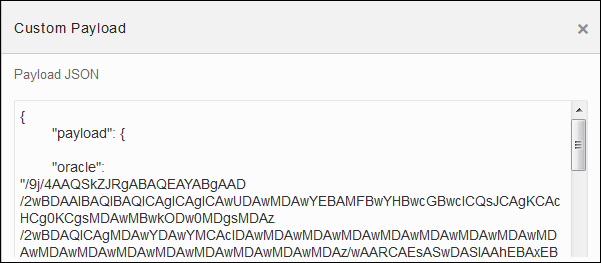
    必要なbase64入力を開始 : "/9j/4AAQ.."..であり、"data:image/jpg;base64,/9j/4AAQ..".ではありません。
  4. 「プレビュー」をクリックし、「ペイロードありでリロード」をクリックします。 「ペイロードJSON」フィールドに、ペイロードのバインディング名とコピーされたコード文字列を入力します。 バインディング名およびコード文字列は、引用符で囲みます。
  5. OKをクリックすると、プレビュー・ウィンドウにイメージが表示されます。
    「ペイロードを使ったリロード」ボタンを使用すると、フォームの機能をテストできます。 通常のユース・ケースでは、エンコードされた文字列がペイロードの一部として渡されます。

ビデオを含める

ビデオ・コントロールを使用すると、YoutubeやVimeoなどのビデオをWebフォームに追加できます。 「General」タブの「Source Url」プロパティを使用して、完全なビデオURL、埋込み型URLまたは短縮版URLを指定できます。 オプションで、ビデオをループしたり、ロード時にビデオの再生が自動的に開始されるように指定できます。

ビデオ・コントロールを構成するには:
  1. 拡張パレットから、ビデオ・コントロールをキャンバスにドラッグします。
  2. コントロールを選択し、そのプロパティを「Properties」ペインの「General」タブで編集します。
    フィールド 説明

    名前

    コントロールの識別に使用する内部識別子。

    バインディング

    コントロールとデータ属性との間のリンクを定義します。

    Computed Value

    コントロールに計算を適用するには、このプロパティを設定します。 計算コントロールの作成を参照してください。

    Source Url

    ビデオの有効なソースURLを指定します。

    Allow Fullscreen

    ビデオを全画面モードで再生できるようにするには、このプロパティを設定します。 デフォルトでは、このフィールドは有効になっています。

    Loop

    ビデオを連続的にループするには、このプロパティを設定します。

    Auto Play

    Webフォームがロードされるとビデオの再生が自動的に開始されるようにするには、このプロパティを設定します。

    Show Controls

    ビデオの再生または一時停止コントロールを表示するかどうかを指定します。 デフォルトでは、このフィールドは有効になっています。

    イベント

    コントロールにイベントを構成できます。 選択したイベントに基づいて、アクションまたはIf/Then/Else条件をコントロールに割り当てることができます。 「フォームへの動的動作の追加」を参照してください。

  3. 「Styling」タブで、コントロールのスタイル設定プロパティを編集します。
  4. 「Preview」をクリックして、コントロールを使用してみます。

アイデンティティ・ブラウザ・フィールドの構成

アイデンティティ・ブラウザ・コントロールを追加すると、ユーザーは通知を受ける個人やプロセスの下流のタスクが割り当てられる個人を検索して選択できます。

IDを使用して、ユーザー、グループ、またはロールを検索します。 選択した構成に基づいて、アイデンティティ・ブラウザに単一または複数のエントリを追加できます。 検索のスコープを制限するには、検索フィルタのオプションを使用します。

アイデンティティ・ブラウザ・コントロールを構成するには:

  1. 拡張パレットから、アイデンティティ・ブラウザ・コントロールをキャンバスにドラッグします。

  2. コントロールを選択し、そのプロパティを「Properties」ペインの「General」タブで編集します。

    フィールド 説明

    名前

    コントロールの識別に使用する内部識別子。

    ラベル

    ユーザーに表示されるコントロール名を指定します。

    バインディング

    コントロールとデータ属性との間のリンクを定義します。

    プレースホルダー

    なんらかのテキストが入力されるまで、コントロールに表示されるテキスト。 テキストがコントロールから削除されると、このフィールドに指定されたテキストが再度表示されます。

    Hint

    コントロールをクリックしたときにユーザーに表示されるヒント・テキスト。

    ヘルプ

    コントロールに対して表示されるヘルプ・テキスト。 ヘルプ・テキストを指定すると、ヘルプ・アイコンがコントロール名の横に表示され、ユーザーがアイコン上にマウスを置くか、クリックしたときにヘルプ・テキストが表示されます。

    Default Scope

    ID検索のデフォルトのスコープを指定します。 ドロップダウン・メニューで使用可能なオプションは、「All」「User」「Group」および「Role」です。 このフィールドの値はデフォルトでは「User」に設定されます。

    必須

    フォームを正常に送信するうえでユーザーによるこのコントロールの指定を必須にするには、このプロパティを設定します。

    Multiple

    コントロールに対して複数のエントリを許可するには、このプロパティを設定します。

    無効

    コントロールを非アクティブとして表示するには、このプロパティを設定します。

    Hide

    コントロールを非表示にするには、このプロパティを設定します。 たとえば、デフォルトではコントロールを非表示にするが、選択されたときに非表示のコントロールを表示するイベントをトリガーする別のコントロールを構成する場合があります。

    Scope Filter

    コントロールでの結果のフィルタを許可するには、このプロパティを設定します。

    Auto Focus

    Webフォームのロード時にコントロールが自動的に選択されるようにするには、このプロパティを設定します。

    イベント

    コントロールにイベントを構成できます。 選択したイベントに基づいて、アクションまたはIf/Then/Else条件をコントロールに割り当てることができます。 「フォームへの動的動作の追加」を参照してください。

    ノート:

    定数値の割当てを除き、他のコントロールを使用してアイデンティティ・ブラウザへの変更をトリガーすることはできません。 関数結果やコネクタ・コール値、ペイロードや他のコントロールからのデータを割り当てるといったアクションは、アイデンティティ・ブラウザのコンテキストでは適用されません。
  3. 「Styling」タブで、コントロールのスタイル設定プロパティを編集します。

  4. 「Preview」をクリックし、コントロールを使用してみます。

ユーザーIDのリストの取得

アイデンティティ・オブジェクトには、タイトル、アイデンティティ(ユーザー・アイデンティティ)、タイプ、電子メール、名、姓、連絡先などのいくつかのフィールドが含まれています。

アイデンティティ・ブラウザとテキスト・コントロールの組み合わせを使用すると、カンマで区切られたユーザーID(ID)のリストを取得できます。ユーザーIDは他のプロセス要素で使用できます。

IDのリストを取得するには:

  1. 「アイデンティティ・ブラウザ」コントロールをフォーム・キャンバスに追加します。

  2. 必要に応じてコントロールのプロパティを編集します。 「複数」チェックボックスを選択して、複数の項目をコントロールに入力できるようにしてください。

  3. 「入力テキスト」コントロールをキャンバスにドラッグします。 また、「テキスト領域」コントロールを使用することもできます。

  4. 「アイデンティティ・ブラウザ」コントロールに入力されたデータに基づいて、「入力テキスト」コントロール・フィールドにデータを入力するようにイベントを構成します。 イベントの作成の詳細は、「フォームへの動的動作の追加」を参照してください。

    1. 「アイデンティティ・ブラウザ」を選択し、プロパティ・ペインの「一般」タブで、「イベント」が表示されるまで下にスクロールします。

    2. 「Add」「Add」アイコンをクリックしてイベントを定義します。

    3. イベント・オプションを選択します(例:「変更時」)。このイベントは、エンドユーザーがコントロールの値を変更するとアクティブになります。

    4. イベント・オプションを選択した後、イベント・ドロップ・ダウン・メニューの横にある編集アイコンをクリックしてアクションを指定します。 イベント・ウィンドウが表示されます。

    5. イベント・ウィンドウで、+Actionをクリックしてアクションを追加します。

      赤一色の「Action」インジケータが表示されます。 その下で、アクションを構成します。

    6. 「コントロール名」フィールドで、アクションが影響するコントロールを選択します。この場合、InputTextを選択します。

    7. 「アクション」フィールドで、「値」を選択します。

    8. 「タイプ」フィールドで「制御」を選択し、結果の「コントロール名」フィールドでIdentityBrowserを選択します。

    9. 最後に、「プロパティ」フィールドで「アイデンティティ」を選択します。 これは、「アイデンティティ・ブラウザ」コントロールのエントリのIDフィールドのデータを「入力テキスト」フィールドにフェッチします。

    10. OKをクリックし、次に「保存」をクリックします。

  5. 「プレビュー」をクリックしてコントロールをテストします。

  6. 「プレビュー」ページで、「アイデンティティ・ブラウザ」コントロール内の複数のアイデンティティ・オブジェクトを検索して選択します。

  7. 「入力テキスト」フィールドには、ユーザーIDのリスト、つまりこれらのエントリのIDフィールドのデータが自動的に入力されます。
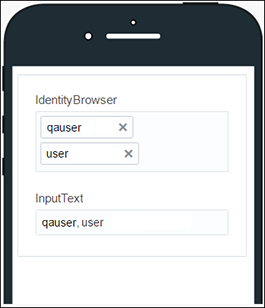
    forms_id_list.pngの説明が続きます
    図forms_id_list.pngの説明

パネル、セクションまたはタブへのコントロールの配置

パネル、セクション、およびタブをWebフォームに追加して、複数のコントロールを1つのコントロールの下にグループ化することができます。

パネル、セクション、またはタブ・コントロールを構成するには:
  1. 拡張パレットを展開します。
  2. 「パネル」「セクション」、または「タブ」コントロールをキャンバスにドラッグ・アンド・ドロップします。
    • 「Drop Elements to this panel!」というテキストは、コントロールをそのパネルにドロップできることを示しています。

    • 「Drop Elements to this section!」というテキストは、コントロールをそのセクションにドロップできることを示しています。

    • 「Drop Elements to this tab!」というテキストは、コントロールをそのタブにドロップできることを示しています。 デフォルトでは、タブ・コントロールには1つのタブ(Tab1)が表示されます。 追加のタブをコントロールに挿入するには、「タブの追加」をクリックします。

  3. コントロールを選択し、プロパティ・ペインの「一般」タブでプロパティを編集します。
    フィールド 説明

    名前

    コントロールの識別に使用する内部識別子。

    ラベル

    ユーザーがフォームに表示するパネル、セクション、またはタブのタイトル。

    説明

    パネル・コントロールの場合、ユーザーに追加の情報または指示を提供します。

    タイプ

    セクション・コントロールについて、表示するセクション・ラベルに適用するスタイルおよび書式を設定します。

    Hide

    コントロールを非表示にするには、このプロパティを設定します。

    読取り専用

    このプロパティを設定すると、(パネル、セクションまたはタブ)コントロールを読取り専用になります。 このプロパティを設定すると、パネル、セクションまたはタブ・コントロール内のすべてのコントロールが読取り専用になります(各コントロールの個別プロパティには関係ありません)。 ユーザーはコントロールを表示できますが、編集はできません。

    遅延ロード

    セクション・コントロールの場合は、その内部にあるコントロールに対する遅延ロードを実装します。 遅延ロード・コントロールはデフォルトで縮小されています。

    拡張済

    セクション・コントロールについては、フォームのロード時にセクション・コントロールを展開するかどうかを指定します。 デフォルトでは、このフィールドは選択されています。

    イベント

    アクションおよび条件をトリガーするイベントを指定します。 イベント構成することで、コントロールの動作をカスタマイズできます。 「フォームへの動的動作の追加」を参照してください。

  4. 「Styling」タブで、コントロールのスタイル設定プロパティを編集します。
  5. 基本パレットまたは詳細パレットから個々のコントロールをパネル、セクション、またはタブ・コントロールにドラッグ・アンド・ドロップします。

    「フォーム上のポジション制御」を参照してください。

  6. パネル、セクション、またはタブ・コントロール内のコントロールの一般プロパティとスタイリング・プロパティを構成します。

    「基本コントロールの構成」「拡張コントロールの構成」を参照してください。

    ノート:

    パネル、セクション、またはタブ・コントロールを削除すると、その下にグループ化されているすべてのコントロールが削除されます。
  7. 「Preview」をクリックして、コントロールを使用してみます。

    ノート:

    セクションまたはタブ内のフィールドのデータが無効な場合は、フィールドの検証エラーが表示され、セクションまたはタブ全体が無効とマークされます。

パネルのタイトルと説明の書式設定

テーマを使用して、Webフォームのパネルのタイトルと説明をフォーマットします。

パネルのテーマを選択するには:
  1. アドバンスト・パレットから「パネル」コントロールをキャンバスにドラッグ・アンド・ドロップします。
  2. キャンバス上の「パネル」コントロールを選択します。
  3. プロパティ・ペインで、「一般」タブを選択します。
    • 「ラベル」フィールドに、パネルのタイトルを入力します。 ユーザーは、このタイトルをフォームに表示します。

    • 「説明」フィールドに、ユーザーの情報または手順を追加します。

  4. プロパティ・ペインで、「スタイリング」タブを選択します。
  5. 「テーマ」フィールドで、「標準」を選択します。

    標準テーマは自動的に:

    • ラベルのフォント・サイズを24ピクセルに拡大 (font-size: 24px)

    • 太字のスタイルをラベルに適用 (font-weight: bold)

    テーマを選択すると、スタイル・タブの「ラベル・サイズ」フィールドで定義された値が上書きされます。 「ラベル・サイズ」フィールドを使用してパネル・ラベルをフォーマットする場合は、「テーマ」フィールドが「なし」に設定されていることを確認してください。

    Label「色」フィールドを使用して、パネルのラベルと説明テキストの色を指定することができます。

インデント・セクション

テーマを使用して、Webフォームのセクションをインデントします。

Webフォームで1つ以上のセクションをインデントするには:
  1. アドバンスト・パレットから「セクション」コントロールをキャンバスにドラッグ・アンド・ドロップします。
  2. キャンバス上の「セクション」コントロールを選択します。
  3. 「プロパティ」ペインで、「スタイリング」タブを選択します。
  4. 「テーマ」フィールドで、「インデント」を選択します。

繰返し可能なセクションの構成

繰返し可能なセクション・コントロールを使用して、一連のコントロールの複数コピーをWebフォームに表示します。 繰返し可能なセクション・コントロールを使用すると、Webフォームに動的コンテンツを作成できます。

繰返し可能なセクション・コントロールを構成するには:
  1. 拡張パレットから、繰返し可能なセクション・コントロールをキャンバスにドラッグ・アンド・ドロップします。
  2. コントロールを選択し、そのプロパティを「Properties」ペインの「General」タブで編集します。
    フィールド 説明

    名前

    コントロールの識別に使用する内部識別子。

    ラベル

    ユーザーに表示されるコントロール名を指定します。

    バインディング

    コントロールとデータ属性との間のリンクを定義します。

    Label Binding

    動的ラベルを定義できます。 これを行うために、「Data definition」ペインにリストされているデータ属性を使用できます。

    Users can Add/Remove Rows

    ユーザーは、繰返し可能なセクションに対して行を追加または削除できます。

    複数選択

    ユーザーが繰返し可能セクションの複数の行を選択できるようにします。

    「ダイナミック・ビヘイビア」または「計算値」を定義するために複数選択を有効にした繰り返し可能なセクションを使用しているときは、「どちら?」フィールドの下のイベントまたは計算値ウィンドウで使用可能なオプション(複数選択に特有):
    • 選択された各々: 別のコントロールから値を取得して、繰り返し可能なセクションの選択した各行に適用するために使用します。

    • すべて選択済み: 繰り返し可能なセクションの選択されたすべての行から値を取得し、別のコントロールに適用する場合に使用します。

    同様に、2つのコントロールが連続している反復可能なセクションでは、これらのオプションを使用して、イベントの発生時にあるコントロールから別のコントロールに値を適用できます。 この場合、(「選択された各々」オプションを選択して)選択した各行にアクションを適用することを選択した場合、追加のオプションを使用して値のソースを選択できます:
    • 現在の反復行: 現在選択されている行の1つのコントロールから値を取得し、同じ行の別のコントロールに適用するために使用します。

    Use Data from Connector

    繰返し可能なセクションに、アプリケーションに定義されているRESTコネクタからデータを移入できます。

    「Connector」、「Resource」および「Operation」の各フィールドでコネクタ設定を指定し、レスポンス設定をマップします。 「RESTコールを使用したコントロールへの移入」を参照してください。

    イベント

    アクションおよび条件をトリガーするイベントを指定します。 イベントを構成して、繰返し可能なセクション・コントロールの動作をカスタマイズできます。 「フォームへの動的動作の追加」を参照してください。

    ノート:

    繰り返し可能なセクションのイベントを構成する際に、「行数」プロパティを使用してセクション内に存在する行数に基づいて条件を追加できるようになりました。
  3. 「Styling」タブで、コントロールのスタイル設定プロパティを編集します。
  4. 基本パレットまたは拡張パレットから、繰返し可能なセクション・コントロールに、個々のコントロールをドラッグ・アンド・ドロップします。

    「フォーム上のポジション制御」を参照してください。

  5. 繰返し可能なセクション・コントロール内のコントロールの、一般的なプロパティおよびスタイル設定プロパティを構成します。

    「基本コントロールの構成」「拡張コントロールの構成」を参照してください。

    ノート:

    繰返し可能なセクション・コントロールを削除すると、その下でグループ化されているすべてのコントロールが削除されます。
  6. 「Preview」をクリックして、コントロールを使用してみます。

反復可能セクションのいくつかの有用なイベント・アクション

このセクションでは、イベント・ウィンドウを通して反復可能なセクションに適用できるいくつかの便利なアクションを示します。 イベント・アクションを作成するには、「アクションを指定」を参照してください。

  • 別のコントロールから値を取得し、それを反復可能なセクションの各行に適用するには、「どちら?」フィールドの下にある「各」オプションを使用します。

  • 2つのコントロールが連続している繰り返し可能なセクションでは、イベントの発生時に各コントロールの値を各行にコピーするには、「各」オプションと、値ソースを選択するための「現在の反復行」というオプションを使用します。 「現在の反復行」オプションを使用すると、行の1つのコントロールから値を取得し、同じ行の別のコントロールに適用できます。 次の図は、2つのコントロールが連続している反復可能セクションのイベント・アクション構成を示しています。 control2の値は、指定されたイベントの発生時に反復可能セクションの各行に対してcontrol1にコピーされます:
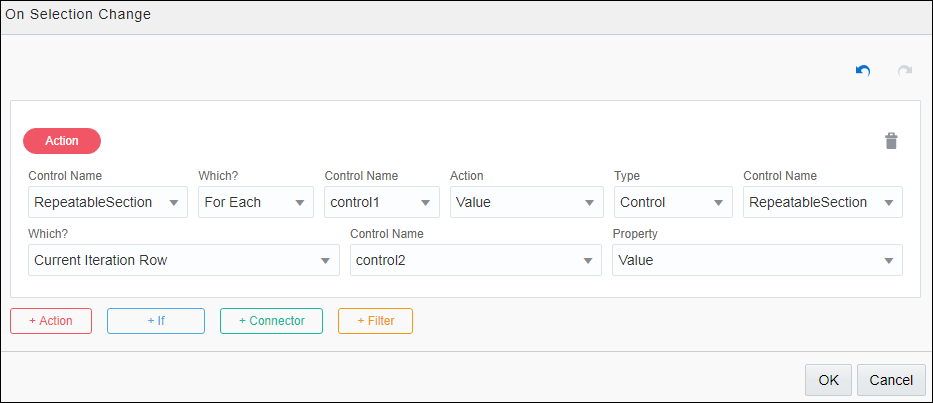
    foreach-rs.pngの説明が続きます
    図foreach-rs.pngの説明

表の構成

表コントロールを使用すると、複数のコントロールをグリッド・パターンでWebフォーム内にグループ化できます。 表コントロールは、Webフォームに動的コンテンツを作成するために使用できます。

表コントロールを構成するには:
  1. 拡張パレットにある表コントロールをキャンバス上にドラッグ・アンド・ドロップします。

    デフォルトの表コントロールは1列構成になっています。

  2. コントロールを選択し、そのプロパティを「Properties」ペインの「General」タブで編集します。
    フィールド 説明

    名前

    コントロールの識別に使用する内部識別子。

    バインディング

    コントロールとデータ属性との間のリンクを定義します。

    「Columns」フィールドで、「Add」「Add」アイコンをクリックして列を追加します。 それぞれのラベル・フィールドの各列のラベルを編集します。 ユーザーから特定の列を非表示にするには、そのラベル・フィールドの横にある列の非表示アイコンを非表示」をクリックします。最初に列を非表示にしてイベントの発生時に表示する必要があります。「表の便利なイベント・アクション」を参照してください。 列を削除するには、「削除」アイコンをクリックします。

    Users can Add/Remove Rows

    ユーザーに表の行の追加または削除を許可します。

    複数選択

    ユーザーが表の複数の行を選択できるようにします。

    「ダイナミック・ビヘイビア」または「計算値」を定義するために複数選択が有効になっている表を使用しているときは、「どちら?」フィールドの下のイベントまたは計算値ウィンドウで使用可能なオプション(複数選択に特有)が以下にリストされています:
    • 選択された各々: 選択した表の各行に適用するために、別のコントロールから値を取得するために使用します。

    • すべて選択済み: 選択したすべての行の値を別のコントロールに適用するために使用します。

    同様に、2つの列を持つ表では、これらのオプションを使用して、イベントの発生時にある列から別の列に値を適用できます。 この場合、(「選択された各々」オプションを選択して)選択した各行にアクションを適用することを選択した場合、追加のオプションを使用して値のソースを選択できます:
    • 現在の反復行: 現在選択されている行の1つのセルから値を取得し、同じ行の別のセルに適用する場合に使用します。

    Use Data from Connector

    アプリケーションに定義されているRESTコネクタから表にデータを移入できるようになります。

    「Connector」、「Resource」および「Operation」の各フィールドでコネクタ設定を指定し、レスポンス設定をマップします。 「RESTコールを使用したコントロールへの移入」を参照してください。

    イベント

    アクションおよび条件をトリガーするイベントを指定します。 イベント構成することで、コントロールの動作をカスタマイズできます。 「フォームへの動的動作の追加」を参照してください。

    ノート:

    表のイベントを構成する際に、「行数」プロパティを使用して表内の行数に基づいて条件を追加できるようになりました。
  3. 「Styling」タブで、コントロールのスタイル設定プロパティを編集します。 列の幅は複数の方法で指定できます。
    • フォームが表示されるデバイスに合わせて表の列が自動的にサイズ変更されるように、「Automatic column size」チェック・ボックスを選択したままにします。
    • 「Automatic column size」チェック・ボックスの選択を解除し、様々なデバイスに対して表示される列サイズ・フィールドに1から12までの数値を入力して、様々なデバイス・サイズの列のサイズを指定します。
    • 「Table Columns Width」フィールドで、2in (インチ)、5cm (センチメートル)、100px (ピクセル)、25% (パーセント)のように各列の絶対幅を指定します。 列がパーセンテージで定義されている場合を除き、列の幅を合わせると表の幅を超える場合は、スクロール・バーが表示されます。 パーセンテージが指定されているが100%を超える場合、列の幅は表全体で比例的に表示されます。
  4. 基本パレットまたは拡張パレットにある個々のコントロールを列にドラッグ・アンド・ドロップします。

    各列に1つのコントロールを含めることができます。 「フォーム上のポジション制御」を参照してください。

  5. 表コントロール内のコントロールの、一般的なプロパティおよびスタイル設定プロパティを構成します。

    「基本コントロールの構成」「拡張コントロールの構成」を参照してください。

    ノート:

    表コントロールを削除すると、そこにグループ化されているコントロールもすべて削除されます。
  6. 「Preview」をクリックして、コントロールを使用してみます。

表の便利なイベント・アクション

このセクションでは、イベント・ウィンドウを使用して表に適用できる便利なアクションをいくつか示します。 イベント・アクションを作成するには、「アクションを指定」を参照してください。

  • 別のコントロールから値を取得して表の各行に適用するには、「どちら?」フィールドの下にある「各々」オプションを使用します。

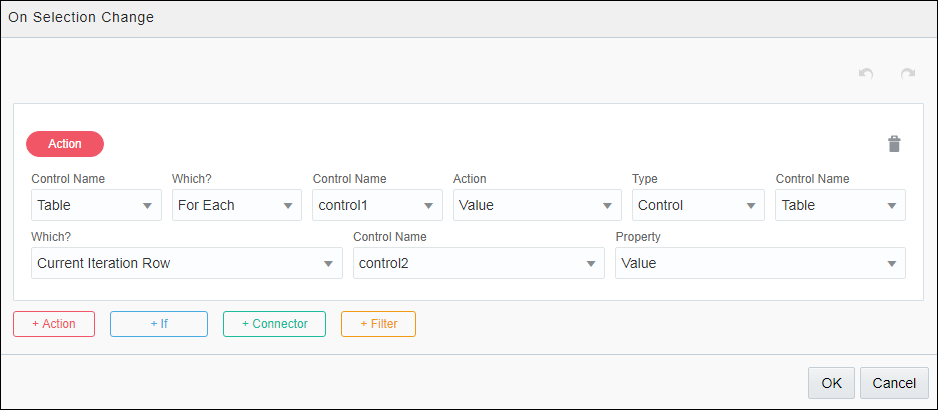
  • 2つの列を持つ表では、イベント発生時にある列から別の列(各行)に値をコピーするには、「各」オプションと、値ソースを選択するための追加オプション「現在の反復行」を使用します。 「現在の反復行」オプションを使用すると、行の1つのセルから値を取得し、同じ行の別のセルに適用することができます。 次の図は、2つの列を持つ表のイベント・アクション構成を示しています。 control2 (表2のコントロール)の値は、指定されたイベントの発生時に表の各行のcontrol1 (表の列1のコントロール)にコピーされます:

    foreach-table.pngの説明が続きます
    図foreach-table.pngの説明

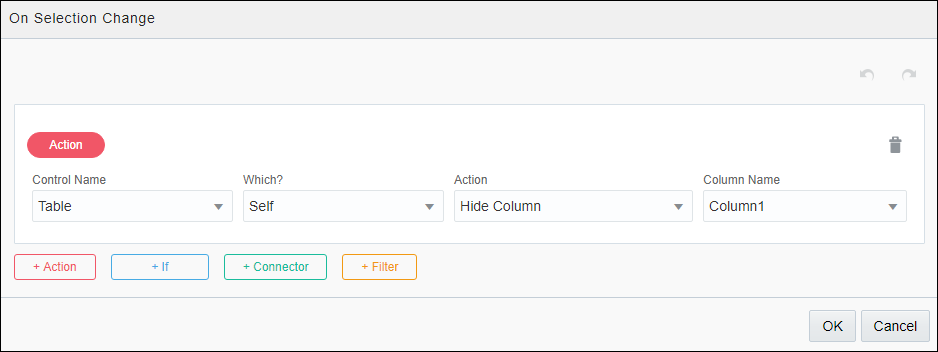
  • イベントの発生時にテーブル内の列を非表示にするには、「どちら?」フィールドの下の「セルフ」を選択し、「アクション」の下の「列の非表示」を選択し、非表示にする列を指定します。 次の図は、表の列を非表示にするイベント・アクション構成を示しています:

    tablecol-hide.pngの説明が続きます
    図tablecol-hide.pngの説明

  • 同様に、プロパティ・ペインの「一般」タブまたはイベント・アクションを介して非表示の非表示の列を表示するには、「どちら?」フィールドの下にある「セルフ」を選択し、「アクション」の下にある「列の表示」を選択し、表示する列を指定します。
リッチ・テキスト・エディタ・フィールドの構成

リッチ・テキスト・エディタ・コントロールを追加して、マルチメディア、Webリンク、書式設定されたテキストなどのさまざまなタイプのコンテンツをWebフォームに入力できるようにします。

このコントロールは、Microsoft Wordなどのデスクトップ・アプリケーションに含まれるほとんどのワープロ機能をサポートしています。 標準編集ボタンを使用して、コンテンツを挿入したり、選択したコンテンツにスタイルを適用したりできます。

リッチ・テキスト・エディタ・コントロールを構成するには:

  1. 高度なパレットから「リッチ・テキスト・エディタ」コントロールをキャンバスにドラッグします。

  2. コントロールを選択し、そのプロパティを「Properties」ペインの「General」タブで編集します。

    フィールド 説明

    名前

    コントロールの識別に使用する内部識別子。

    ラベル

    ユーザーに表示されるコントロール名を指定します。

    バインディング

    コントロールとデータ属性との間のリンクを定義します。

    Computed Value

    コントロールに計算を適用するには、このプロパティを設定します。 計算コントロールの作成を参照してください。

    デフォルト値

    フォームがロードされたときにユーザーに表示する値を設定します。

    ヘルプ

    コントロールに対して表示されるヘルプ・テキスト。 ヘルプ・テキストを指定すると、ヘルプ・アイコンがコントロール名の横に表示され、ユーザーがアイコン上にマウスを置くか、クリックしたときにヘルプ・テキストが表示されます。

    読取り専用

    このプロパティを設定すると、コントロールを読み取り専用にします。つまり、コントロールとその内容を表示しますが、ユーザーが編集することはできません。

    Hide

    コントロールを非表示にするには、このプロパティを設定します。 たとえば、既定ではコントロールを非表示にすることもできますが、選択すると非表示のコントロールを表示するイベントをトリガーする別のコントロールを構成することもできます。

    イベント

    コントロールにイベントを構成できます。 選択したイベントに基づいて、アクションまたはIf/Then/Else条件をコントロールに割り当てることができます。 「フォームへの動的動作の追加」を参照してください。

  3. 「Styling」タブで、コントロールのスタイル設定プロパティを編集します。

  4. 「Preview」をクリックし、コントロールを使用してみます。

ノート:

計算された値またはイベントを使用して、リッチ・テキスト・エディタ・コントロールの内容とすべてのHTMLタグを含む別のコントロール(テキスト・エリアなど)を設定できます。

トレーニング・コントロールの構成

特定の順序でユーザーがアプローチする必要のあるマルチステップWebフォーム・アクティビティがある場合は、トレーニング・コントロールを追加してこのアクティビティでガイドします。 トレーニング・コントロールには、フォームを送信する前にユーザーが完了する必要があるステップの数が表示されます。また、ユーザーがマルチステップ・アクティビティ内で現行の位置を示します。

複数ステップ・フォーム(一連のプレゼンテーションを含むフォーム)では、トレーニング・ストップを使用して各ステップを表すことができます。 つまり、各プレゼンテーションをストップにマップできます。 ユーザーは、トレーニング・ストップをクリックすることでステップ間を移動できます。ユーザーの現在のストップは青色で強調表示され、訪問したストップにはチェック・マークが付けられます。 ただし、各ストップに異なるプレゼンテーションを表示するには、トレーニング・コントロールのプレゼンテーションの変更アクションでイベントを定義する必要があります。 「マルチステップWebフォームのナビゲーションの設定」を参照してください。

トレーニング・コントロールを構成するには:

  1. 高度なパレットから「トレーニング」コントロールをキャンバスにドラッグします。

  2. コントロールを選択し、そのプロパティを「Properties」ペインの「General」タブで編集します。

    フィールド 説明

    名前

    コントロールの識別に使用する内部識別子。

    ラベル

    ユーザーに表示されるコントロール名を指定します。

    バインディング

    コントロールとデータ属性との間のリンクを定義します。

    Computed Value

    コントロールに計算を適用するには、このプロパティを設定します。 計算コントロールの作成を参照してください。

    Options Source

    ソース(「Static」、「From Data」および「Connector」)を選択します。

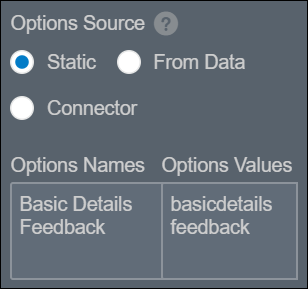
    • Static: 「Options Names」および「Options Values」の各フィールドを使用して選択肢を指定します。 「Options Names」を使用してオプションに表示するラベルを指定し、「Options Values」を使用してオプションの内部値を指定します。

    • From Data: 「Options List」フィールドで、Webフォームで使用可能なデータ定義から値リストのオプションのソースを選択します。 複合要素のリストを選択した場合、「Label Binding」フィールドでラベルとして表示するデータ属性を指定し、「Value Binding」フィールドで値となるデータ属性を指定します。

    • Connector: RESTコネクタ、リソースおよび使用する操作を指定します。 コネクタに渡すパラメータを指定して、レスポンスをどのようにコントロール・プロパティにマップするかを定義します。 「RESTコールを使用したコントロールへの移入」を参照してください。

    デフォルト値

    「Options Source」フィールドで「Static」を選択した場合は、このフィールドにデフォルト・オプションを指定します。

    「Options Source」フィールドで「From Data」または「Connector」を選択した場合は、デフォルト値として最初または最後の値のいずれかを選択します。

    イベント

    コントロールにイベントを構成できます。 選択したイベントに基づいて、アクションまたはIf/Then/Else条件をコントロールに割り当てることができます。 「フォームへの動的動作の追加」を参照してください。

  3. 「Styling」タブで、コントロールのスタイル設定プロパティを編集します。

  4. 「Preview」をクリックし、コントロールを使用してみます。

ノート:

  • トレーニング・コントロールを使用すると、フォームに最大15のストップを追加できます。 フォームがロードされると、ユーザーはストップに移動するまでスクロールしたり、プロパティ・ペインの「一般」タブから「ストレッチ」を選択して、1つのビューに合せるようにコントロールできます。

  • 複数ステップ・フォームに変更(プレゼンテーションの追加または削除)を行うたびにトレーニング・コントロールを再設計するには、Webフォームとそのすべてのステップを完全に構成した後にコントロールを追加します。

マルチステップWebフォームのナビゲーションの設定

トレーニング・コントロールを使用して、マルチステップWebフォームのナビゲーションを設定します。 Webフォームを最初から作成するには、Webフォームの作成を参照してください。

この例では、ユーザーからのフィードバックを受け取るために設計された、単純な2ステップのWebフォームを使用します。 フォームがロードされたら、基本的な詳細を入力して開始し、次のステップに移動してフィードバックを送信します。

ここで、この例に合うようにフォームとコントロールを作成して構成します。

  1. 2つのプレゼンテーションを含むWebフォームを作成し、一方はユーザーの基本的な詳細を取得し、もう一方はフィードバックを受信します。 これらのプレゼンテーションには、BasicDetailsおよび「フィードバック」という名前を付けます。

    1. BasicDetailsプレゼンテーションには、3つの「入力テキスト」を追加し、そのラベルの名前を「名前」「会社」、および「Eメール」に変更します。

    2. フィードバック・プレゼンテーションに「テキスト領域」コントロールを追加し、そのラベル名を「フィードバックの入力」に変更します。

    3. 「保存」をクリックします。

  2. 次に、別のWebフォームを作成し、「トレーニング」コントロールをフォームのキャンバスにドラッグ・アンド・ドロップします。 「一般」タブで、コントロールのオプション名と値を次のように変更します。

    train-stops.pngの説明は以下のとおりです
    「図train-stops.pngの説明」

  3. フォーム・パレットから、前に作成したWebフォームをドラッグ・アンド・ドロップします。

  4. 次に、「トレーニング」制御を選択してイベントを追加します。
    1. 「一般」タブで「イベント」を探し、「追加」をクリックします。

    2. ドロップダウン・メニューから「変更時」を選択し、「編集」をクリックします。

  5. 次の図に示すように、イベント・ウィンドウでIf-Else条件を定義して、トレーニング・ストップの選択に従って、埋込みフォームのプレゼンテーションを切り替えます。
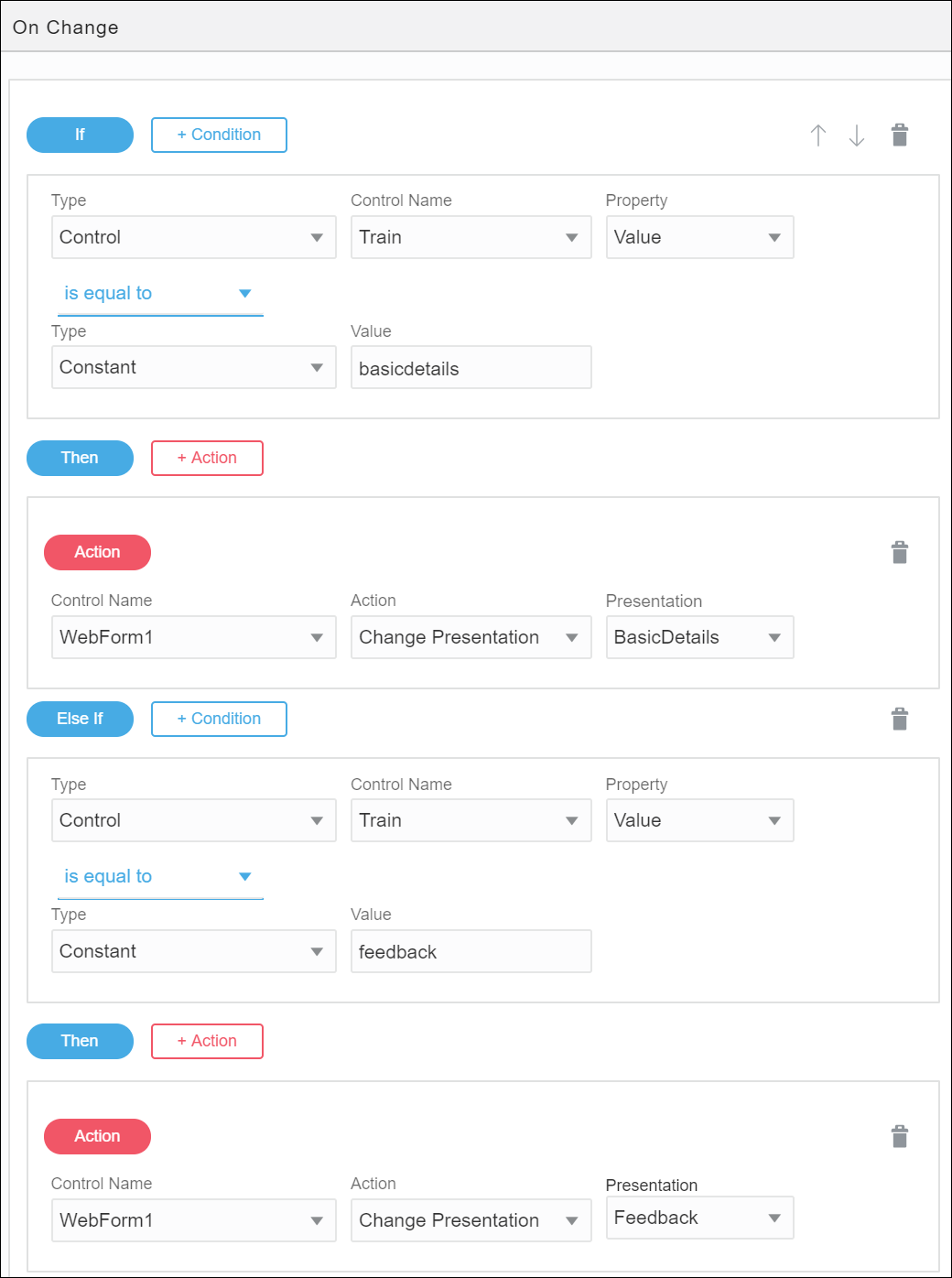
    example-event-config.pngの説明は以下のとおりです
    「図example-event-config.pngの説明」

    「OK」をクリックしてウィンドウを閉じます。

  6. フォームをテストするには「プレビュー」をクリックします。
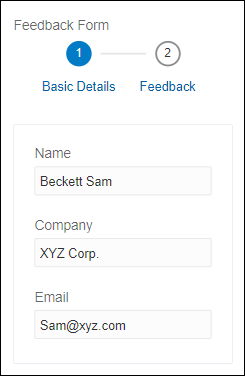
    1. 最初のトレーニング・ストップには、詳細を入力するためのフィールドが表示されます。

      multistep-form-presentation1.pngの説明は以下のとおりです
      「図multistep-form-presentation1.pngの説明」

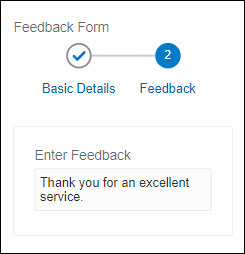
    2. 2番目のストップをクリックすると、フィードバックを入力してフォームを送信するためのスペースが表示されます。

      multistep-form-presentation2.pngの説明は以下のとおりです
      「図multistep-form-presentation2.pngの説明」

区切りコントロールの構成

1つの区切りコントロールを使用して、フォーム内に関連するコンテンツを分割したり、フォーム・レイアウトに論理区切りを作成します。 たとえば、フォームをセクションに分割したり、関連するコントロールのグループをフォームの残りのセクションから分離できます。

区切りコントロールを構成するには:
  1. 高度なパレットから「ディバイダ」コントロールをキャンバスにドラッグします。
  2. コントロールを選択します。
  3. プロパティ・ペインで、「一般」タブを選択し、プロパティを編集します。
    フィールド 説明

    名前

    コントロールの識別に使用する内部識別子。

    Hide

    コントロールを非表示にするには、このプロパティを設定します。 たとえば、既定ではコントロールを非表示にすることもできますが、選択すると非表示のコントロールを表示するイベントをトリガーする別のコントロールを構成することもできます。

    イベント

    コントロールにイベントを構成できます。 選択したイベントに基づいて、アクションまたはIf/Then/Else条件をコントロールに割り当てることができます。 「フォームへの動的動作の追加」を参照してください。

  4. 「Styling」タブで、コントロールのスタイル設定プロパティを編集します。
    • 区切りコントロールの色を指定するには、「ストロークの色」プロパティを使用します。
    • 区切りコントロールの幅を指定するには、「ストロークの幅」プロパティを使用します。 0.05in、0.2emまたは5pxなどの標準値を入力できます。

    スタイル設定プロパティを参照してください。

  5. コントロールを試行するには、「プレビュー」をクリックします。