コンピュート・コントロールの作成
Webフォーム内では、データ定義、既存のコントロールの値、カスタム式の結果またはコネクタ・データを値として使用する計算フィールドとしてコントロールを定義できます。
データ定義、コネクタ・データおよび既存のコントロールに基づいて様々な関数を使用して複雑な式を定義し、コントロール値を計算できます。 バインディングをサポートするコントロールはすべて、計算値もサポートします。
Webフォームの編集可能コントロールを計算コントロールに変換するには:
-
フォームのキャンバスでコントロールをクリックし、「Properties」ペインの「General」タブで「Computed Value」チェック・ボックスを選択します。 「編集」ボタンが表示されます。
-
「編集」をクリックして、コントロールの値の計算方法を定義します。
-
「Configure Computed Value」ウィンドウで、「Type」フィールドで次のオプションを選択します。
-
「Constant」では、選択したコントロールの値を指定できます。 対応する値を「Value」フィールドで指定してください。
-
「Data Definition」では、ペイロードからの値を使用できます。 隣に表示されている「Value」フィールドをクリックすると、使用可能なアイテムがリストされます。
-
「Control」では、コントロールからのデータを使用できます。 コントロール名が選択されていることを確認します。
-
「Function」では、文字列、値および配列による一般的な操作を使用してカスタム式を定義できます(関数の指定を参照)。
-
「Connector Data」では、グローバル・コネクタ・コールから値を割り当てることができます。
-
-
値を構成したら、「OK」をクリックして「Save」をクリックします。
ノート:
-
コントロールに計算値があり、かつペイロードによって割り当てられた値もある場合は、計算値が優先されます。
-
コントロールに計算値があるものの、ユーザー入力またはイベント・アクションにより編集されている場合は、その新しい値が残ります。 ただし、依存関係(データ定義、コントロール値またはコネクタ・データ)が更新されている場合、新しく計算された値が設定されます。
計算されたコントロールの例
ユーザー入力により売上とコストのデータを収集し、合計利益を計算するWebフォームを作成しましょう。 Webフォームを最初から作成するには、Webフォームの作成を参照してください。
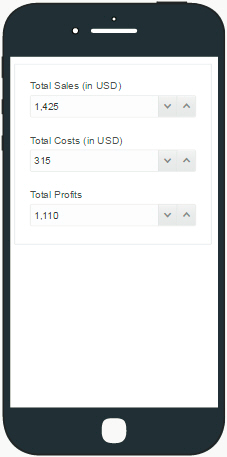
フォームがロードされると、編集可能なコントロールに売上と費用のデータを入力でき、入力したデータの差異が計算コントロールにより計算されて総利益が表示されます。
では、この例に合わせてWebフォームにコントロールを追加および構成しましょう。
-
2つの編集可能フィールドをフォームのキャンバスに追加して構成します。
-
基本パレットから、数値コントロールをキャンバスにドラッグ・アンド・ドロップします。
-
最初のコントロールの下に別の数値コントロールをドラッグ・アンド・ドロップします。
-
最初の数値コントロールを選択します。 「General」タブで、「Name」フィールドをTotalSalesに変更し、「Label」フィールドをTotal Sales (in USD)に変更します。
-
前述のステップを繰り返して2番目のコントロールの名前をTotalCostsに、そのラベルをTotal Costs (in USD)に変更します。
-
-
3番目の数値フィールドを追加して計算コントロールとして構成します。
-
前に追加したコントロールの下に数値コントロールをドラッグ・アンド・ドロップします。
-
コントロールを選択します。 「一般」タブで、「名前」フィールドをTotalProfitsに変更し、「ラベル」フィールドを「総利益」に変更します。 「Computed Value」チェック・ボックスを選択し、「Edit」ボタンをクリックします。
-
計算値の構成ウィンドウで、利益を計算する式を定義します。
「Type」フィールドで「Function」を選択し、「Function」フィールドで「Subtract (-)」関数を選択します。
次の図に示されているように、編集可能コントロールの値を使用できるように追加フィールドのパラメータを指定します。
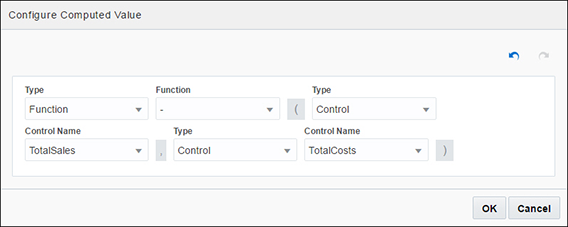
「図configure-computed-control.pngの説明」「OK」をクリックしてウィンドウを閉じます。
-
-
「Preview」をクリックして計算コントロールをテストします。 次の図には、入力されたサンプル・データと、自動的に計算された利益が表示されています。