Webフォームのローカライズ
アプリケーションのコンテンツをローカライズするための言語を追加した場合は、フォームのエディタで入力用の定数(デフォルト値、ヒント・テキストなど)を取るコントロール・ラベルとコントロール・フィールドにローカライズされた文字列を指定できます。
アプリケーションが公開されると、ユーザーはランタイム中にローカライズされたバージョンのフォームを優先言語を選択して表示できます。
アプリケーションに新しい言語を追加するには、「プロセスのローカライズ」を参照してください。 デフォルト(英語)言語に加えて言語を追加すると、フォーム・エディタに「変換」 ( )ボタンが表示されます。 このボタンをクリックすると、フォーム内に存在するコントロールのローカライズされた文字列を指定できます。
この機能を詳細に理解するための簡単な例を考えてみましょう。
-
次の図に示すように、いくつかのコントロールを含むWebフォームを作成します:
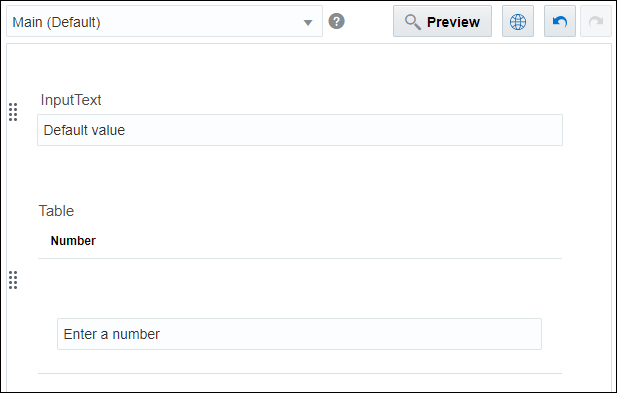
図translate-form-example.pngの説明 -
「変換」 (
)をクリックすると、これらのコントロールに対応するローカライズされた文字列が提供されます。
-
翻訳フォーム・ウィンドウで、ローカライズされた文字列を「言語」ドロップダウン・フィールドから指定する言語を選択します。
アプリケーションに追加されたすべての言語は、「言語」ドロップダウン・フィールドにあります。
-
フォーム内の各コントロールの文字列を指定し、OKをクリックします。 次の図は、スペイン語の文字列を示しています:
ノート:
コントロール・フィールドに加えて、イベントまたは計算値として指定した定数値のローカライズされた文字列を提供することもできます。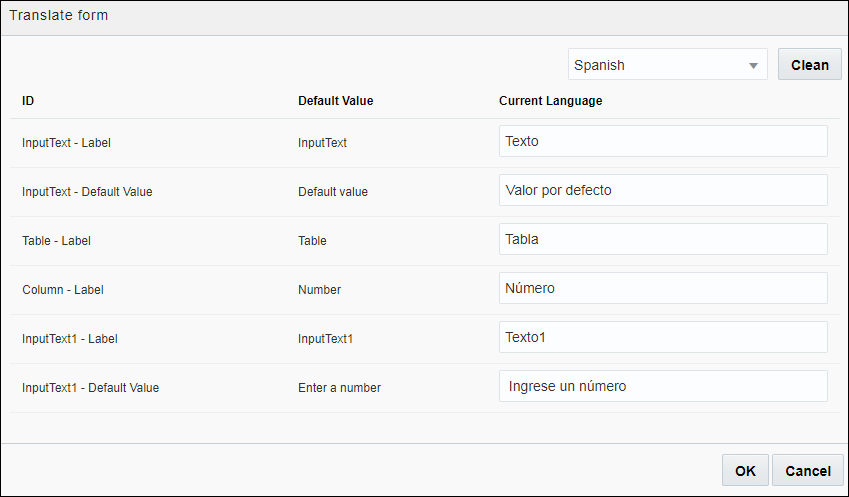
図translate-form-strings.pngの説明 -
言語にスペイン語(アルゼンチン)などの国に対応するサブロケールがある場合、このサブロケールで異なる文字列を指定できます。 残りの文字列は、親言語から取得されます。 次の図は、サブロケールに指定された文字列の例を示しています:
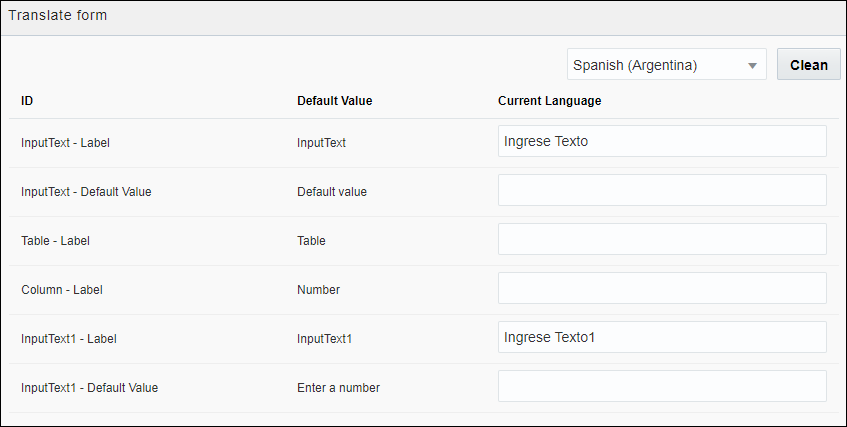
図translate-sublocale-strings.pngの説明
ノート:
-
アプリケーションに新しい言語を追加しましたが、フォーム・エディタでローカライズされた文字列が指定されていない場合、ユーザーが実行時にこの言語を選択すると、各コントロールのデフォルトの文字列(英語)が表示されます。
-
アプリケーションにサブロケールで新しい言語を追加したが、フォーム・エディタで指定されたローカライズされた文字列がない場合は、親言語ストリング(指定されている場合)または各コントロールのデフォルト文字列が表示されます。実行時のロケール。
-
-
フォーム・エディタでは、中国語、アラビア語、ヒンディ語などの固有のスクリプトを持つ言語の文字列を指定することもできます。

図translate-unique-scripts.pngの説明 -
フォーム・エディタに新しいコントロールを追加すると、フォームの翻訳ウィンドウが自動的に更新され、このコントロールのラベルが表示されます。 ただし、これらのフィールドに値を入力した場合にのみ、入力用の定数を取る他のフィールドが表示されます。
-
フォーム・エディタからコントロールを削除すると、コントロールに指定されているローカライズされた文字列が、フォームを翻訳するウィンドウのグレー表示された行として表示されます。 削除したコントロールの文字列を完全に削除するには、対応する「削除」ボタンをクリックするか、「クリーン」をクリックしてウィンドウ全体をクリーンアップします。
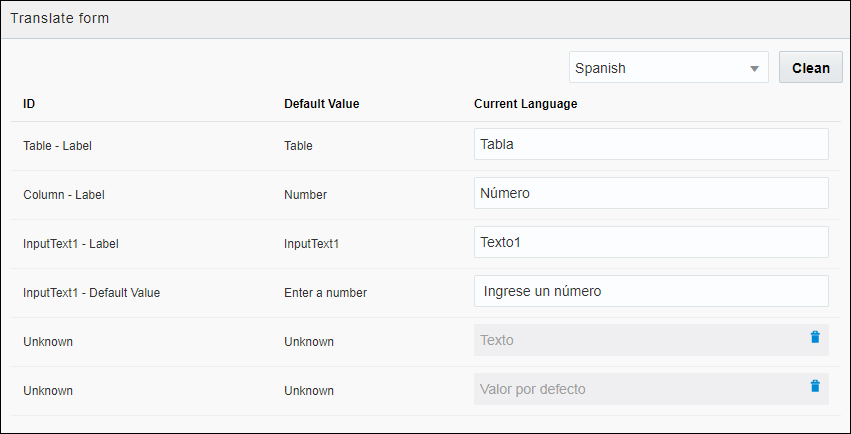
図translate-form-clean.pngの説明
-
「プレビュー」をクリックすると、さまざまな言語選択のためにフォームがどのように表示されるかを確認できます。
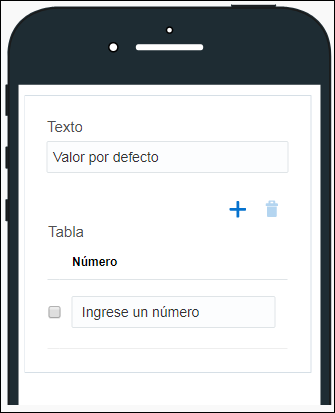
図translate-form-preview.pngの説明 -
「保存」をクリックして、変更をフォームに保存します。