基本コントロールの構成
基本パレットには、キャンバス上にドラッグできる一連の基本コントロールが含まれています。 キャンバス上でコントロールを選択するたびに、選択したコントロールに固有の設定を構成できるように、「General」タブと「Styling」タブが「Properties」ペインで使用可能になります。 アスタリスク(*)は必須のプロパティを示します。
テキスト入力フィールドおよびテキスト領域フィールドの構成
テキスト入力コントロールを使用すると、ユーザーは1行の短いテキスト・エントリを入力できます。 テキスト領域コントロールを使用すると、ユーザーは、より長い複数行のテキスト・エントリを入力できます。 テキスト領域コントロールでは、ユーザーが複数行のテキストを入力すると、必要に応じてスクロール・バーが表示され、スクロール・ダウンしてテキスト全体を表示できます。
- 基本パレットから、入力テキスト・コントロールまたはテキスト領域コントロールをキャンバスにドラッグします。
- コントロールを選択し、そのプロパティを「Properties」ペインの「General」タブで編集します。
フィールド 説明 名前
コントロールの識別に使用する内部識別子。
バインディング
コントロールとデータ属性との間のリンクを定義します。
Computed Value
コントロールに計算を適用するには、このプロパティを設定します。 計算コントロールの作成を参照してください。
プレースホルダー
なんらかのテキストが入力されるまで、コントロールに表示されるテキスト。 テキストがコントロールから削除されると、このフィールドに指定されたテキストが再度表示されます。
Hint
コントロールをクリックしたときにユーザーに表示されるヒント・テキスト。
ヘルプ
コントロールに対して表示されるヘルプ・テキスト。 ヘルプ・テキストを指定すると、ヘルプ・アイコンがコントロール名の横に表示され、ユーザーがアイコン上にマウスを置くか、クリックしたときにヘルプ・テキストが表示されます。
Min Length
ユーザーがコントロールに入力する必要がある最小文字数を定義します。 最小長を定義しない場合は、このフィールドを空白のままにします。
Max Length
ユーザーがコントロールに入力できる最大文字数を定義します。
Rows
ユーザーに表示されるテキスト行の数を定義します。 ユーザーが入力したテキスト行の数が、このフィールドに指定した値を超える場合、スクロール・バーが自動的に表示されます。
パターン
ユーザーがコントロールに入力するテキストのタイプに基づくカスタムの検証を定義できます。 正規表現を使用してパターンを入力します。 コントロールのパターンを指定するとき、検証が失敗した場合に表示するメッセージを「Pattern Validation Message」フィールドに指定することもできます。
パスワード
入力した文字をマスクするセキュア・テキスト・フィールドを作成できます。
イベント
コントロールにイベントを構成できます。 選択したイベントに基づいて、アクションまたはIf/Then/Else条件をコントロールに割り当てることができます。 「フォームへの動的動作の追加」を参照してください。
- 「Styling」タブで、コントロールのスタイル設定プロパティを編集します。
- 「Preview」をクリックして、コントロールを使用してみます。
ボタンの構成
ボタン・コントロールを使用して、ボタンをWebフォームに追加します。
- 基本パレットから、ボタン・コントロールをキャンバスにドラッグします。
- コントロールを選択し、そのプロパティを「Properties」ペインの「General」タブで編集します。
フィールド 説明 名前
コントロールの識別に使用する内部識別子。
イベント
コントロールにイベントを構成できます。 選択したイベントに基づいて、アクションまたはIf/Then/Else条件をコントロールに割り当てることができます。 「フォームへの動的動作の追加」を参照してください。
- 「Styling」タブで、コントロールのスタイル設定プロパティを編集します。
- 「Preview」をクリックして、コントロールを使用してみます。
ドロップダウン選択フィールドの構成
ドロップダウン選択コントロールを使用して、ドロップダウン・リストをWebフォームに追加します。
- 基本パレットから、選択コントロールをキャンバスにドラッグします。
- コントロールを選択し、そのプロパティを「Properties」ペインの「General」タブで編集します。
フィールド 説明 名前
コントロールの識別に使用する内部識別子。
バインディング
コントロールとデータ属性との間のリンクを定義します。
Computed Value
コントロールに計算を適用するには、このプロパティを設定します。 計算コントロールの作成を参照してください。
Hint
コントロールをクリックしたときにユーザーに表示されるヒント・テキスト。
ヘルプ
コントロールに対して表示されるヘルプ・テキスト。 ヘルプ・テキストを指定すると、ヘルプ・アイコンがコントロール名の横に表示され、ユーザーがアイコン上にマウスを置くか、クリックしたときにヘルプ・テキストが表示されます。
Multiple
コントロールでユーザーが複数の値を選択できるかどうかを決定します。 このフィールドが無効になっている場合、ユーザーはコントロールで1つのオプションのみを選択できます。
Options Source
ソース(「Static」、「From Data」および「Connector」)を選択します。
-
Static: 「Options Names」および「Options Values」の各フィールドを使用して選択肢を指定します。 「Options Names」を使用してオプションに表示するラベルを指定し、「Options Values」を使用してオプションの内部値を指定します。
-
From Data: 「Options List」フィールドで、Webフォームで使用可能なデータ定義から値リストのオプションのソースを選択します。 複合要素のリストを選択した場合、「Label Binding」フィールドでラベルとして表示するデータ属性を指定し、「Value Binding」フィールドで値となるデータ属性を指定します。
-
Connector: RESTコネクタ、リソースおよび使用する操作を指定します。 コネクタに渡すパラメータを指定して、レスポンスをどのようにコントロール・プロパティにマップするかを定義します。 「RESTコールを使用したコントロールへの移入」を参照してください。
フィルタ
コントロールにフィルタを適用するには、このチェックボックスをオンにします。 「コントロールのフィルタの指定」を参照してください。
デフォルト値
「Options Source」フィールドで「Static」を選択した場合は、このフィールドにデフォルト・オプションを指定します。
「Options Source」フィールドで「From Data」または「Connector」を選択した場合は、デフォルト値として最初または最後の値のいずれかを選択します。
イベント
コントロールにイベントを構成できます。 選択したイベントに基づいて、アクションまたはIf/Then/Else条件をコントロールに割り当てることができます。 「フォームへの動的動作の追加」を参照してください。
-
- 「Styling」タブで、コントロールのスタイル設定プロパティを編集します。
- 「Preview」をクリックして、コントロールを使用してみます。
ドロップダウン選択フィールドに関連するいくつかの有用なイベント・アクション
この項では、「選択」コントロールを使用して定義できるいくつかの有用なアクションを示します。 イベント・アクションを作成するには、「アクションを指定」を参照してください。
- 「プロパティ」フィールドの「選択したラベル」オプションを使用して、選択したオブジェクト・ラベルをフェッチできます。
- 「選択」コントロールにコネクタまたはデータ属性によって移入すると、「プロパティ」フィールドの「選択したプロパティ」オプションを使用して、選択したオブジェクトの任意のプロパティをフェッチできます。
チェック・リストおよびチェック・ボックスの構成
チェックリスト・コントロールを使用して、オプションのリストをWebフォームに追加します。 チェックリストを使用すると、ユーザーは1つ以上のオプションを選択できます。 ユーザーがtrueまたはfalseの値を指定できるように、チェック・ボックス・コントロールをWebフォームに追加できます。
デフォルトでは、チェック・ボックス・コントロールはfalseに設定されています。 「General」タブの「Default Value」プロパティを編集して、デフォルト値を変更できます。
チェックリストまたはチェック・ボックス・コントロールを構成するには:- 基本パレットから、チェックリストまたはチェック・ボックスのコントロールをキャンバスにドラッグします。
- コントロールを選択し、そのプロパティを「Properties」ペインの「General」タブで編集します。
フィールド 説明 名前
コントロールの識別に使用する内部識別子。
ラベル
ユーザーに表示するコントロール名を指定します。
チェック・ボックス・コントロールでは、ラベル・フィールドの下のインラインHTMLチェック・ボックスを選択すると、ラベル・フィールドに入力した値はインラインHTMLとして扱われます。
バインディング
コントロールとデータ属性との間のリンクを定義します。
Computed Value
コントロールに計算を適用するには、このプロパティを設定します。 計算コントロールの作成を参照してください。
ヘルプ
コントロールに対して表示されるヘルプ・テキスト。 ヘルプ・テキストを指定すると、ヘルプ・アイコンがコントロール名の横に表示され、ユーザーがアイコン上にマウスを置くか、クリックしたときにヘルプ・テキストが表示されます。
Inline
チェックリスト・コントロールに定義されているオプションのレイアウトを指定します。 有効になっている場合、レイアウトは垂直から水平に変更されます。
Options Source
ソース(「Static」、「From Data」および「Connector」)を選択します。
-
Static: 「Options Names」および「Options Values」の各フィールドを使用して選択肢を指定します。 「Options Names」を使用してオプションに表示するラベルを指定し、「Options Values」を使用してオプションの内部値を指定します。
-
From Data: 「Options List」フィールドで、Webフォームで使用可能なデータ定義から値リストのオプションのソースを選択します。 複合要素のリストを選択した場合、「Label Binding」フィールドでラベルとして表示するデータ属性を指定し、「Value Binding」フィールドで値となるデータ属性を指定します。
-
Connector: RESTコネクタ、リソースおよび使用する操作を指定します。 コネクタに渡すパラメータを指定して、レスポンスをどのようにコントロール・プロパティにマップするかを定義します。 「RESTコールを使用したコントロールへの移入」を参照してください。
フィルタ
コントロールにフィルタを適用するには、このチェックボックスをオンにします。 「コントロールのフィルタの指定」を参照してください。
デフォルト値
「Options Source」フィールドで「Static」を選択した場合は、このフィールドにデフォルト・オプションを指定します。
「Options Source」フィールドで「From Data」または「Connector」を選択した場合は、デフォルト値として最初または最後の値のいずれかを選択します。
チェック・ボックス・コントロールについては、デフォルト値としてTrueまたはFalseのいずれかを選択します。
イベント
コントロールにイベントを構成できます。 選択したイベントに基づいて、アクションまたはIf/Then/Else条件をコントロールに割り当てることができます。 「フォームへの動的動作の追加」を参照してください。
-
- 「Styling」タブで、コントロールのスタイル設定プロパティを編集します。
- 「Preview」をクリックして、コントロールを使用してみます。
すべてのチェック・リスト・オプションの選択または選択解除
処理「すべての値の選択」を指定することで、チェックリスト内のすべてのオプションを同時に選択できます。 同様に、「すべての値の選択解除」処理を指定することで、チェックリスト内のすべてのオプションを同時に選択解除できます。
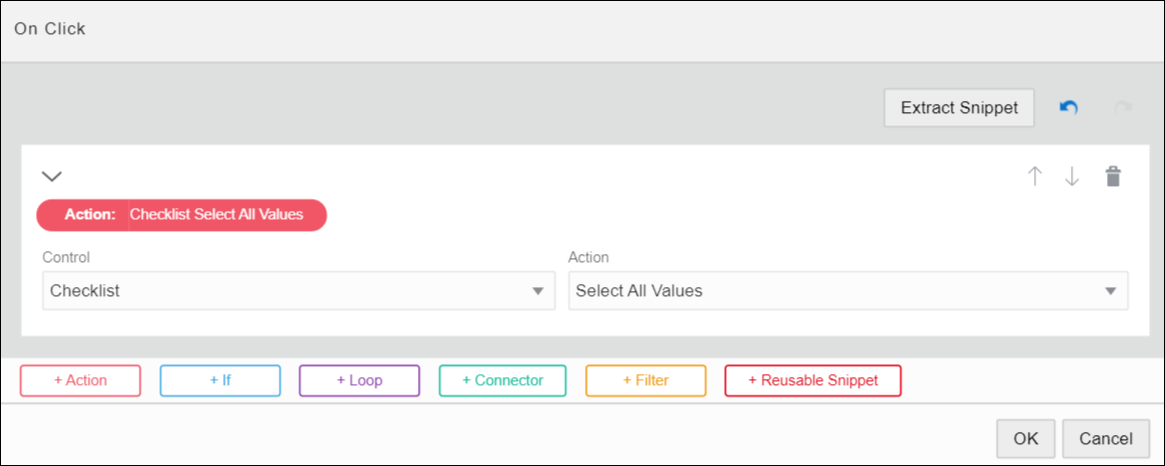
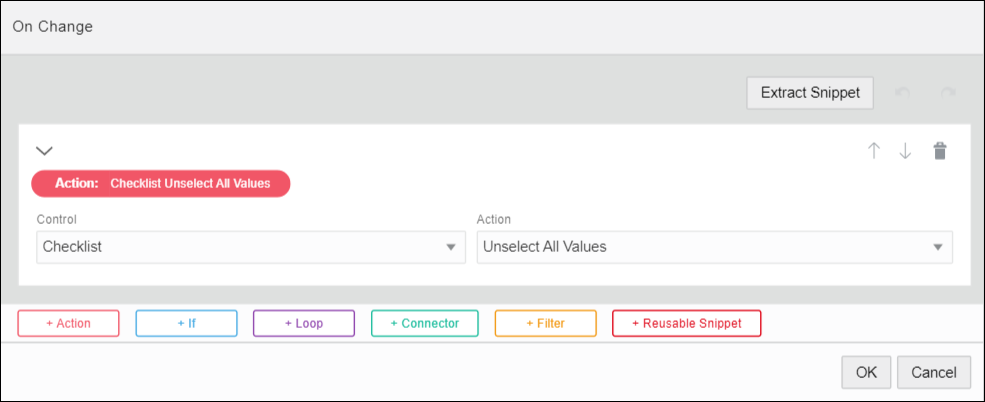
たとえば、クリック時イベントを使用してボタン・コントロールを構成し、それを使用してチェックリストで使用可能なすべてのオプションを選択します。 または、On Changeイベントを使用してチェック・ボックス・コントロールを構成し、それを使用してチェック・リストのすべてのオプションの選択を解除します。
「アクションを指定」を参照してください。
「イベントの構成」を参照してください。
チェックリスト内のすべてのオプションを同時に選択または選択解除するアクションを構成する例を次に示します:
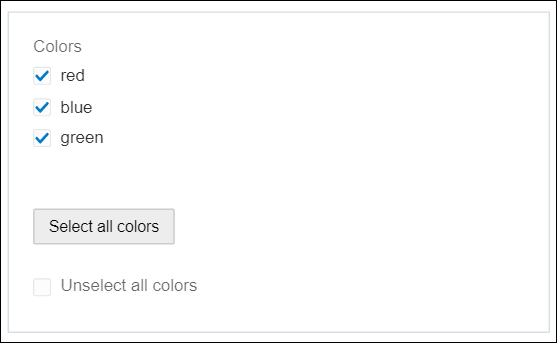
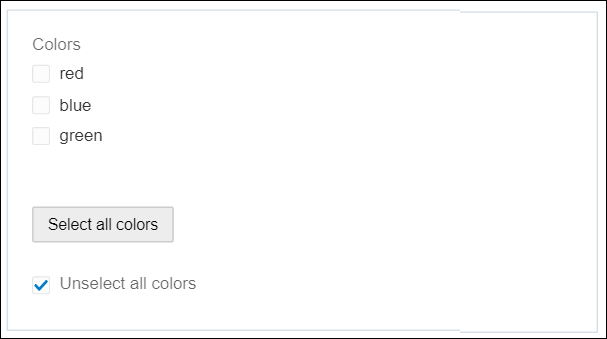
- 3つの色オプションを使用して、「色」というチェックリスト・コントロールを持つフォームを作成 - 赤、青、緑。
- 基本パレットから、ボタン・コントロールとチェックリスト・コントロールの下のチェック・ボックス・コントロールをドラッグ・アンド・ドロップします。
- ボタン・コントロールを選択し、Propertiesペインの「一般」タブから次を構成します。
- 「ラベル」フィールドに、「すべての色を選択」という名前を入力します。
- 「イベント」が見つかるまで下にスクロールします。
 をクリックしてイベントを追加および定義します。
 - ドロップダウン・リストから「クリック時」を選択し、編集アイコンをクリックします。
- クリック時ウィンドウで、+Actionsをクリックしてアクションを定義します。
- 「制御」ドロップダウン・リストで「チェックリスト」を選択し、「アクション」ドロップダウン・リストから「すべての値の選択」アクションを選択します。
- 「OK」をクリックします。
- チェック・ボックス・コントロールを選択し、プロパティ・ペインの「一般」タブから次を構成します。
- 「ラベル」フィールドに、「すべての色の選択解除」という名前を入力します。
- 「イベント」が見つかるまで下にスクロールします。 をクリックしてイベントを追加および定義します。
- ドロップダウン・リストから「変更時」を選択し、編集アイコンをクリックします。
- 変更時ウィンドウで、+Actionsをクリックしてアクションを定義します。
- 「制御」ドロップダウン・リストで「チェックリスト」を選択し、「アクション」ドロップダウン・リストから「すべての値の選択解除」アクションを選択します。
- 「OK」をクリックします。
- フォームをプレビューして、その動作を確認します。
- 「プレビュー」をクリックします。
- フォームがロードされたら、「すべての色を選択」をクリックします。 「色」チェックリストのすべてのオプションが選択されていることに注意してください。
- 「すべての色の選択解除」チェック・ボックスを選択します。 「色」チェックリストのすべてのオプションが選択解除されていることに注意してください。
ラジオ・ボタンの構成
Webフォームに、相互に排他的なラジオ・ボタンを追加します。 ラジオ・ボタンを使用すると、ユーザーは使用可能な一連のオプションからオプションを選択できます。
- 基本パレットから、ラジオ・ボタン・コントロールをキャンバスにドラッグします。
- コントロールを選択し、そのプロパティを「Properties」ペインの「General」タブで編集します。
フィールド 説明 名前
コントロールの識別に使用する内部識別子。
バインディング
コントロールとデータ属性との間のリンクを定義します。
Computed Value
コントロールに計算を適用するには、このプロパティを設定します。 計算コントロールの作成を参照してください。
ヘルプ
コントロールに対して表示されるヘルプ・テキスト。 ヘルプ・テキストを指定すると、ヘルプ・アイコンがコントロール名の横に表示され、ユーザーがアイコン上にマウスを置くか、クリックしたときにヘルプ・テキストが表示されます。
Inline
コントロールに定義されているオプションのレイアウトを指定します。 有効になっている場合、レイアウトは垂直から水平に変更されます。
Options Source
ソース(「Static」、「From Data」および「Connector」)を選択します。
-
Static: 「Options Names」および「Options Values」の各フィールドを使用して選択肢を指定します。 「Options Names」を使用してオプションに表示するラベルを指定し、「Options Values」を使用してオプションの内部値を指定します。
-
From Data: 「Options List」フィールドで、Webフォームで使用可能なデータ定義から値リストのオプションのソースを選択します。 複合要素のリストを選択した場合、「Label Binding」フィールドでラベルとして表示するデータ属性を指定し、「Value Binding」フィールドで値となるデータ属性を指定します。
-
Connector: RESTコネクタ、リソースおよび使用する操作を指定します。 コネクタに渡すパラメータを指定して、レスポンスをどのようにコントロール・プロパティにマップするかを定義します。 「RESTコールを使用したコントロールへの移入」を参照してください。
フィルタ
コントロールにフィルタを適用するには、このチェックボックスをオンにします。 「コントロールのフィルタの指定」を参照してください。
デフォルト値
「Options Source」フィールドで「Static」を選択した場合は、このフィールドにデフォルト・オプションを指定します。
「Options Source」フィールドで「From Data」または「Connector」を選択した場合は、デフォルト値として最初または最後の値のいずれかを選択します。
イベント
コントロールにイベントを構成できます。 選択したイベントに基づいて、アクションまたはIf/Then/Else条件をコントロールに割り当てることができます。 「フォームへの動的動作の追加」を参照してください。
-
- 「Styling」タブで、コントロールのスタイル設定プロパティを編集します。
- 「Preview」をクリックして、コントロールを使用してみます。
数値フィールドの構成
数値コントロールをWebフォームに追加します。 数値コントロールを使用すると、ユーザーは10進数を入力できます。 デフォルトでは、数値コントロールには0が表示されますが、「General」タブの「Default Value」フィールドを使用して、任意の10進数に設定できます。
- 基本パレットから、数値コントロールをキャンバスにドラッグ・アンド・ドロップします。
- コントロールを選択し、そのプロパティを「Properties」ペインの「General」タブで編集します。
フィールド 説明 名前
コントロールの識別に使用する内部識別子。
バインディング
コントロールとデータ属性との間のリンクを定義します。
Computed Value
コントロールに計算を適用するには、このプロパティを設定します。 計算コントロールの作成を参照してください。
デフォルト値
フォームがロードされたときにユーザーに表示する値を設定します。
プレースホルダー
予期される値を説明するヒント・テキスト。 このヒント・テキストは、ユーザーが値を入力する前にコントロールに表示されます。
最大
ユーザーがコントロールに入力できる最大値を設定します。
Min
ユーザーがコントロールに入力できる最小値を設定します。
インクリメント/デクリメント・ボタンを表示
このチェックボックスを選択すると、コントロール値を増減するための上下矢印ボタンが表示されます。
ステップ
ユーザーが上向き矢印または下向き矢印を使用して数値を増減させたときの増減単位を指定します。
たとえば、ステップ値を4に設定し、数値フィールドの初期値が0である場合、ユーザーが初めて値を増分すると、値は4になります。 ユーザーが2回目に値を増分すると、値は8になり、以降同様になります。
デフォルトでは、ステップ値は1に設定されています。 ステップは常に0を超える必要があり、1未満の値を入力することはできません。ノート:
このプロパティは、「インクリメント/デクリメント・ボタンを表示」チェックボックスを選択した場合にのみ表示されます。イベント
アクションおよび条件をトリガーするイベントを指定します。 イベント構成することで、コントロールの動作をカスタマイズできます。 「フォームへの動的動作の追加」を参照してください。
- 「Styling」タブで、コントロールのスタイル設定プロパティを編集します。
- 「Preview」をクリックして、コントロールを使用してみます。
日付および時間フィールドの構成
日付時刻コントロールを使用すると、ユーザーは日付と時間を同時に入力できます。 オプションで、ユーザーが日付と時間を個別に入力できるように、日付および時間のコントロールをWebフォームに追加します。 日付時刻、日付および時間のコントロールは、基本パレットで使用可能です。
- 基本パレットから、日付時刻コントロールをキャンバスにドラッグ・アンド・ドロップします。
- コントロールを選択し、そのプロパティを「Properties」ペインの「General」タブで編集します。
フィールド 説明 名前
コントロールの識別に使用する内部識別子。
バインディング
コントロールとデータ属性との間のリンクを定義します。
Computed Value
コントロールに計算を適用するには、このプロパティを設定します。 計算コントロールの作成を参照してください。
プレースホルダー
予期される値を説明するヒント・テキスト。 このヒント・テキストは、ユーザーが値を入力する前にコントロールに表示されます。
ヘルプ
ユーザーがコントロールのヘルプ・アイコン上にマウスを置くか、このアイコンをクリックすると表示されるヒント・テキスト。
デフォルト値
フォームがロードされたときに現在のコントロール値が空である場合にコントロールに表示する、デフォルトの日付および時間を設定します。
Max Time
ユーザーがコントロールに入力できる最長の日付および時間を設定します。
Min Time
ユーザーがコントロールに入力できる最短の日付および時間を設定します。
書式
コントロールの日付書式を指定します。 yy-MM-dd、yyyy-MM-dd、MM/dd/yyなど、使用可能な日付書式から選択できます。
Time Step
ユーザーがコントロールのクロック・アイコンをクリックしたときに増分される時間のベースとなる値を設定します。
たとえば、時間ステップが30分に設定され、日付時刻コントロールの時間が12:00:00 pmである場合は、ユーザーがコントロールのクロックを初めてクリックすると、時間が12:30:00 pmに変わり、ユーザーが2回目にクリックすると、時間は01:00:00 pmに変わり、以降同様になります。
イベント
アクションおよび条件をトリガーするイベントを指定します。 イベント構成することで、コントロールの動作をカスタマイズできます。 「フォームへの動的動作の追加」を参照してください。
- 「Styling」タブで、コントロールのスタイル設定プロパティを編集します。
- 「Preview」をクリックして、コントロールを使用してみます。
ノート:
ユーザーが日時コントロールにデータを入力すると、ユーザーのタイムゾーン情報が(UTCで)保存されます。 他のユーザーがこのデータにアクセスすると、日時情報はこれらに固有のタイムゾーンで表示されます。 このタイムゾーン変換機能は日時コントロールのみで使用可能であり、個別の日付および時間コントロールでは使用できません。Eメール・フィールドの構成
ユーザーが有効な電子メール・アドレスをWebフォームに入力できるように、電子メール・コントロールを追加します。
- 基本パレットから、電子メール・コントロールをキャンバスにドラッグ・アンド・ドロップします。
- コントロールを選択し、そのプロパティを「Properties」ペインの「General」タブで編集します。
フィールド 説明 名前
コントロールの識別に使用する内部識別子。
バインディング
コントロールとデータ属性との間のリンクを定義します。
Computed Value
コントロールに計算を適用するには、このプロパティを設定します。 計算コントロールの作成を参照してください。
デフォルト値
フォームがロードされたときに現在のコントロール値が空である場合にユーザーに表示する電子メールを指定します。
このフィールドには有効な電子メール形式を入力する必要があり、そうでない場合、入力した電子メール形式が有効でないことを示すメッセージが表示されます。
プレースホルダー
予期される電子メール形式を説明するヒント・テキスト。 このヒント・テキストは、ユーザーが値を入力する前にコントロールに表示されます。
Hint
ユーザーがコントロールを選択すると表示される有用なヒント・テキスト。
ヘルプ
ユーザーがコントロールのヘルプ・アイコン上にマウスを置くか、このアイコンをクリックすると表示されるヒント・テキスト。
Max Length
ユーザーが電子メールの@の記号の前に入力できる文字の最大数を設定します。
Min Length
ユーザーが電子メールの@の記号の前に入力できる文字の最小数を設定します。
イベント
アクションおよび条件をトリガーするイベントを指定します。 イベント構成することで、コントロールの動作をカスタマイズできます。 「フォームへの動的動作の追加」を参照してください。
- 「Styling」タブで、コントロールのスタイル設定プロパティを編集します。
- 「Preview」をクリックして、コントロールを使用してみます。
WebアドレスURLフィールドの構成
ユーザーがWebアドレスURLをWebフォームに入力できるように、URLコントロールを追加します。
- 基本パレットから、URLコントロールをキャンバスにドラッグ・アンド・ドロップします。
- コントロールを選択し、そのプロパティを「Properties」ペインの「General」タブで編集します。
フィールド 説明 名前
コントロールの識別に使用する内部識別子。
バインディング
コントロールとデータ属性との間のリンクを定義します。
Computed Value
コントロールに計算を適用するには、このプロパティを設定します。 計算コントロールの作成を参照してください。
デフォルト値
フォームがロードされたときに現在のコントロール値が空である場合にユーザーに表示する値を設定します。
このフィールドには適切なWebアドレスURL形式を入力する必要があり、そうでない場合、入力したURL形式が有効でないことを示すメッセージが表示されます。
プレースホルダー
予期される値を説明するヒント・テキスト。 このヒント・テキストは、ユーザーが値を入力する前にコントロールに表示されます。
Hint
ユーザーがコントロールを選択すると表示される有用なヒント・テキスト。
ヘルプ
ユーザーがコントロールのヘルプ・アイコン上にマウスを置くか、このアイコンをクリックすると表示されるヒント・テキスト。
Max Length
ユーザーがコントロールに入力できる最大文字数を指定します。
Min Length
ユーザーがコントロールに入力する必要がある最小文字数を指定します。
イベント
アクションおよび条件をトリガーするイベントを指定します。 イベント構成することで、コントロールの動作をカスタマイズできます。 「フォームへの動的動作の追加」を参照してください。
- 「Styling」タブで、コントロールのスタイル設定プロパティを編集します。
- 「Preview」をクリックして、コントロールを使用してみます。
メッセージ・フィールドの構成
ユーザーが単純なメッセージをWebフォームに入力できるように、メッセージ・コントロールを使用します。
- 基本パレットから、メッセージ・コントロールをキャンバスにドラッグ・アンド・ドロップします。
- コントロールを選択し、そのプロパティを「Properties」ペインの「General」タブで編集します。
フィールド 説明 名前
コントロールの識別に使用する内部識別子。
バインディング
コントロールとデータ属性との間のリンクを定義します。
Computed Value
コントロールに計算を適用するには、このプロパティを設定します。 計算コントロールの作成を参照してください。
Default Text
フォームがロードされたときにユーザーに表示するデフォルト・テキスト・メッセージ。
インラインHTMLタグを使用して、デフォルト・テキストを書式設定できます。 使用する前に、タイプ・ドロップ・ダウン・リストからインラインHTMLを選択する必要があります。
タイプ
メッセージを表示するスタイルと書式を設定します。 たとえば、太字の見出しや段落テキストなどです。
エラー、情報、成功、警告などの事前定義済メッセージ・タイプを選択できることに注意してください。 これらのメッセージ・タイプには、メッセージがエラー、情報、成功または警告のいずれであるかを簡単に識別できるように、独自のスタイルと形式があります。
インラインHTMLタグを使用して、フォームのロード時に表示されるデフォルトのテキスト・メッセージを書式設定する場合は、インラインHTMLを選択します。
イベント
アクションおよび条件をトリガーするイベントを指定します。 イベント構成することで、コントロールの動作をカスタマイズできます。 「フォームへの動的動作の追加」を参照してください。
- 「Styling」タブで、コントロールのスタイル設定プロパティを編集します。
- 「Preview」をクリックして、コントロールを使用してみます。
リンクの構成
リンク・コントロールを使用して、URLをフォームに挿入します。 リンクURLの値を指定するか、ペイロードに基づいて動的に変更されるようにURL値を構成できます。 たとえば、注文品目が含まれるURLリンクを、ペイロードに含まれる注文IDに基づいて変更できます。
- 基本パレットから、リンク・コントロールをキャンバスにドラッグ・アンド・ドロップします。
- コントロールを選択し、そのプロパティを「Properties」ペインの「General」タブで編集します。
フィールド 説明 名前
コントロールの内部名を定義します。 これは、コントロールの識別に使用する内部識別子です。
ラベル
ユーザーに表示されるコントロール名を指定します。
Static
このオプションは、フォームのロード時に「Default Label」フィールドの値をコントロール名として使用する場合に選択します。 これはデフォルトの選択です。
動的
このオプションは、フォームのロード時にコントロール名を動的に割り当てる場合に選択します。 このオプションを選択した場合、「Data」ペインでデータ属性を作成し、「Label Binding」フィールドを使用してそれをコントロールにリンクする必要があります。 フォームのロード時に、データ属性の値がペイロードからフェッチされ、コントロール名として割り当てられます。ノート:
ペイロードに属性値がない場合、「Default Label」フィールドの値がコントロール名として使用されます。Label Binding
コントロールのラベルとデータ属性との間のリンクを定義します。 自動入力リストからオプションを選択するか、有効なバインディングを入力して、このフィールドの属性を指定します。
Default Label
フォームがロードされたときにユーザーに表示するラベルを設定します。 このフィールドの値は、次のコンテキストにおいてコントロール名として使用されます。-
「Label」フィールドで「Static」オプションを選択した場合。
-
「Label」フィールドで「Dynamic」オプションを選択したものの、バインディング値がない場合。
Value Binding
コントロールとデータ属性との間のリンクを定義します。 「Auto Binding」が有効な場合に自動的に、またはオートコンプリートを使用して手動で、コントロールにバインドされるデータ属性。
Computed Value
コントロールに計算を適用するには、このプロパティを設定します。 計算コントロールの作成を参照してください。
デフォルト値
フォームがロードされたときに現在のコントロール値が空である場合にユーザーに表示する値を設定します。
Open
リンクを現在のタブで開くか新しいタブで開くかを指定します。
Anchor
現在のフォームの特定のコントロールへのリンクを有効にするには、このチェック・ボックスを選択します。 このチェック・ボックスを選択すると、「Default Value」フィールドが、フォームに存在するすべてのコントロールの名前がリストされたドロップダウン・メニューに変わります。 リンクするコントロール名を選択します。 現在のフォームに存在するすべての基本パレット、金額、電話、イメージおよびビデオ・コントロールが「Default Value」フィールドに表示されます。 ただし、繰返し可能なセクションや表内のコントロール、または他のフォームからインポートされた(連結解除されていない)コントロールは、このドロップダウン・リストには表示されません。
ノート:
リンクのURL値がバインディングまたはイベントから設定されている場合、「Default Value」フィールドで選択された値は上書きされます。Hide
コントロールを非表示にするには、このチェック・ボックスを選択します。 たとえば、デフォルトではコントロールを非表示にするが、選択されたときに非表示のコントロールを表示するイベントをトリガーする別のコントロールを構成する場合があります。
イベント
アクションおよび条件をトリガーするイベントを指定します。 イベント構成することで、コントロールの動作をカスタマイズできます。 「フォームへの動的動作の追加」を参照してください。
-
- 「Styling」タブで、コントロールのスタイル設定プロパティを編集します。
- 「Preview」をクリックして、コントロールを使用してみます。
シンプル・テキスト・フィールドの構成
単純なテキスト・コントロールを使用して、フォーム・フィールドにバインドせずにラベルを指定します。
- 基本パレットから、「単純テキスト」コントロールをキャンバスにドラッグします。
- コントロールを選択し、そのプロパティを「Properties」ペインの「General」タブで編集します。
フィールド 説明 名前
コントロールの識別に使用する内部識別子。
テキスト
フィールド・ラベルとして表示される単純なテキスト値を指定します。
Hide
コントロールを非表示にするには、このチェック・ボックスを選択します。
イベント
アクションをトリガーするイベントを指定します。 イベント内のアクションを使用して、コントロールの単純なテキスト値を変更できます。
- 「Styling」タブで、コントロールのスタイル設定プロパティを編集します。
- 「Preview」をクリックして、コントロールを使用してみます。