最初のアプリケーションの作成(クイック・スタート)
最初のアプリケーションを作成する準備は整っていますか。 その場合、ここは適切な開始ポイントです。 ここでは、アプリケーションの作成からエンド・ユーザーがそのアプリケーションを使用できるようにするまでの、主なステップについて説明します。 この中で、新しい概念について学習し、概要を理解するとともにナビゲーションに関するいくつかのヒントを習得して、出張承認アプリケーションの開発ライフサイクル全体を完了します。 他にも様々なことについて説明します。
QuickStartアプリケーションからの作成
アプリケーションを初めて作成する場合、QuickStartアプリケーションから作成すると最も簡単です。 「QuickStartアプリケーション」は、アプリケーションを再生、テストおよびアクティブ化するために含まれるすべての実装詳細が含まれた、すぐに使用できるアプリケーションです。
- 「プロセス・アプリケーション」ページを開きます。
- アプリケーションを作成します。
- 作成したアプリケーションを開きます。
- 少し時間を取って、このページでいくつかのことを確認します。
ページには、上部に「概要>構成>テスト>アクティブ化」が表示されます。 概要が選択され、アプリケーションの概要ページにあることが示されます。
アプリケーションの詳細が一覧表示されます。 たとえば、セキュリティ(ロックまたは空きロック)、プライベート・アプリケーションかパブリック・アプリケーションか、および言語です。
3つの大きなアイコンを使用して、ページを構成、テスト、およびアクティブ化するためのクイック・アクセスを取得します。
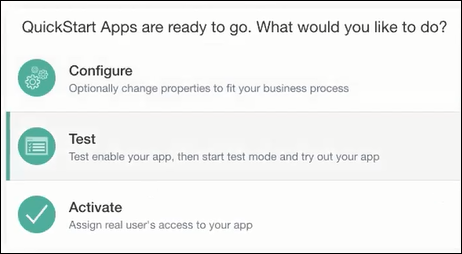
図create-quickstart-large-icons.pngの説明「詳細表示に切り替える」オプションは、ページの右上にあることに注意してください。 つまり、QuickStart Masterから(旅行承認)QuickStart Appを作成すると、「詳細表示に切り替える」オプションが有効になりました。 QuickStartと拡張ビューを切り替えることができます。 「詳細表示に切り替える」をクリックして、すべてのアプリケーション機能、コンポーネント、および要素にアクセスします。
- 少し時間を取って、このページでいくつかのことを確認します。
QuickStartアプリケーションのカスタマイズ
ここでは、作成したRequest Travelアプリケーションで、アプリケーションのカスタマイズ方法を見てみましょう。 QuickStart Appsから作成されたアプリケーションは、そのまま起動する準備ができていますが、ビジネスや組織のアプリケーションを変更して適応させたいと思うかもしれません。
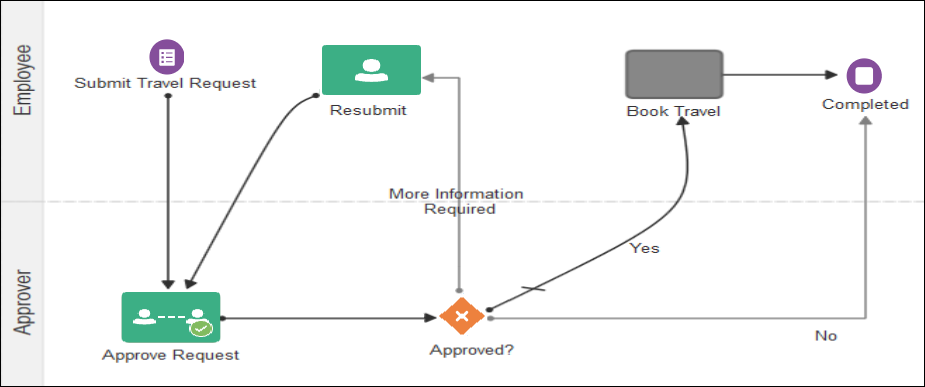
次に進む前に、Request Travelアプリケーションのプロセス・フローをレビューします。 従業員は、トラベル・リクエスト・フォームに情報を入力し、承認のために送信します。 「Approve Request」タスクで、指定された承認者がトラベル・リクエストをレビューし、アクションを実行します。 承認者は、リクエストを従業員に返送して詳細情報を要求するか、出張を許可するか、またはトラベルを拒否できます。 承認者の処理に応じて、従業員は詳細情報を入力してフォームを再送信することが必要になるか、出張の予約に進みます。
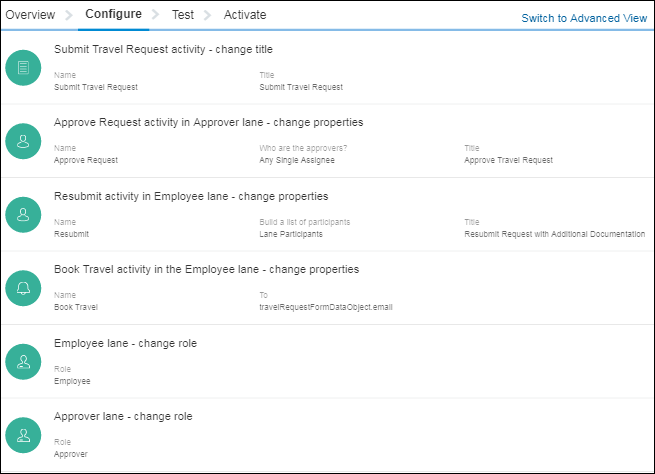
- 「Configure」をクリックします。
この出張アプリケーションは既存のQuickStartアプリケーションをベースに作成したものです。 QuickStartマスターを作成した開発者は、アプリケーション中でどの部分がカスタマイズ可能かを決定します。 たとえば、Request Travelアプリケーションでは、「Approve Request」タスク、「Resubmit」タスクおよび「Book Travel」タスクの設定を変更できます。
テストQuickStartアプリケーションの起動
次のステップでは、アプリケーションをテストします。 「テスト活性化」は、アプリケーションを実行時環境にアクティブ化します。これにより、アプリケーションを操作して改良することができます。 プロセスにおける様々なユーザー・タスク、フローおよび結果をテストできます。 準備ができるまで、本番環境へのアプリケーションをアクティブ化しません。
- 「Test」をクリックします。
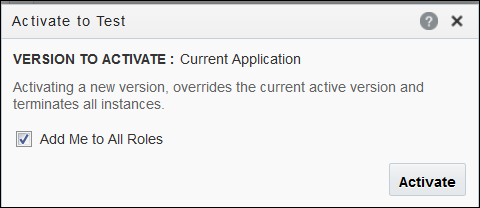
「Test」ページが開きます。 ドロップダウン・リストは、テストのアクティブ化のためにアプリケーションの現在のバージョンが選択されていることを示しています。
- 「すべてのロールに私を加える」チェック・ボックスが選択されていることを確認し(ユーザーに割り当てられているタスクをテストできるように)、「アクティブ化」をクリックします。

テスト・モードで試してみてください
これでランタイム・テスト・モードでアプリケーションを試す準備が整いました。 アプリケーションをテストする際にすべてのロールに自分自身を追加したので、従業員のロールでリクエストを送信し、承認者のロールでリクエストを承認または拒否することもできます。 プロセスのすべての部分をテストできます。
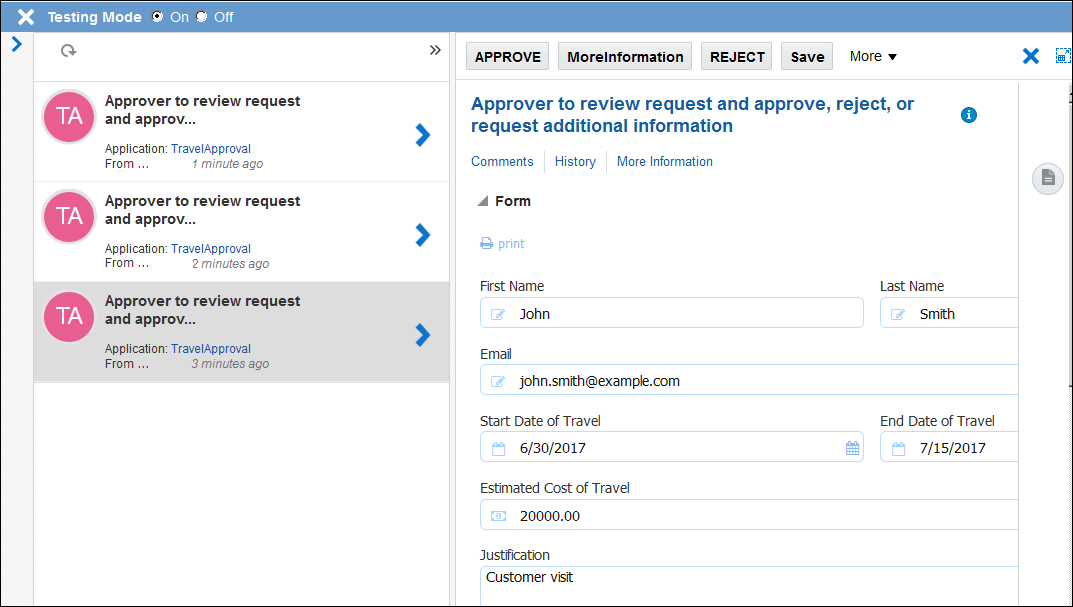
- 「テスト・モードで試行」をクリックして、エンド・ユーザーとしてアプリケーションを試すことができます。 新しいブラウザ・タブが開き、エンドユーザーがアプリケーションを起動し、割り当てられたタスクを完了するランタイム環境が表示されます。
ツールバーの「テスト・モード」オプションに注目して、テストのアクティブ化を示します:
- メニュー・バーの「受信ボックス」をクリックします。 「Approver」で始まる3つのタスクが表示されます。
- 最後に残った承認タスクを選択し、ページをスクロールして、次のコメントを入力します。
Please provide details in your justification and submit again.
「Post Comment」、「More Information」の順にクリックします。
- 最後に残った承認タスクを選択し、ページをスクロールして、次のコメントを入力します。
- 「Testing Mode」バーの「Test Mode Close」
 をクリックして終了します。

QuickStartアプリケーションのアクティブ化
これまでは、QuickStart Appからアプリケーションを作成し、旅行承認プロセスを表示および編集し、アプリケーションをテスト環境にアクティブにしてから、そのプロセスで実行可能な各タスクをテストしました。 アプリケーションを公開できるようになりました。 最後のステップはエンド・ユーザーへの公開です。
管理者権限を持つすべてのユーザーは、QuickStart Appを運用環境にアクティベーションできます。 開発者にはこの権限が割り当てられるとはかぎりません。
QuickStartアプリケーションを本番環境にアクティベーションするには: