ギャラリへのQuickStartアプリケーションのパーソナライズおよびプロモート
会社の複数の部門で、類似しているもののわずかに異なるビジネス・プロセスを使用するという状況が発生しますか。 たとえば、販売、開発および製造の組織で、雇用プロセスがわずかに異なっていますか。 または、旅行の承認プロセスが部門ごとに異なる可能性があります。
部門マネージャ(およびその他)がプロセスを各自のビジネス要件に合わせて簡単にカスタマイズできるようにすると、役立つことがあります。 開発者は、既存のアプリケーションを選択し、それをQuickStartマスターに変換できます。 これをベースに、プロセス内のどの設定や詳細についてユーザーにカスタマイズを許可するかを決定します。 1回クリックすると、アプリケーションをQuickStartギャラリにプロモートできます。 これにより、ユーザーは、そのQuickStartアプリケーションから新しいアプリケーションを作成し、各自のニーズを満たすようにプロセスをカスタマイズできるようになります。
アプリケーションをQuickStartマスターに変換
QuickStartアプリケーションをギャラリにプロモートするための最初のステップは、既存のアプリケーションをQuickStartマスターに変換することです。
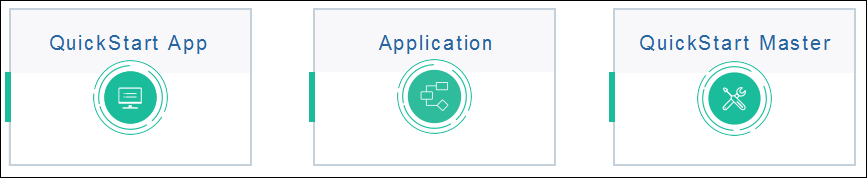
- QuickStartアプリケーション、アプリケーションおよびQuickStartマスターをそれぞれ区別するために、異なるアイコンを使用します。
- 「メイン・メニュー」
 をクリックし、「QuickStartマスターに変換」を選択します。
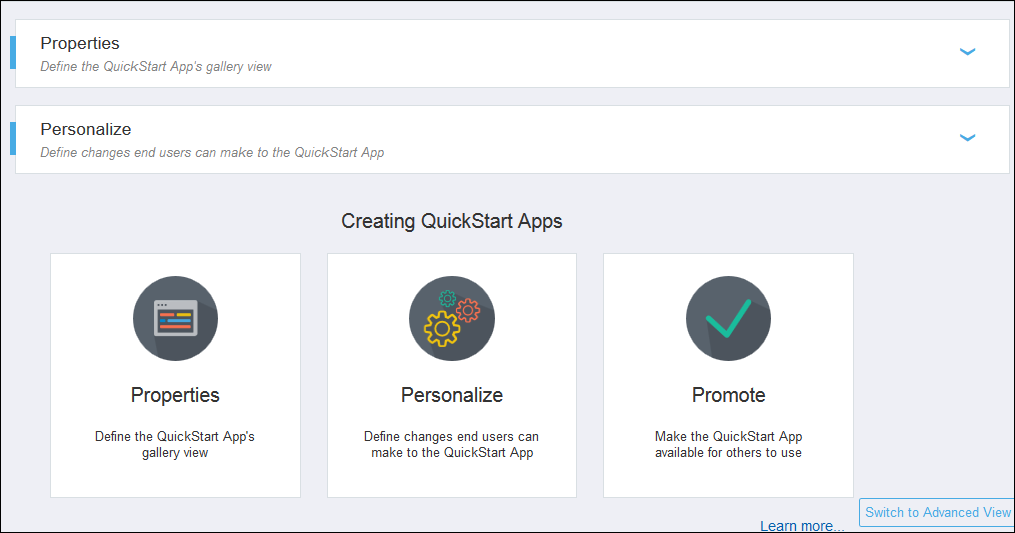
この時点では、カスタマイズ・ビューと呼ばれるもので作業しています。 ここから、ギャラリ内でのアプリケーションの表示方法を定義し、ユーザーにパーソナライズを許可するアイテムを構成し、アプリケーションをギャラリにプロモートできます。
「Switch to Advanced View」リンクがあることを確認してください。 プロセス・モデルを変更する必要がある場合は、拡張ビューに切り替えて、すべてのアプリケーション機能、コンポーネントおよび要素にアクセスできます。 2つのビュー間をいつでも交互に切り替えることができます。
QuickStartアプリケーションがギャラリで参照する方法の構成
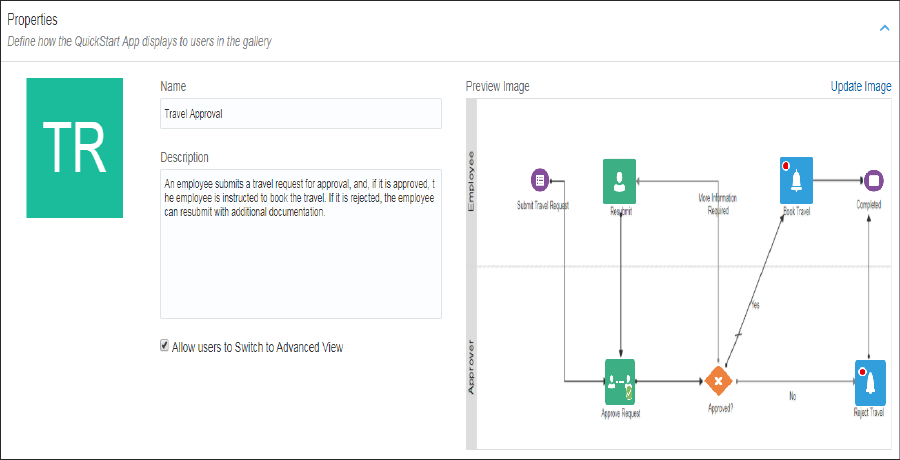
最初に、アプリケーションのタイトルと説明を設定します。 ユーザーが独自のアプリケーションの作成を開始するとき、ギャラリ内のQuickStartアプリケーション・カードにこの情報が表示されます。
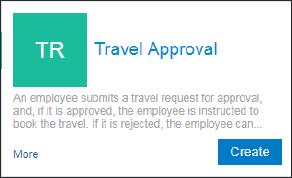
図qs-master-gallery-card.pngの説明
プロパティを設定するには:
- 「Properties」をクリックして、ペインを展開します。
- 「Collapse」
 をクリックして、「Properties」ペインを閉じます。
ユーザーにカスタマイズを許可する設定の決定
QuickStartアプリケーションを作成するための次のステップは、プロセス内のどのアイテムやプロパティについてユーザーに変更を許可するかを決定することです。
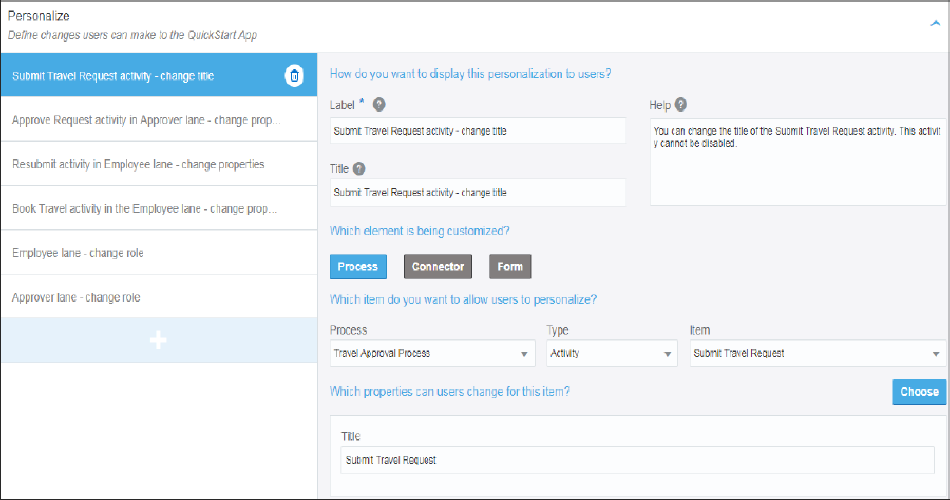
- 「Personalize」をクリックします。
- 左側のペインで既存のアイテムを選択して変更します。
- ラベルやタイトルから、ユーザーが変更できるプロパティや理由を明確にしていない場合は、ヘルプ・フィールドに説明を追加してください。 ユーザーがQuickStartアプリケーションをカスタマイズするときには、「Help」
 をクリックして情報を表示できます。
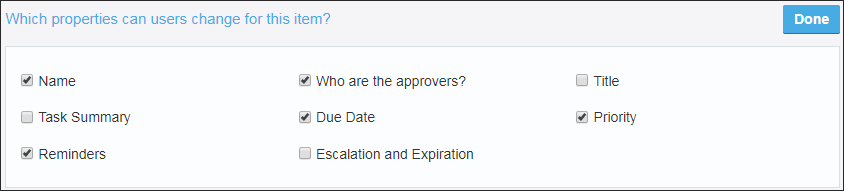
 - 要素(プロセス・アイテムまたはコネクタのいずれか)を選択した後、「選択」をクリックして、ユーザーが変更できるプロパティを選択します。 その要素に適用可能なすべてのプロパティが表示されます。各要素には、変更可能な固有のプロパティ・セットがあります。 各プロパティに対して、必ず優先値を選択します。 このデフォルト値はユーザーがアプリケーションを作成するときに表示されますが、ユーザーは必要に応じて値を変更できます。
たとえば、構造化プロセス内のヒューマン・タスクを承認するためのプロパティには、タスクの名前、タスクを承認できるユーザー、承認する時間、タスクの優先順位、タスクの期限に関するリマインダの送信頻度などがあります。
同様のプロパティは、動的プロセス内のヒューマン・タスク・アクティビティで使用できます。 RESTまたはWebサービス・コネクタの場合、ユーザーは次のプロパティを使用できます: アドレス、読み取りタイムアウト、接続タイムアウト、およびセキュリティ・タイプが含まれます。
Titleなどの一部のプロパティでは、単純な文字列または式を指定することができます。 Due Dateなどの他のプロパティには、時間間隔を設定するオプションもあります。 これらのオプションは、ドロップダウン選択フィールドで使用できます。
-
 - これをクリックすると、簡単な文字列を定義できます。
-
 - これをクリックすると、値を設定する簡単な式エディタが開きます。
-
 - これをクリックすると、時間間隔が設定されます。
-
- ラベルやタイトルから、ユーザーが変更できるプロパティや理由を明確にしていない場合は、ヘルプ・フィールドに説明を追加してください。 ユーザーがQuickStartアプリケーションをカスタマイズするときには、「Help」
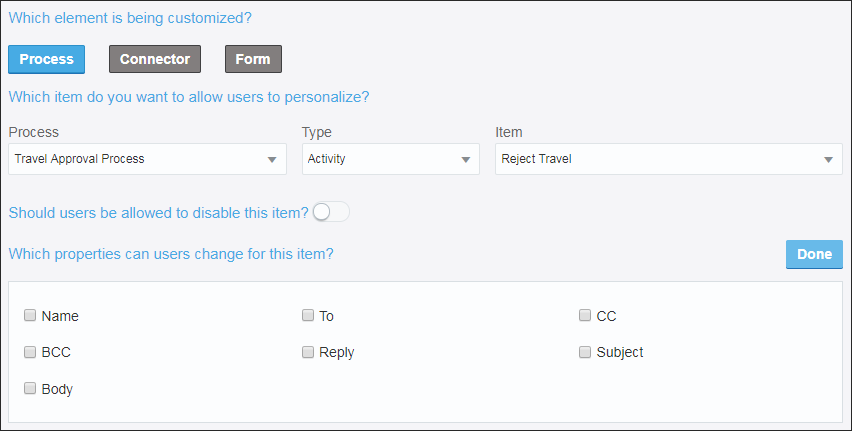
- ユーザーが独自のアプリケーションを作成するときにカスタマイズできるようにするアイテムをQuickStartマスターに追加します。
- 「Add」
 をクリックします。
 - プロセス、タイプ、およびアイテム・フィールドを使用してアイテムを選択します。 たとえば、承認者が旅行依頼を拒否するアクティビティは、旅行依頼が拒否された理由を説明する電子メールを従業員に送信することです。 To、CC、件名など、電子メールの一部を変更できるようにすることができます。
- 「Add」
- ユーザーに変更を許可しないアイテムを削除します。
- 左側のペインで、スクロールしてアイテムを確認します。
- 削除するアイテムを選択します。
- 「Delete」
 をクリックします。 アイテムを誤って削除しても心配ありません。 いつでも追加しなおすことができます。
アプリケーションをQuickStartアプリケーションとしてギャラリにプロモート
これまでに、アプリケーションをQuickStartマスターに変換し、アプリケーションのカスタマイズをユーザーにどのように許可するかを定義しました。 これで、アプリケーションをQuickStartアプリケーションとしてギャラリにプロモートするだけで済みます。
プロモートするのは、QuickStartアプリケーションの1つのバージョンであり、マスターではありません。 いつでもマスターを変更し、更新したバージョンをギャラリにプロモートできます。
アプリケーションをギャラリにプロモートするには:
- 「Promote」をクリックします。
システムによってアプリケーションが検証されます。 エラーがある場合は、続行する前に必ず修正します。 「検証結果」のギャラリに移動ダイアログ・ボックスで、検証エラーを「QuickStartアプリケーション」として表示できます。
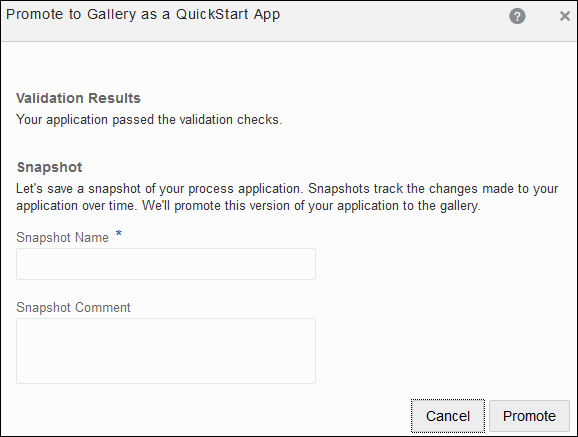
QuickStartアプリケーションがギャラリに追加されます。 「プロセス・アプリケーション」ページに移動し、「QuickStartで開始」を選択します。 ギャラリでQuickStartアプリケーションをスキャンまたは検索します。 どのユーザーもQuickStart Appを使用して、独自のアプリケーションを構成、テスト、およびアクティブ化できます。
いつでもギャラリからQuickStartアプリケーションを削除できます。 そのQuickStartアプリケーションは、ユーザーがアプリケーションを作成するときに選択できなくなります。 ただし、ソース・アプリケーションは引き続きアプリケーションのリストで使用できます。 いつでも、それをプロモートしてギャラリに戻すことができます。