スペース、アプリケーションおよびプレーヤの管理
デザイン時環境では、スペース、アプリケーション、プレーヤを管理します。
トピック:
「インポート」ツールを使用して、プロセス・アプリケーションとアクティブなデシジョン・モデルをあるロケーションから別のロケーションに移動します。 「Oracle Integration Classicの管理」の「Oracle Integrationへのプロセス・アセットのインポート」を参照してください。
スペースの管理
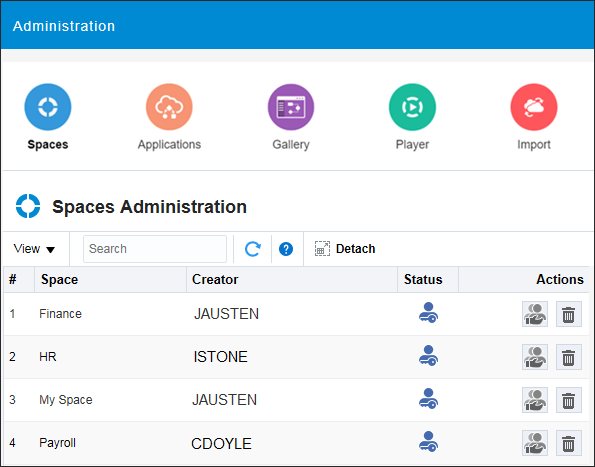
スペースのステータス(プライベートまたは共有)をチェックしたり、スペースに対する権限を制御したり、スペースを削除します。 管理者は、たとえば、スペースの所有者の休暇中に、これらのアクションを実行することが必要になる場合があります。
Oracle Integrationナビゲーション・ペインで、「プロセス」をクリックし、「管理」をクリックして管理ページを表示します。 デフォルトでは「Spaces Administration」ページが表示されます
 をクリックします。 「Share -space-name」ダイアログ・ボックスで、次のいずれかのアクションを実行します。
-
ユーザーをスペースに追加するには、ユーザーを入力または検索してロールを選択し、「Share」をクリックします。
-
スペース内のユーザーのロールを変更するには、表からユーザーを選択して「Edit Role」をクリックし、ロールを選択して、「OK」をクリックします。
-
スペースからユーザーを削除するには、表からユーザーを選択して、「Delete」をクリックしてから「Yes」をクリックします。
 をクリックします。 スペースの削除により、スペースおよびそこに含まれるすべてのアプリケーションが削除されることに注意してください。
重要:
削除したスペースの内容はリカバリできません。アプリケーションのロック解除および削除
「Administration」ページの「Applications」オプションを使用すると、別のユーザーによってロックされている共有アプリケーションをロック解除したり、共有アプリケーションを削除することができます。
共有アプリケーションは、ユーザーが編集モードで開くと自動的にロックされ、他のユーザーが同時に編集できないようになっています。 ユーザーがアプリケーションを閉じないで休暇に入った場合など、管理者がロック解除することが必要になることがあります。
 をクリックします。
注意:
未公開の変更が含まれているアプリケーションをアンロックすると、変更は失われ、リカバリできません。管理者は共有アプリケーションを削除できます。 ただし、プライベート・アプリケーションはその所有者のみが削除できます。
共有アプリケーションを削除するには、「Actions」列の「Delete Application」をクリックします。 アプリケーションは「プロセス」リポジトリから削除されます。
ロックされているアプリケーションは削除できません。
ギャラリからのアプリケーションの削除
ユーザーはギャラリにリストされたサンプルまたはQuickStartアプリケーションに基づいて新規アプリケーションを迅速に構築できます。 ビジネス・ニーズに合わせてアプリケーションをパーソナライズし、アクティブ化することができます。 同様に、ユーザーはギャラリで使用可能なデシジョン・サンプルを使用してデシジョン・モデルを作成することもできます。 管理者として、ギャラリで使用可能なアプリケーションのリストをモニターおよび管理する必要があります。 たとえば、使用されなくなったQuickStartアプリケーションや、重複したデシジョン・サンプルを削除できます。
アプリケーションの削除によって、ギャラリからのみアプリケーションが削除されます。 ユーザーはアプリケーションを選択してアプリケーションまたはデシジョン・モデルを作成できなくなります。 ただし、ソース・アプリケーションまたはモデルは設計時ホーム・ページで引き続き使用できます。 いつでもギャラリにレベルを戻すことができます。
ギャラリからアプリケーションを削除するには、次のステップを実行します:
- ギャラリから削除するアプリケーションを見つけて、その「アクション」列で「削除」 をクリックします。「表示」フィルタを使用して、サンプル、QuickStartアプリケーションまたはDMNサンプルなど、特定のタイプのアプリケーションを検索します。 または、「検索」フィールドにアプリケーションの名前を入力して検索します。
アプリケーション・プレーヤの有効化
アプリケーション・プレーヤを使用して、設計時にビジネス・プロセスの動作をテストすることができます。 明示的にアプリケーションをアクティブ化したり、ランタイム環境を使用してビジネス・プロセスをテストすることなく、異なるユーザーIDを使用してプロセスをテストできます
ビジネス・プロセスをテストするとき、アプリケーション・プレーヤは、アプリケーションのバージョンを「プロセス」内の特別なパーティションにアクティブ化します。 その結果、プレーヤは、通常起動されているアプリケーションと同じ環境を使用してビジネス・プロセスを実行します。
アプリケーション・プレーヤを有効にするには、「プロセス」管理者の資格証明を入力する必要があります。 これらの資格証明は、管理者権限を持つ任意のユーザーのユーザー名およびパスワードです。
管理者資格証明を指定した後は、プロセス・アプリケーションの編集権限を持つすべてのユーザーがアプリケーション・プレーヤを実行できます。
プレーヤを起動するとき、設計時環境は、指定された資格証明を使用してアプリケーションをクラウドに強制します。 現在のユーザーが別のユーザーとしてアクティビティまたはタスクを実行する場合、デザイン時環境でもこれらの資格証明が使用されます。
アプリケーション・プレーヤを有効化するには:
-
Oracle Integrationナビゲーション・ペインで、「プロセス」をクリックし、「管理」をクリックします。
-
「Player」をクリックします。
-
プロセス管理者の資格証明を入力します。
-
「保存」をクリックします。
アプリケーション・プレーヤを有効にした後、編集権限を持つユーザーは、プレーヤを使用してビジネス・プロセスの動作をテストできます。
ノート:
「Clear」をクリックすると、資格証明が削除され、結果として、アプリケーション・プレーヤが無効化されてユーザーは使用できなくなります。 管理者はこの手順を使用して、資格証明を単に変更する(パスワードの変更)こともできます。アプリケーション・プレーヤについてさらに学習したいですか。 「プロセスおよびテスト・アプリケーションの再生」を参照してください。