プロセスおよびテスト・アプリケーションの再生
アプリケーション・プレーヤを使用して、設計時におけるビジネス・プロセスの動作をテストします。 「プロセス」アプリケーションをアクティブ化することなく、異なるユーザーIDを使用してプロセスをテストできます。
プロセス・ロールの組織内のユーザーへのマップ
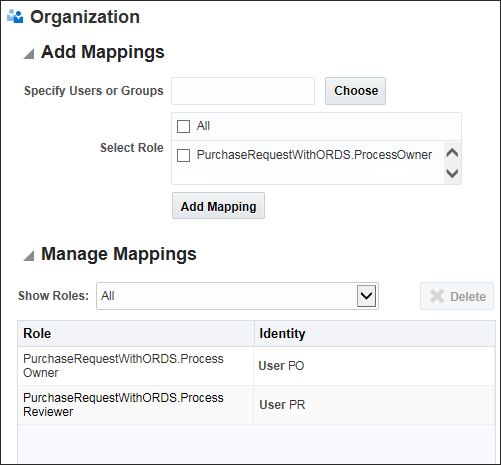
アプリケーション・プレーヤを使用する前に、ビジネス・プロセスで定義されたロールを、ランタイム環境で定義された組織インフラストラクチャのグループまたはユーザーにマップする必要があります。 アプリケーション・プレーヤは組織の情報を使用して、実際の状況でのビジネス・プロセスの動作を模倣します。
- メイン・メニューから「テスト・アプリケーション」を選択するか、「プレーヤ」
 アイコンをクリックして、レイヤーを起動します。
 - ドロップダウン・リストからマップするロールを選択します。ドロップダウン・リストには、プロセスに定義されているすべてのロールが表示されます。
ノート:
プロセスのロールごとに少なくとも1つのユーザーまたはグループをマップする必要があります。 マップされていないロールを持つユーザー・タスクがあると、プレーヤはヒューマン・タスク以外のプロセスの実行を続行できません。アプリケーション・プレーヤを使用したプロセスのテストについて
ビジネス・プロセスのテスト時に、アプリケーション・プレーヤはアプリケーションのバージョンを特別なランタイム・パーティションを使用するランタイムにデプロイします。 これにより、プレーヤは、通常起動されているアプリケーションと同じ環境を使用してビジネス・プロセスを実行することができます。
アプリケーション・プレーヤはビジネス・プロセスをテストする効果的な方法を提供します。 設計時からアクセス可能なランタイム環境を使用して、ビジネス・プロセスの実際の動作をエミュレートします。 プロセスの実行時に、プレーヤはプロセス・インスタンスがプロセス・フローを進むパスを表示する、ビジネス・プロセスのビジュアル表現を表示します。 これにより、プロセス設計者は、アプリケーションを保存およびデプロイして表示することなく、ビジネス・プロセスを簡単に作成、テスト、および修正することができます。
プロセス・インスタンスがプロセス・フローを進むときに、プレーヤはビジネス・プロセスの動作のアニメーションを表示します。 概要で、プロセス・インスタンスがフロー要素を通るパスとプロセスのシーケンス・フローを示します。 インスタンスがプロセスで通る特定のパスは、様々なフロー要素に対して指定した入力データにより異なります。
ノート:
「Application Player」タブの「Instances」セクションには、実行中のインスタンスのみが表示されます。ビジネス・プロセスでプレーヤを実行すると、アプリケーションが検証され、現在のバージョンのアプリケーションがProcessランタイム環境のプレーヤ・パーティションにアクティブになります。 プレーヤを使用する場合、ビジネス・プロセスを設計するときに変更を表示するために、アプリケーションを公開したり、手動でアクティブ化したりする必要はありません。
ノート:
プロセス・モデラーがアプリケーション・プレーヤを使用してビジネス・プロセスをテストする前に、管理者はプレーヤを有効化する必要があります。 「アプリケーション・プレーヤの有効化」を参照してください。フロー要素のランタイム動作のエミュレート
プレーヤがビジネス・プロセスを介して実行するときに、プロセス内のいくつかのフロー要素のランタイム動作をエミュレートします。
-
ヒューマン・タスク
プレーヤがプロセス内のヒューマン・タスクに到達すると、ロールまたはそのかわりに選択するユーザーを表示します。 アクションとしてすべての考えられる結果を表示します。 フォームがタスクに関連している場合、プレーヤは、フォームを起動するか手動で結果を選択するオプションも提供します。 フォームを起動すると、フォームがアクティブになり、別のビューアに表示されます。
プレーヤが割り当てられない場合、プレーヤは一時停止し、タスクを実行するロールを選択できるようにします。 ヒューマン・タスクに定義された結果のいずれかを選択するよう求められます。 「Approve」および「Reject」はデフォルトの結果として定義されています。
しかし、考えられる結果のリストはヒューマン・タスクに対する結果の定義方法により異なります。 結果の選択後、プレーヤはビジネス・プロセスの次のフロー要素に進みます。
-
メッセージの送信イベントおよび送信タスク
プレーヤがビジネス・プロセス内でメッセージの送信イベントまたは送信タスク・イベントに到達すると、これらのイベントが自動的に実行されます。 次に、呼び出されているプロセスのインスタンスに進み、対応するメッセージの捕捉イベントまたは受信タスクで一時停止します。
どちらの場合も、手動で親プロセスに戻る必要があります。 たとえば、送信と受信のペアが同じアプリケーションの異なるビジネス・プロセスでインスタンスを作成している場合、「Application Player」タブに戻り、このプロセス用に新しいインスタンスを選択し、子プロセスを実行し、さらに親プロセスに戻る必要があります。
送信と受信のペアが外部のWebサービスを呼び出す場合、必要なWebサービス・メッセージを手動で入力し、プロセスの実行を継続させる必要があります。
-
タイマー・イベント
プレーヤがビジネス・プロセスでタイマー・イベントに到達すると、一時停止し、「Run」がクリックされるまで待ちます。 次にプレーヤはプロセス・フローの次のフロー要素に移動します。
-
コール・アクティビティ
プレーヤがコール・アクティビティに到達すると、子プロセスを呼び出し、プロセスの新しいインスタンスを作成します。 「Drill-Down」アイコンをクリックし、子プロセスを表示します。
-
終了イベント
プレーヤがエンド・イベントに到達すると、一時停止し、「Drill-Up」アイコンを表示します。 このアイコンをクリックするとプレーヤは親プロセスに戻ります。 現在のプロセスに親がない場合、プレーヤは「Application Player」タブに戻り、プロセス・インスタンスは削除されます。
-
その他のフロー要素
プレーヤは、インスタンスが何らかの操作または外部イベントを待機するようにする他のフロー要素に到達すると、一時停止します。 プロセスの実行を継続するには、「Application Player」タブの上部にある「Refresh」をクリックします。
ビジネス・プロセスのテスト
アプリケーション・プレーヤを有効化した後、「Application Home」タブからプレーヤにアクセスし、それを使用してビジネス・プロセスの動作をテストできます。 編集モードで作業中は、メイン・メニューまたはアプリケーション・ツール・バーからプレーヤにアクセスできます。
- プロセス・アプリケーションを開き、アプリケーション・プレーヤにアクセスします。
メニューから「テスト・アプリケーション」を選択するか、ツールバーの「テスト」をクリックして、プレーヤにアクセスできます。
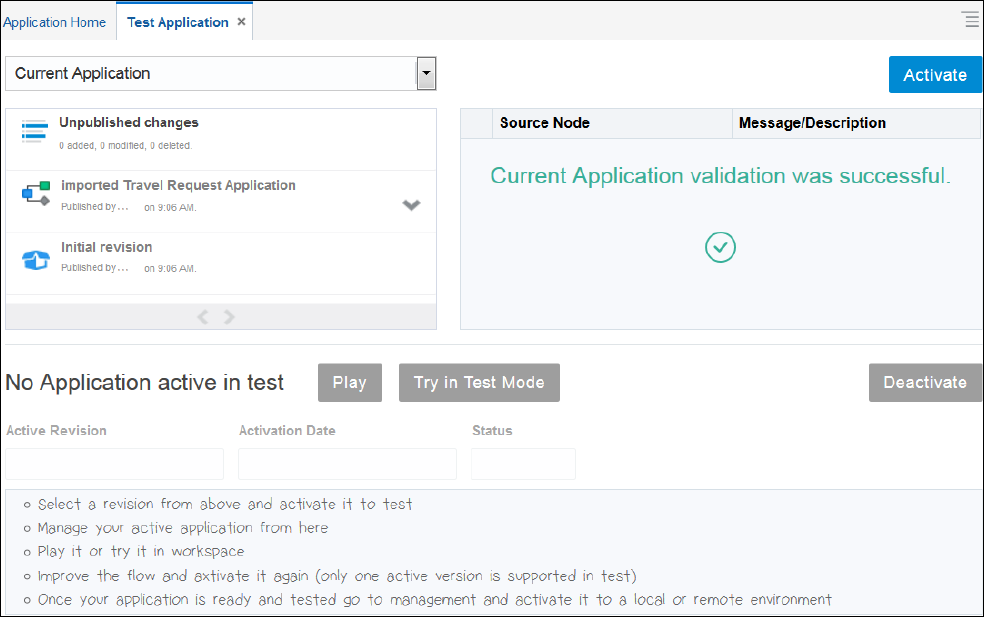
「Test Application」タブが開きます。 アプリケーションは選択されるとすぐに自動的に検証されます。
- 「Activate」をクリックします。
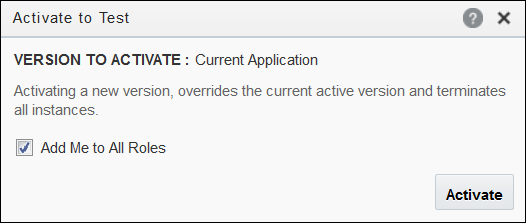
テストにアクティブ化ダイアログ・ボックスが開きます。
- ユーザー・タスクを実行できるように「すべてのロールに私を加える」チェック・ボックスを選択し、「アクティブ化」をクリックします。
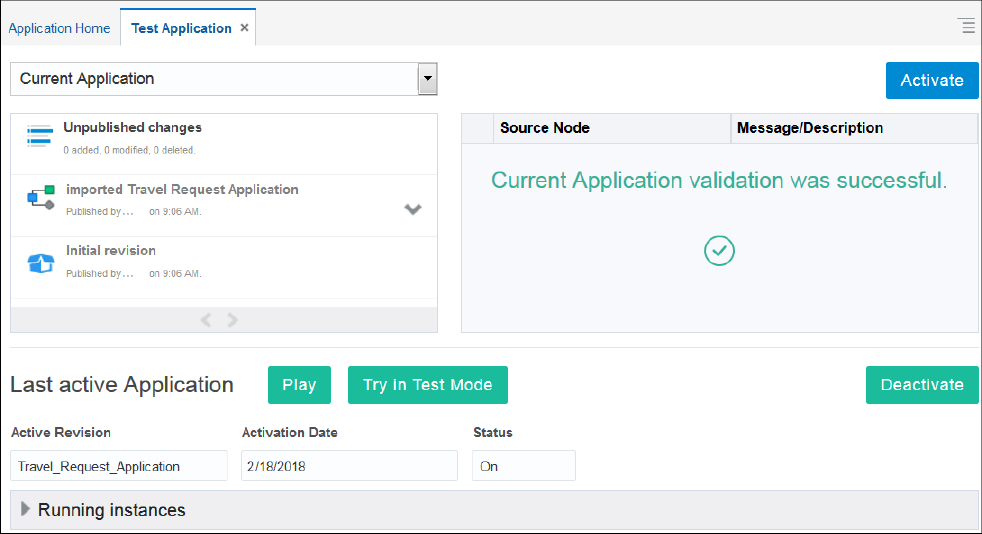
アプリケーションのバージョンが、特別なテスト・パーティションを使用して実行時にアクティブ化されました。
- プレーヤがフォーム開始イベントまたはユーザー・タスクで一時停止した場合:
- 「Play」
 をクリックします。
 - 「Run」をクリックします

フロー要素 アクション フォーム開始イベント このイベントに関連付けられたフォームが起動します。 フォームを送信します。 ユーザー・タスク リストから結果を選択します。 出力可能な結果は、現在のユーザーのタスクに関連付けられたヒューマン・タスクで定義されます。 プレーヤは、プロセス・フローの次のフロー要素を続行します。
- 「Play」
アプリケーションのアクティブ化のテストについて
開発者は、設計時環境からランタイム環境のテスト・パーティションにアプリケーションをアクティブ化できます。 その後、アプリケーションを試して、エンドユーザーの経験をシミュレートすることができます。
ページ上部の「テスト・モード」インジケータに注意してください。 テスト・モードを使用している場合、テスト・パーティションにアクティベーションされたアプリケーションによって生成されたデータにのみアクセスできます。 このデータは本番環境のデータとは分離されています。 Onまたは「オフ」のいずれかを選択して、テスト・モードとプロダクションを切り替えることができます。
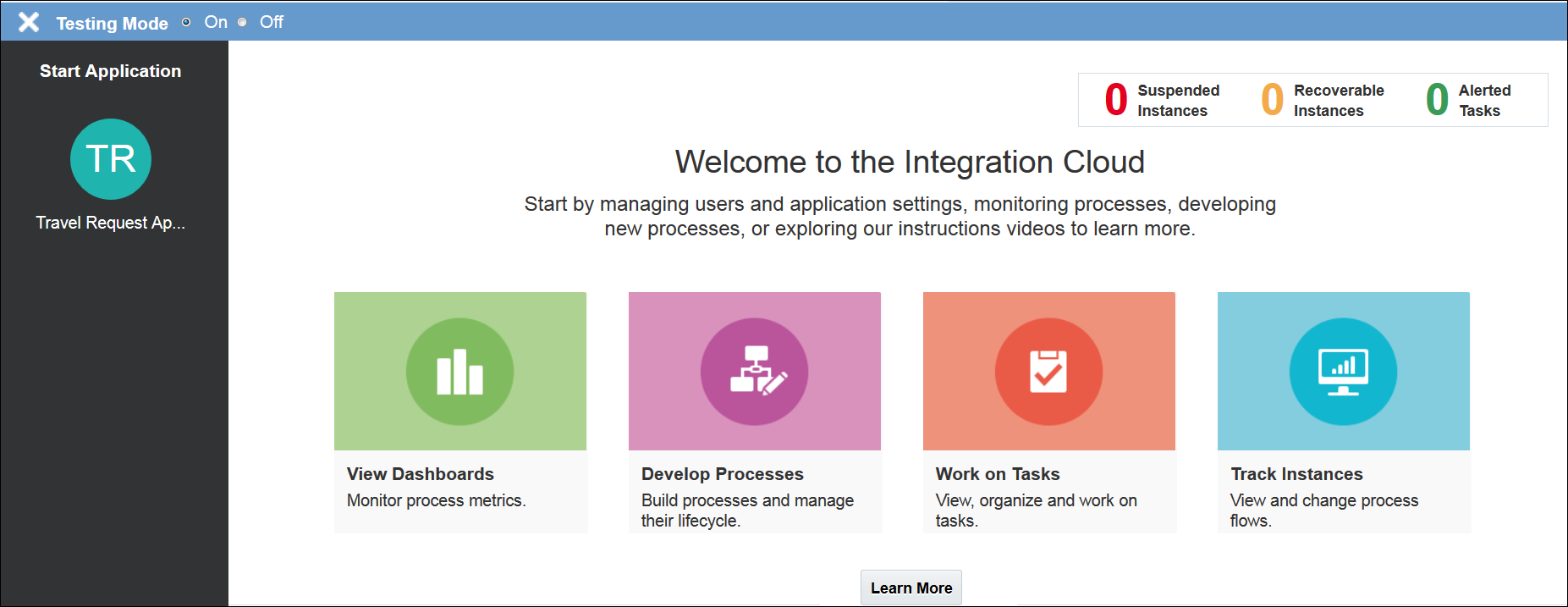
ランタイム環境からログアウトしてテスト・モードに戻す場合は、再度サインインして、次の情報をURLに追加します:
?mode=test&showMode=true
アプリケーションのアクティブ化のテスト
開発者は、アプリケーションをランタイム・テスト環境にアクティブ化することができます。 一度に1つのバージョンのアプリケーションをアクティブにすることができます。
- 「Test」をクリックします。
ノート:
アプリケーションは選択されると自動的に検証されます。 検証エラーや警告が発生した場合は、ページにリストされます。 エラーを修正するには、リスト内のエントリを右クリックし、「Show in Editor」を選択します。 - 「Activate」をクリックします。 テストにアクティブ化ダイアログ・ボックスが開きます。
- 「Activate」をクリックします。
アプリケーションが正常に起動すると、次のページが表示されます。
- 「テスト・モードで試してみてください」をクリックを実行してランタイム・テスト環境に入り、プロセスをエンドユーザーとしてテストします。
ランタイム・テスト環境では、次の情報が提供されます:
-
開始できるアプリケーションのリスト
-
自分に関連するプロセス・インスタンスのリスト
-
自分に関連するタスクのリスト
-
管理アクション: ロールの管理と資格証明の管理
重要:
プロセス開発者は、「Manage Roles」ページで、自分がプロセス所有者であるプロセスのロールのみを表示できます。 その他のすべてのデータは保護され、管理者のみが使用できます。
「Manage Credentials」ページには、テスト・データ用に作成されたキーのみが表示されます。 本番のキーは保護され、管理者のみが使用できます。
-
ヒント:
ランタイム環境からサインアウトして「テスト中」モードに戻る場合は、再度サインインして、次の情報をURLに追加します:?mode=test&showMode=true