機械翻訳について

タイトルのカスタマイズ

プロセス・インスタンスおよびタスクの名前をカスタマイズして、ビジネス・プロセスとの相関を改善できます。 ビジネス・プロセスを参照して、設計時にタイトルをカスタマイズすることができます。 ユーザーがリクエストを送信するたびに、カスタマイズされた名前が実行時に表示されます。

実行時に表示されるインスタンス・タイトルのカスタマイズ

実行時に表示するインスタンスのタイトルをカスタマイズするには:
  1. 「Application Home」タブに移動して、共有アプリケーションを編集する場合、編集モードで作業していることを確認します。
  2. カスタマイズするビジネス・プロセスを開きます。
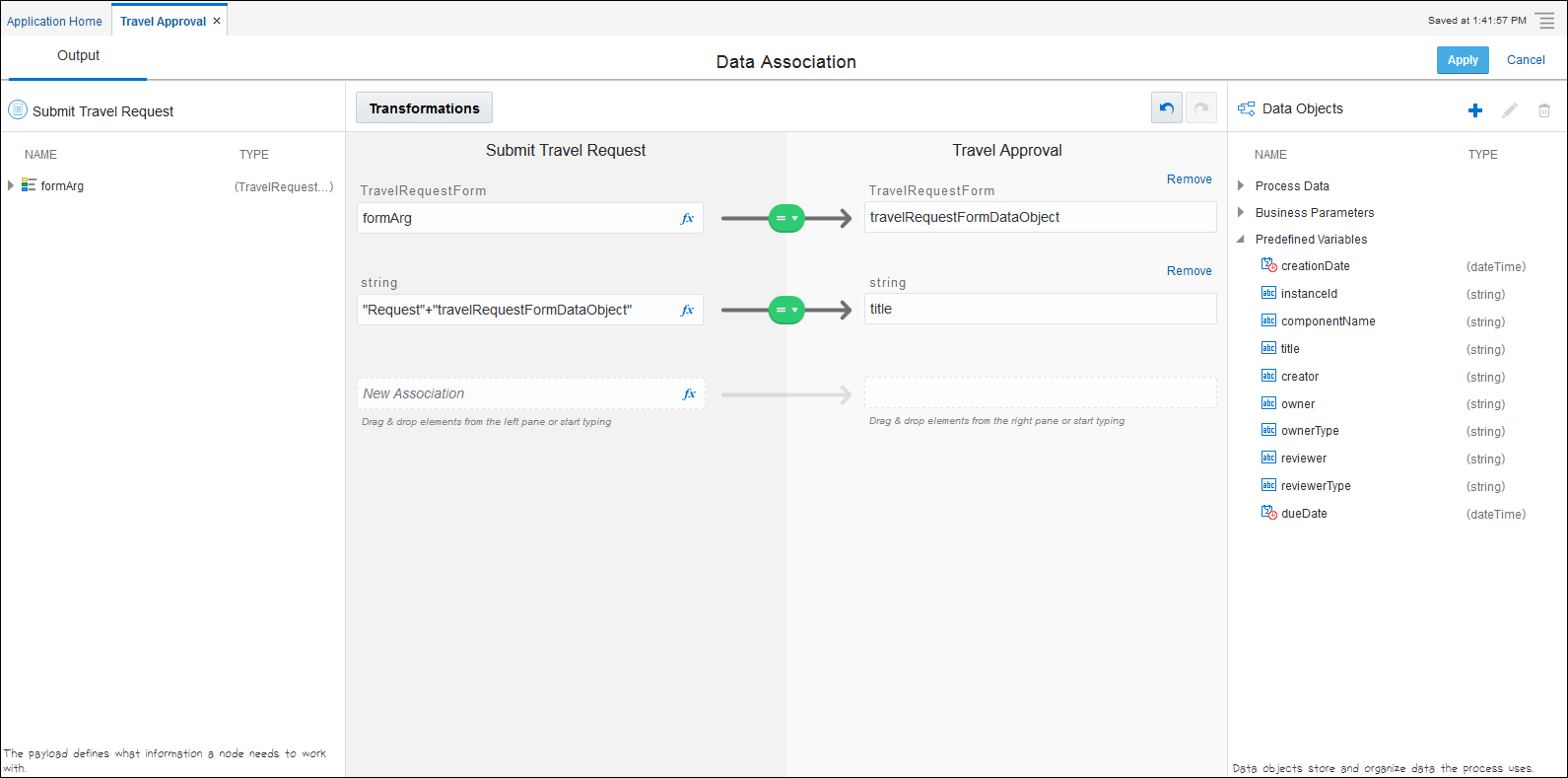
  3. プロセス・エディタで、「Start Form」アクティビティをクリックしてから「Data Association」をクリックします。

    「データ関連付けの構成」を参照してください。

  4. 「Data Association」ページで、新しい関連付けを作成します。
  5. 「fx」(式)アイコンをクリックして、新しい式を作成します。 式は文字列に評価され、静的テキストとフォーム・データ・パラメータが含まれている必要があります。

    「式の使用」を参照してください。

  6. 「Data Objects」ペインで「Predefined Variables」を展開して、「title (string)」を選択します。
  7. 作成した式を使用してtitleデータ・オブジェクトをマッピングし、「適用」「アクティブ化」アプリケーションの順にクリックします。
  8. ホームページにサインインして新しいインスタンスを作成し、「プロセス」ページに移動します。

    新しいインスタンスのタイトルがカスタマイズされます。 「プロセス・インスタンスの追跡」を参照してください。

実行時に表示されるタスク・タイトルのカスタマイズ

実行時に表示するタスクのタイトルをカスタマイズするには:
  1. 「Application Home」タブに移動して、共有アプリケーションを編集する場合、編集モードで作業していることを確認します。
  2. カスタマイズするビジネス・プロセスを開きます。
  3. プロセス・エディタで、「Human Task」アクティビティをクリックしてから「Data Association」をクリックします。

    「データ関連付けの構成」を参照してください。

  4. 「Data Association」ページで、新しい関連付けを作成します。
  5. 「fx」(式)アイコンをクリックして、新しい式を作成します。 式は文字列に評価され、静的テキストとフォーム・データ・パラメータが含まれている必要があります。

    「式の使用」を参照してください。

  6. 「Data Objects」ペインで「Predefined Variables」を展開して、「title (string)」を選択します。
  7. 作成した式を使用してtitleデータ・オブジェクトをマッピングし、「適用」「アクティブ化」アプリケーションの順にクリックします。
  8. アプリケーションを起動して新しいタスクを作成し、「マイ・タスク」ページに移動します。 See 「アプリケーションを起動」

    新しいタスクのタイトルがカスタマイズされます。 「割り当てられたタスクの完了」を参照してください。

または、「ヒューマン・タスク」アクティビティを選択し、「プロパティを開く」をクリックして、「タイトル」フィールドを使用してタイトルを編集します。