機械翻訳について

プロセスのモニターおよび調整

これらのオプションを使用すると、プロセス・フロー全体をモニターし、必要に応じて調整できます。

View Alerts

管理者の場合、ホーム・ページには、中断およびリカバリ可能なインスタンスの数およびアラートされたタスクを含むアラートが表示されます。 問題のあるインスタンスまたはタスクの詳細を表示するには、アラートをクリックします。 インスタンスまたはタスクを選択し、問題を修正します。

プロセス・インスタンスの追跡

プロセス・インスタンスをトラッキングすることで、プロセスを遅延させる可能性のあるフローまたは割り当ての問題を識別できます。 ロールに応じて、特定のインスタンスのフローを検索および追跡し、インスタンス履歴、コメント、添付ファイル、詳細およびドキュメントを表示できます。

プロセス所有者およびプロセス・レビューアのロールが割り当てられたユーザーは、プロセス全体を追跡できます。 これらのロールについてさらに学習したいですか。 「ロールの割当ておよび管理」を参照してください。

プロセス・インスタンスを追跡するには:

  1. Oracle Integrationのナビゲーション・ペインで、「マイ・タスク」をクリックし、「ワークスペース」をクリックして、「プロセス」をクリックします。
  2. 追跡するインスタンスをクリックします。
  3. 「Instance Details」ペインで、次の内容を確認します。
    • Open Activities: プロセスで現在実行中のアクティビティを表示します。 フロー内の特定のポイントで、プロセスには、同時に複数の実行中アクティビティが存在することがあります。
    • Comments: このプロセス・インスタンスのコメントの履歴を表示します。
    • Attachments: このプロセス・インスタンスの添付を表示します。
    • History: 現在のアクティビティに到達する前に、このインスタンスが従ったプロセス・フローを表示できます。 リスト、ツリーまたはグラフィックとして履歴を表示できます。
    • Details: 優先度、ステータスや作成日など、インスタンスに関する詳細情報を表示します。
    • Documents: インスタンスに不可欠なドキュメントを表示します。
問題があるために現在一時停止中のインスタンスのプロセス・フローを変更したり、実行中のインスタンスを別のアクティビティに移動できます。 アクティビティが失敗する原因となっている値を変更してから、現在のアクティビティの実行を再試行することもできます。 「プロセス・インスタンスのフローの変更」を参照してください。

プロセス・インスタンスのフローの変更

問題があるために現在一時停止中のインスタンスのプロセス・フローを変更したり、実行中のインスタンスを特定の理由で別のアクティビティに移動できます。 データ・オブジェクトの値およびインスタンスの属性に起因してアクティビティが失敗する場合は、それらを変更してから現在のアクティビティの実行を再試行できます。

プロセス・インスタンスのフローを変更するには:
  1. Oracle Integrationのナビゲーション・ペインで、「マイ・タスク」をクリックし、「ワークスペース」をクリックして、「プロセス」をクリックします。
    または、ホームページのアラート・ボックスから、一時停止中のインスタンス、リカバリ可能なインスタンスおよびアラートの発生したタスクにアクセスできます。 「アラートの表示」を参照してください。
  2. 変更するインスタンスをクリックします。
  3. 「Instance Details」ペインで、「Alter Flow & actionをクリックします。
    • 選択したインスタンスのステータスが「In Progress」の場合、ボタンのラベルは「Alter Flow & Suspend」になります。

    • 選択したインスタンスのステータスが「Suspended」の場合、ボタンのラベルは「Alter Flow & Resume」になります。

  4. 「Open Activities」表で、「New Activity」列に移動し、プロセス・インスタンスをリダイレクトするアクティビティを選択します。
  5. 「Comments」フィールドに、アクションを正当化する、または情報を追加するコメントを入力します。
  6. オプションで、データ・オブジェクトの値およびインスタンスの属性を変更することができます。
    1. プロセス・インスタンスの属性を表示するには、「Show Instance Attributes」をクリックします。
    2. データ・オブジェクトをツリーで表示するには、「Data Objects」リストの下にある「Show as Tree」をクリックします。
    3. 変更する値を含むデータ・オブジェクトをクリックします。
      そのデータ・オブジェクトを表すXMLがデータ・オブジェクトのリストの右に表示されます。
    4. XMLでデータ・オブジェクトの値を探して編集します。
  7. 「Resume」または「Suspend」をクリックします。 プロセス・インスタンスの現在のステータスにより、これらのボタンのいずれか1つのみが表示されます。
プロセス・インスタンスが選択したアクティビティに移動します。 一時停止中のインスタンスは再開され、実行中のインスタンスは一時停止されます。

ダッシュボードでのキー・メトリックのモニター

ダッシュボードを使用すると、プロセスの全体的な状態をモニターし、ボトルネック・プロセスなどの特定のプロセス・メトリックを確認できます。 また、ビジネス・プロセスに定義されているビジネス・インジケータに基づいてプロセス・データを表示するカスタム・グラフを作成することもできます。

ダッシュボードを監視するには:

  1. Oracle Integrationナビゲーション・ペインで、「マイ・タスク」「ワークスペース」「ダッシュボード」の順にクリックします。
  2. 「プロセスのモニタリング」タブで、各ダッシュボードを選択してプロセスに関する情報を表示します。

    使用可能なダッシュボードは次のとおりです:

    ダッシュボード 説明
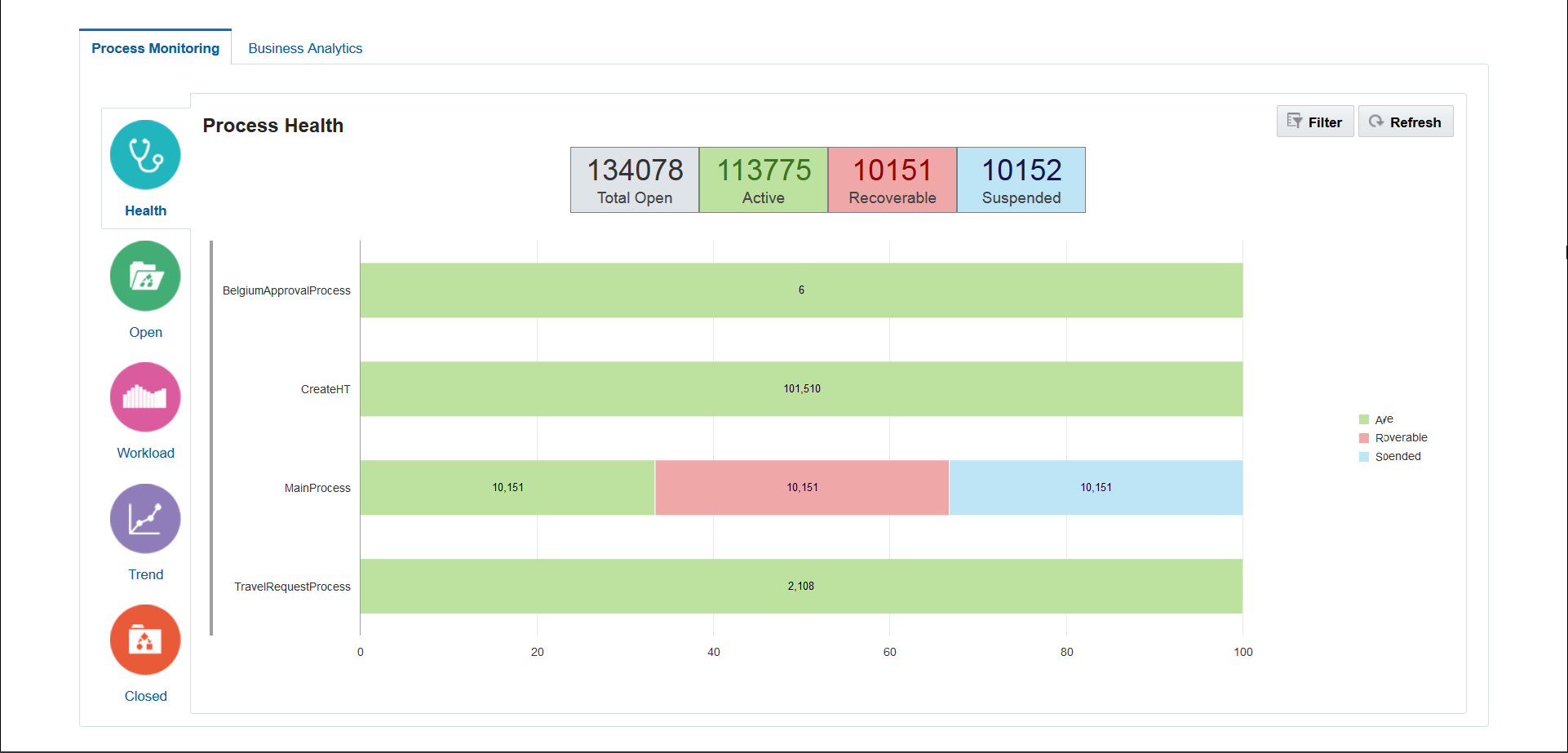
    健全性

    使用可能なプロセスの全体の状態をモニターし、異常を把握できます。

    プロセスごとに、進行中、一時停止中、およびリカバリ可能なインスタンスの合計数が表示されます。 選択したアイテムのインスタンスを表示するには、「オープン合計」「アクティブ」「リカバリ可能」、または「一時停止」をクリックするか、チャート内の行をダブルクリックしてそのプロセスのインスタンスを表示します。

    Open

    現在実行中のインスタンスの最高レベルのビュー、および実行中のインスタンスの詳細な分析がプロセスごとに表示されます。 この分析にはトラック上のインスタンス数(今週期限が来るもの、期限が切れているもの、一時停止中のもの、リカバリ可能なもの、今日作成されたもの、今日クローズするもの)が含まれています。 任意の行をクリックすると、該当のプロセスのインスタンスが表示されます。

    Workload

    上位10個のプロセスまたはボトルネック・プロセスのワークロードが表示されます。 各プロセスのワークロードが、タスクまたは割当て先ごとに表示されます。

    Trend

    プロセスごとのワークロードおよびサイクルのトレンド、またはそれらのプロセスのタスクごとのワークロードおよびサイクルのトレンドが表示されます。

    Closed

    現在の日、週または月にクローズしたインスタンスについて、正常終了、異常終了およびエラーになったものが表示されます。 現在の期間と前の期間の平均サイクル・タイム、および現在の期間の最大サイクル・タイムが表示されます。

    「フィルタ」をクリックすると、そのダッシュボードを表示する特定のプロセスをいつでも選択できます。

    これらのフィルタを使用すると、表示するプロセスを選択できます。 一部のタイプのダッシュボードの場合、表示する割当て先および期間を選択することもできます。

ビジネス・アナリティクス・ダッシュボードの作成および表示

Business Data Queryを使用すると、アプリケーション・メトリックのチャートやグラフを描画して表示したり、ビジネス分析ダッシュボードを作成することができます。 ビジネス・インジケータ値(プロセスに固有のメトリック)およびシステム・インジケータ値(自動的に取得されるメトリック)を示すチャートを作成できます。

プロセスを設計するとき、開発者は、メトリックをキャプチャしてX軸、Y軸、およびフィルタ値として表示するデータ・オブジェクトに対して「ビジネス指標」を作成します。 ビジネス・インジケータまたはシステム・インジケータを選択して、チャートやグラフにプロットします。 ユーザーは、レポートが生成される対応するアプリケーションでプロセス所有者ロール、管理者ロールまたはアナリティクス・ビューア・ロールを持っている場合、ビジネス・アナリティクス・レポートを作成できます。 あるユーザーが作成したビジネス・アナリティクス・レポートは、同じロールに属していても他のユーザーと共有できません。 「ロールの割当ておよび管理」を参照してください。

ビジネス分析のチャートやグラフを作成および表示するには:
  1. Oracle Integrationナビゲーション・ペインで、「マイ・タスク」「ワークスペース」「ダッシュボード」の順にクリックします。
  2. 「ビジネス・アナリティクス」タブをクリックします。
    初めて問合せを作成する場合は、「Get Started」をクリックします。
  3. Reportsペインで、「新規問合せ」 「New Query」アイコンをクリックします。
  4. 「Untitled」フィールドに名前を入力します。
    また、新しい問合せの説明を「説明の追加」フィールドに追加することもできます。
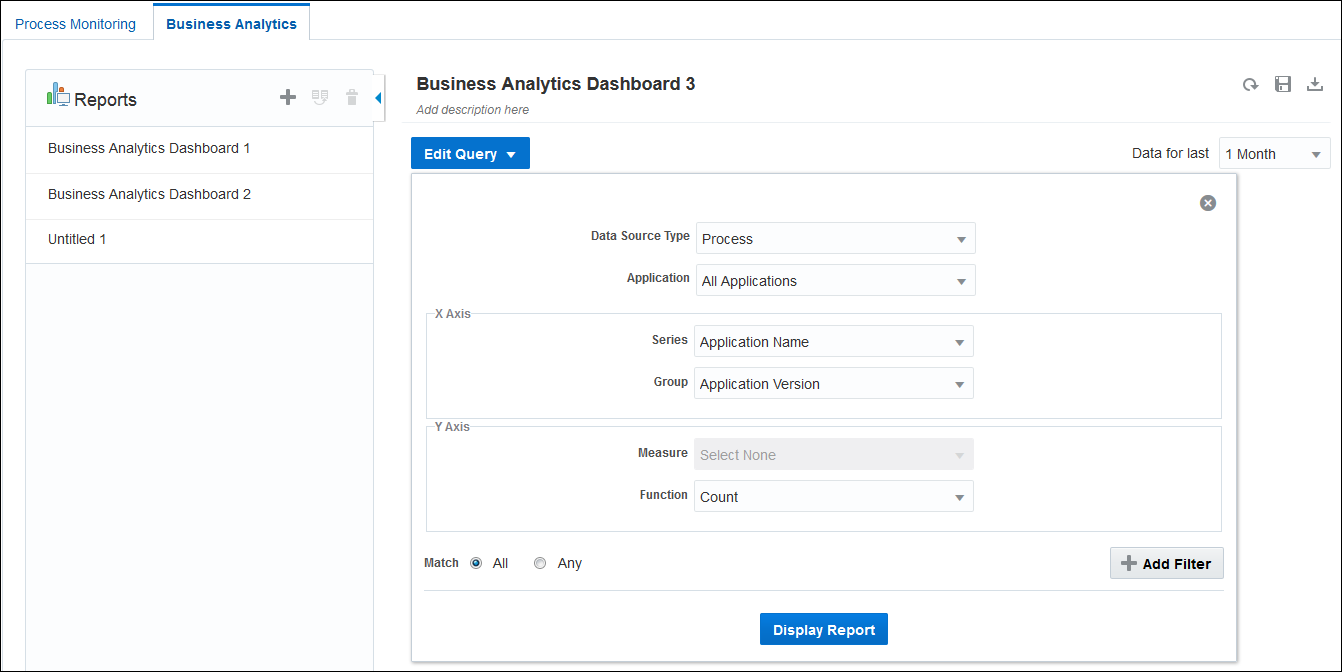
  5. 「Data Source Type」フィールドで、チャートまたはグラフのソースを選択します。
    通常、この値はデフォルト値である「Process」のままにします。
  6. 「Application」フィールドで、レポートを生成するアプリケーションを選択します。
    「すべてのアプリケーション」を選択すると、システム・インジケータのみを使用して、複数のアクティブなアプリケーション間でレポートすることができます。
  7. 「X Axis」オプションで、使用可能なインジケータが表示されるまで「Series」および「Group」フィールドをスクロールし、チャートのX軸に描画するディメンション・インジケータを選択します。

    ビジネス・インジケータが最初にリストされ、その後に標準システム・インジケータがリストされます。 ディメンション・インジケータについてさらに学習したいですか。 「ディメンション・ビジネス・インジケータの追加」を参照してください。 X軸には系列インジケータとグループ・インジケータの両方を指定する必要があります。

    ノート:

    X軸に「Date」データ型インジケータを選択した場合は、「Time Grouping」オプションを使用して、アプリケーションのビジネス分析ダッシュボードの時間枠を指定できます。 たとえば、トラベル・リクエスト・アプリケーションの場合は、「Year」を選択すると、年別にトラベル・リクエストの数を表示できます。
  8. 「Y Axis」フィールドで、使用可能なインジケータが表示されるまで「Measure」フィールドをスクロールし、Y軸に描画するメジャー・インジケータおよび標準関数を選択します。
  9. オプションで、1つ以上のフィルタを追加します。 「Add Filter」をクリックします。 表示されたフィールドのうち、左側のフィールドをクリックして使用可能なインジケータを表示し、フィルタ基準として使用するインジケータを選択します。 使用可能なシステム・インジケータは、「システム・インジケータの選択」を参照してください。
    属性についてさらに学習したいですか。 「属性ビジネス・インジケータの追加」を参照してください。
  10. 「Display Report」をクリックします。

    チャートが描画されてページの右側に表示されます。

    edit-query.pngの説明が続きます
    図edit-query.pngの説明

  11. 「Save」をクリックして、先ほど作成したビジネス分析ダッシュボードを保存します。
    問合せを保存すると、「Reports」ペインでそれを選択および表示できます。

    ノート:

    「Collapse」ボタンを使用して、使用しない「Reports」ペインを非表示にできます。
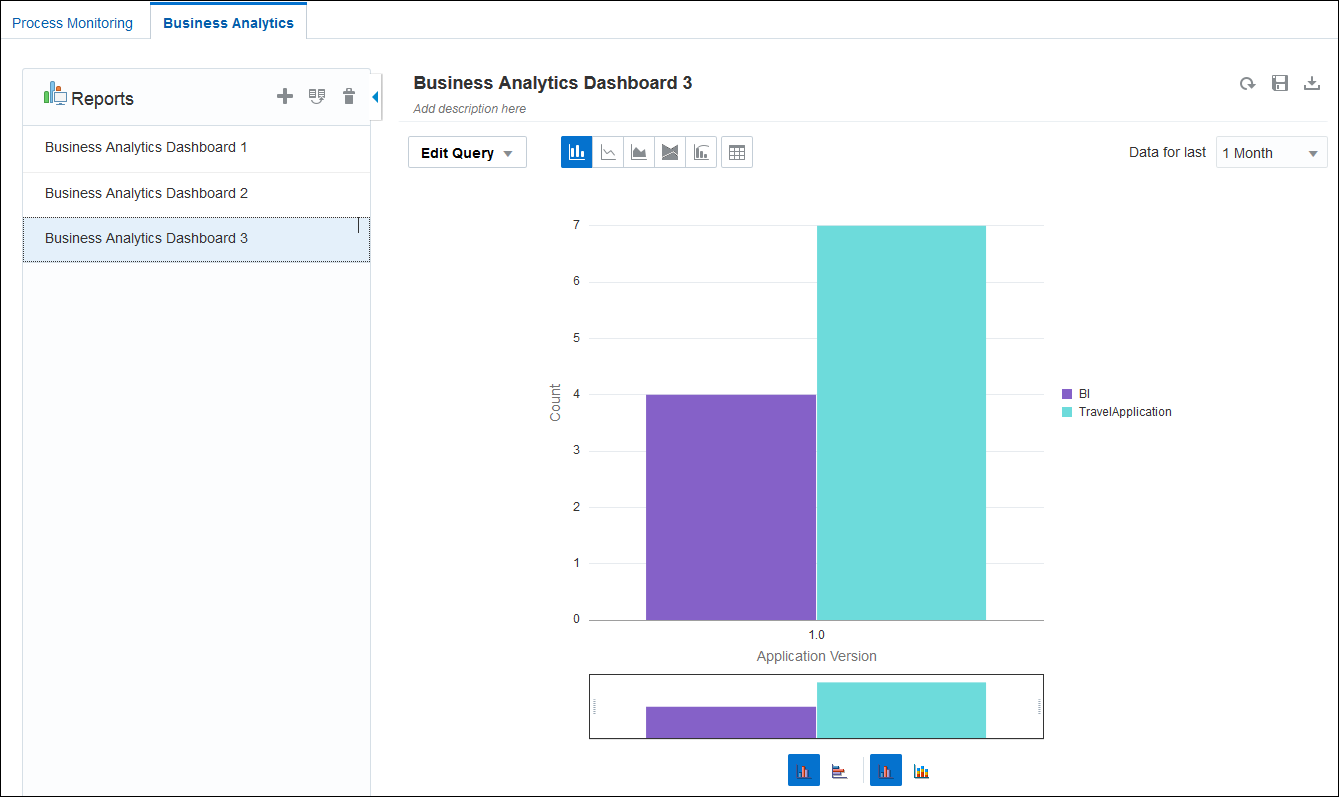
    business-analytics-dashboards.pngの説明が続きます
    図business-analytics-dashboards.pngの説明

  12. オプションで、チャートまたはグラフの表示を変更します。
    1. 「Data for last」ドロップダウン・リストを使用して、アクティビティの期間を選択します。 デフォルトでは、最後の1か月に対するデータが選択されます。
    2. 上および下にあるアイコンを使用して、チャートのタイプ、向きおよび積上げを変更します。
  13. ビジネス分析ダッシュボードを削除またはコピーしたり、X軸およびY軸のフィールドをリセットして新しいグラフを作成することができます。
  14. オプションで、ファイルにデータをエクスポートして、「Download CSV」をクリックして、export.csvファイルを開くか、保存します。

ノート:

ダッシュボードの問合せを編集して保存すると、選択したダッシュボードまたはレポートが上書きされます。 以前に生成したダッシュボードを保持し、以前の問合せを変更して新しいダッシュボードを作成する場合は、「問合せのコピー」 問合せのコピーを使用します。

システム・インジケータの選択

フィルタを追加するときにシステム・インジケータを選択して、ビジネス分析のチャートとグラフを作成できます。

一部のシステム・インジケータ列で有効なフィルタ値を次に示します。

  1. Is Recoverable

    • Y: 可を表します。

    • N: 不可を表します。

  2. "Is ..."で開始する他のすべてのシステム・インジケータ列

    • 0: falseを表します。

    • 1: trueを表します。

  3. Due Status

    • DUE SOON

    • MISSED DUE

    • ON TRACK

    • OVERDUE

  4. プロセス・アクティブ化ステータス

    • -1: 未アクティブ・ステータスを参照

    • 0: リタイアのステータスを示します。

    • 1: アクティブ化されたステータスを参照

  5. Process Instance Status

    • ABORTED

    • ACTIVE

    • COMPLETED

    • FAULTED

    • SUSPENDED

  6. Activity Instance Status

    • ABORTED

    • ACTIVE

    • COMPLETED

    • FAULTED

    • MOVED

    • SUSPENDED

  7. Assignment state

    • ACQUIRED

    • ASSIGNED

    • COMPLETED

    • ERRORED

    • EXPIRED

    • DELETED

    • WITHDRAWN

    • SUSPENDED

  8. Task State

    • ALERTED

    • ASSIGNED

    • COMPLETED

    • ERRORED

    • EXPIRED

    • DELETED

    • INFO_REQUESTED

    • WITHDRAWN

    • SUSPENDED

電子メール通知の表示および再送信

通知ログを表示して、タスクおよびビジネス・アクティビティ・モニタリングのために送信された通知のステータスをモニタリングできます。 ネットワークの可用性の欠如、間違った電子メール・アドレス、または一時的に利用できない電子メール・サーバーのために電子メール通知が失敗した場合は、通知ログを使用して、すべての元の受信者またはその一部に電子メール通知を再送信できます。 デフォルトでは、15分後にすべての失敗した通知に対して自動的に再送信が試行されます。

通知ログを表示するには:
  1. Integration Cloudナビゲーション・ペインで、「マイ・タスク」をクリックし、「ワークスペース」をクリックして、「管理」をクリックします。
  2. 「通知ログ」をクリックします。
    「Notifications」表には、次の情報が表示されます。
    • プロセス

    • ソース

    • 受信者

    • 送信日

    • ステータス

    • アクション

  3. 通知ログページでは、次の操作を実行できます:
    • 特定の数値を検索します。

    • 日付またはステータスで通知をソートします。

    • 誤ったアドレスを表示します。

      「View Bad Addresses」ボタンをクリックします。 誤った電子メール・アドレスの電子メールのリストを含むダイアログ・ボックスが開きます。

    • 通知をテストします。

      「Test Notifications」ボタンをクリックします。 通知電子メールをテストとして送信するためのダイアログ・ボックスが開きます。

    • 通知の問題を修正します。

      アクション列のドロップダウン・リストをクリックし、次のアクションのいずれかを選択します。
      • Resend to all members

      • Resend to specific members

      • Delete