アプリケーション設定の構成
すべてのアプリケーションの設定を構成できます。
Oracle Integrationナビゲーション・ペインで、「マイ・タスク」、「ワークスペース」、「管理」の順にクリックします。
| オプション | 説明 |
|---|---|
|
サービスで、エンド・ユーザーがドキュメントを使用してコラボレーションできるように、Oracle Content Managementへの接続を作成します。 |
|
|
サービスの下で、Oracle Storage Serviceへの接続を作成して、アーカイブされたデータをコンテナに格納されたオブジェクトとして保存します。 |
|
|
「Services」で、電子メール(ヒューマン・タスク)通知を構成します。 |
|
| Runtime Settings |
「Runtime Settings」で、プロセス監査レベルを構成して、Webサービスまたは期限切れタイマー・メッセージを起動する際にリモート障害が発生したプロセス・インスタンスの日次リカバリをスケジュールして、ログ出力の設定を編集します。 |
| アーカイブとパージ |
1つまたは複数のアプリケーションからデータをバックアップするには、インスタンスのアーカイブまたはアナリティク・アーカイブをスケジュールします。 |
|
タイムゾーン設定を更新します。 |
|
|
ユーザーおよびグループにロールを割り当てます。 必要に応じて、ロールを作成、変更および削除します。 |
|
|
WebおよびRESTサービス用のランタイム・キーストア資格証明を管理します。 必要に応じて、資格証明をアップロード、更新または削除します。 |
|
|
詳細を表示して、ヒューマン・タスクに対して送信された電子メール通知を再送信します。 |
Oracle Content Managementの構成
ユーザーがドキュメント機能にアクセスするには、管理者がOracle Content Managementと「プロセス」の両方で設定を構成する必要があります。
-
Oracle Content Managementとの統合の利点の詳細は、「ドキュメントを統合する必要があるのはなぜですか。」を参照してください
-
サービスを構成および構成する方法については、「Oracle Content Managementとの統合方法は?」を参照してください
監査およびログ・レベルの構成
監査証跡に格納するメッセージのタイプを選択し、webサービスまたは期限切れタイマー・メッセージの起動中にリモート・フォルトが発生したプロセス・インスタンスの日次自動リカバリをスケジュールできます。 配信されていない起動またはコールバック・メッセージをリカバリし、これらを再送信することもできます。 ログ出力の設定を使用して、異なるログ出力のログ・レベルを変更できます。
プロセス監査レベルの構成
自動リカバリは24時間ごとに実行され、フォルト(非サービス・タスク関連フォルト)または未処理のプロセス・インスタンスがリカバリされます。 自動リカバリでは、サービス・タスクでフォルトが発生したプロセス・インスタンスは取得されず、同じサービス・タスクで手動リカバリを待機することに注意してください。 デフォルトでは、自動リカバリは00:00時間に開始され、04:00時間(サーバー・タイムゾーン)以前(リカバリを保留中のインスタンスがない場合)に停止します。 デフォルトでは、50インスタンスのバッチでリカバリされます。
プロセス監査レベルを構成する手順:
-
Oracle Integrationナビゲーション・ペインで、「マイ・タスク」、「ワークスペース」、「管理」の順にクリックします。
-
「ランタイム設定」をクリックします。
-
「プロセス・ランタイム」セクションで、「監査レベル」ドロップダウン・リストから監査レベルを選択します。
使用可能な監査レベルは次のとおりです:-
Production: すべてのイベントをログに記録しますが、入力/出力値をデータ・オブジェクトに割り当てる際に使用された値はログに記録しません。
-
Development: すべてのイベントをログに記録し、入力/出力値をデータ・オブジェクトに割り当てる際に使用された値もログに記録します。
-
Off: イベントをログに記録しません。
ノート:
監査レベルが「Production」または「Development」の場合は、次のアクティビティによってペイロード詳細が記録されます。-
USER_TASK
-
SERVICE_TASK
-
RECEIVE_TASK
-
SEND_TASK
-
THROW_INTERMEDIATE_EVENT
-
CATCH_INTERMEDIATE_EVENT
-
BUSINESS_RULE_TASK
-
START_EVENT END_EVENT
-
-
時間エディタを使用して、スケジュール済リカバリを開始および停止する時間を選択します。
実行時環境は、選択された時間と構成を使用して、毎日スケジュールされたリカバリを実行します。 リカバリ・ウィンドウはオフ・ピーク時に設定することをお薦めします。
-
回復するインスタンスの最大数を入力します。
50など、小さいバッチ・サイズ(リカバリするインスタンスの最大数)を指定することをお薦めします。
-
「保存」をクリックします。
ログ出力設定の構成
管理者は、「ロガーの設定」セクションを使用して、異なるロガーのログ・レベルを変更し、エラーが発生した場合にOracleにエラー・レポートを送信できます。 ロガー・レベルには、Incident_Error、「エラー(重大)」、「警告」、「通知(情報)」、「通知(構成)」、および「トレース」が含まれます。
Oracle Storage Serviceの構成
Oracle Storage Serviceは、コンテナ内の名前によって識別可能なオブジェクトを保存するために使用されるオブジェクト・ストアです。 プロビジョニングの前にOracle Storage Serviceアカウントへのアクセスをリクエストしてから、Oracle Storage Serviceにデータをエクスポートできるコンテナを作成する必要があります。 アカウントとコンテナが作成されたら、Oracle Storage Service URL、コンテナ名、およびログイン資格証明を使用して、2つのサービス間の接続を作成します。 接続が確立され、正常にテストされた場合にのみ、アーカイブを有効にすることができます。
電子メール通知の有効化
「プロセス」は、割り当てや再割り当てなどのイベントが発生したときに、タスク担当者に送信されるヒューマン・ワークフロー通知の電子メールを使用するように構成できます。
ノート:
実行時にEメール通知を有効にする前に、設計時にコンテンツ、テンプレート、添付および件名行などのEメール通知をカスタマイズしてください。 「ヒューマン・タスク用の通知電子メールのカスタマイズ」を参照してください。 電子メール通知を有効にした後、通知ログを表示し、元の受信者全員または一部の受信者に電子メールを再送信できます。 「電子メール通知の表示および再送信」を参照してください。タスクのコメントからの電子メール通知
タスクの「コメント」フィールドにコメントを入力する際、他のタスク割当て先および特定のユーザーに電子メール通知を送信できます。
電子メール通知は、タスクについて入力したコメントにタグ付けすることで、タスク割当て先または特定のユーザーに送信できます。 エンド・ユーザーは、@assigneesのコメントにタグ付けして、すべてのタスク割当て先と@useridに特定のユーザーに通知できます。
指定されたコメントが記載された電子メールが適宜送信されます。 電子メールの件名で、特定のタスクに対するコメントが送信者によって入力されたことが通知されます。 受信者は、実際にタスクを開くことなく、Eメール内のタスクに入力されたコメントを表示できます。 コメントが入力されたタスクへのリンクが電子メールに表示されます。 受信者はリンクをクリックしてタスクにアクセスし、詳細を表示できます。
コメントから電子メール通知を送信するには、実行時に電子メール通知を有効にする必要があることに注意してください。 通知ログを表示し、受信者にEメールを再送信することもできます。 「電子メール通知の表示および再送信」を参照してください。
「コメントから電子メール通知を送信するにはどのようにするのですか。」を参照してください
データのアーカイブおよびパージ
スケジュールされたインスタンスのアーカイブ、パージ、またはスケジュールされたアナリティクス・アーカイブのリクエストを送信して、1つ以上のアプリケーションからプロセス・インスタンスをバックアップすることができます。 アーカイブしたデータはOracle Storage Serviceに保存されます。
「Schedule Instances Archive」ページから自動パージをスケジュールし、BPMランタイム情報を削除することもできます。 パージはデータベースに対して個別のジョブとして実行され、最適なパフォーマンスが保証されます。
スケジュール・インスタンス・アーカイブとパージ
選択した時間またはCRON式のどちらかに基づいてスケジュールを作成することにより、データを自動的にアーカイブするかどうか、およびいつアーカイブするかを指定します。 また、データをパージするまでに保持する日数も指定します。 (アーカイブを有効にしてパージ保持を設定する必要はありません。)
ノート:
Oracle Integration設定領域で構成されたデータ保存設定は、プロセス・インスタンスの保存に影響する可能性があります。 たとえば、「領域不足に達したときにパージ」フィールドによって、統合ランタイム・インスタンスおよびプロセス・ランタイム・インスタンスがデータベース領域を再利用せずに自動的にパージされるかどうかが決まります。 また、「手動パージの実行」ボタンをクリックすると、すべての統合およびプロセス・インスタンスの手動パージが実行されます。 「Oracle Integration Generation 2のプロビジョニングと管理」の「データ保存の設定」を参照してください。インスタンスのアーカイブとパージをスケジュールするには:
-
Oracle Integrationナビゲーション・ペインで、「マイ・タスク」、「ワークスペース」、「管理」の順にクリックします。
-
「アーカイブとパージ」をクリックします。
-
「スケジュール・インスタンス・アーカイブ」タブをクリックします。
-
アーカイブをスケジュールするには、「アーカイブ有効化」チェック・ボックスを選択し、アーカイブ設定を選択します。
ノート:
「アーカイブ有効化」を無効にして「保存」をクリックすると、すべてのアーカイブ・スケジュールが終了します。-
アーカイブのスケジュールを構成します。 時間フィールドまたは高度なスケジューリング間隔のいずれかを使用できます。
-
時間フィールドを使用して、アーカイブがいつ発生するか(頻度、日、時間)を指定します。 たとえば、「毎週金曜日の03:20」のアーカイブをスケジュールするには、「毎」で「週」を選択し、onで「金曜日」を選択し、atで時に 03、分に20で選択します。
-
高度なスケジュール・オプションを使用して、CRON式を指定します。 「アドバンスト・スケジューリング間隔を使用」チェックボックスを選択し、有効なCRON式を入力します。 CRONの詳細と例については、隣接するヘルプ・アイコンをクリックしてください。
ノート:
「アドバンスト・スケジューリング間隔を使用」チェックボックスを有効にすると、自動的に時間フィールドの設定が無効になります。
-
-
「アーカイブ・コンテンツの構成」フィールドで、アーカイブに含めるアイテムを選択します。
-
「アーカイブ・ジョブのタイムアウト」フィールドに、アーカイブを実行できる最大分数を入力します。
-
「障害通知アドレス」フィールドに、アーカイブ・エラー通知を送信する電子メール・アドレスを入力します。
-
-
「パージの保存」フィールドでパージをスケジュールします。
データを保持する日数を入力します。 この日数に達すると、データはパージされます。 (デフォルトの日数は7です。) アーカイブを有効にせずにパージ保存を設定できます。
-
「保存」をクリックします。
リクエストの詳細については、確認メッセージを確認してください。
「リクエストのアーカイブ」セクションを展開して、スケジュールされたアーカイブのステータスを表示することができます。 「アーカイブ・リクエストの表示」を参照してください。
アナリティクス・アーカイブおよびパージのスケジュール
選択した時間またはCRON式のどちらかに基づいてスケジュールを作成することで、アナリティクス・データを自動的にアーカイブするかどうか、およびいつアーカイブするかを指定します。 また、アナリティクス・データをパージするまで保持する日数も指定します。 (アーカイブを有効にしてパージ保持を設定する必要はありません。)
アナリティクス・アーカイブをスケジュールしてパージするには:
- Oracle Integrationナビゲーション・ペインで、「マイ・タスク」、「ワークスペース」、「管理」の順にクリックします。
- 「アーカイブとパージ」をクリックします。
- アナリティクスのアーカイブをスケジュールするには、「アナリティクス・アーカイブのスケジュール設定」タブを選択し、「アーカイブ有効化」チェック・ボックスを選択してアーカイブ設定を選択します。
ノート:
「アーカイブ有効化」を無効にして「保存」をクリックすると、アナリティクス・アーカイブ・スケジュールがすべて終了します。- このアーカイブのスケジュールを構成します。 時間フィールドまたは高度なスケジューリング間隔のいずれかを使用できます。
- 時間フィールドを使用して、アーカイブがいつ発生するか(頻度、日、時間)を指定します。 たとえば、「毎週金曜日の03:20」のアーカイブをスケジュールするには、「毎」で「週」を選択し、onで「金曜日」を選択し、atで時に 03、分に20で選択します。
- 高度なスケジュール・オプションを使用して、CRON式を指定します。 「アドバンスト・スケジューリング間隔を使用」チェックボックスを選択し、有効なCRON式を入力します。 CRONの詳細と例については、隣接するヘルプ・アイコンをクリックしてください。 「アドバンスト・スケジューリング間隔を使用」チェック・ボックスを有効にすると、時間フィールドの設定が自動的に無効になります。
- 「障害通知アドレス」フィールドに、すべてのエラー通知が送信される電子メール・アドレスを入力します。
- このアーカイブのスケジュールを構成します。 時間フィールドまたは高度なスケジューリング間隔のいずれかを使用できます。
- アナリティクスのパージをスケジュールします。
「アナリティクスのパージのスケジュール」タブをクリックし、「パージの保存」フィールドにデータを保持する日数を入力します。 この日数に達すると、データはパージされます。 (デフォルトの日数は7です。) アーカイブを有効にせずにパージ保存を設定できます。
- 「保存」をクリックします。
リクエストの詳細については、確認メッセージを確認してください。
「リクエストのアーカイブ」セクションを展開して、スケジュールされたアーカイブのステータスを表示することができます。 「アーカイブ・リクエストの表示」を参照してください。
アナリティクス・アーカイブをスケジュールすると、一部のレコードがOracle Storage Serviceにアーカイブされない場合があります。 そのような場合、欠落したレコードは次のアーカイブ・サイクルで選択されます。
アーカイブ・リクエストの表示
スケジュールされたインスタンス・アーカイブまたはスケジュールされたアナリティクス・アーカイブのリクエストを送信すると、Archive「リクエスト」テーブルにジョブの現在のステータスが表示されます。
Archive「リクエスト」テーブルを表示するには:
-
Oracle Integrationナビゲーション・ペインで、「マイ・タスク」、「ワークスペース」、「管理」の順にクリックします。
-
管理ペインで、「アーカイブとパージ」をクリックします。
-
適切なアーカイブ・タブの「リクエストのアーカイブ」セクションを展開します。
| 状態 | 説明 |
|---|---|
| 保留中 |
アーカイブ・リクエストは処理のために送信されましたが、スケジューラによって取得されていません。 |
| 実行中 |
アーカイブが進行中です。 |
| 完了 |
アーカイブが完了しました。 アーカイブされたデータはOracle Storage Serviceに保存されます。 |
| Terminated |
リクエストが取消されたか、サーバーの再起動が原因で停止した可能性があります。 スケジュールが変更されたときにも発生する可能性があります。 |
| 失敗 |
ジョブの実行中に例外が発生しました。 詳細を確認するには、サーバー・ログ・ファイルを表示するか、REST APIを使用します。 |
ノート:
スケジュールされたリクエストはジョブIDと1行を維持し、状態は「保留中」と「実行中」の間で交互になります。 「終了」は、スケジュールが変更されたときにのみ取得されます。 その場合、スケジュールされたリクエストは新しいジョブIDを取得します。 リクエストは再び「保留中」と「実行中」の状態になります。アーカイブ・データの操作
1つ以上のアプリケーションからアーカイブしたデータを取得して、監査などの目的で使用できます。
アーカイブされたデータをアーカイブして抽出し、使用するための主なステップは次のとおりです:
もっと学びたいですか? アーカイブ構造を探索してから、アーカイブの様々なコンポーネントについて学習します。
アーカイブ・ジョブについて、次の点に注意してください:
- ユーザーは、アーカイブ・ジョブ・タイムアウトの制限を設定できます。
- 最大許容エクスポート・サイズは500 MBです。 ファイル・システムの使用量が最大しきい値500 MBを超えると、その時間がパッケージ化されてオブジェクト・ストレージにアップロードされるまで、エクスポートされたものはすべて同じです。
- アーカイブ・ジョブでは、ファイル・システムの使用量が最大しきい値(500 MB)を超えるが、ユーザーがアーカイブ・ジョブに対して設定したタイムアウト制限をまだ超えていない場合、アーカイブ・ジョブは別のバッチを試行します。 このような場合、エクスポートされる最後のフローIDが次のバッチでエクスポートされる最初のフローIDになり、エクスポートが重複する可能性があります。
アーカイブ構造の探索
アーカイブするデータはZIPファイルとして保存されます。 ルート・ディレクトリはbpm-archiveです。 このルート・ディレクトリの下には多数のサブディレクトリがあります。 2つのメイン・サブディレクトリは次のとおりです。 - メタデータおよびランタイム。
メタデータ・ディレクトリは、デプロイされたアプリケーションの詳細を提供します。
ランタイム・ディレクトリには、エクスポートされたランタイム・データが含まれます。 このランタイム・データは、アプリケーション、そのバージョンおよびアプリケーションのFlow_IDを識別するサブディレクトリに分散されます。
Flow_IDは、関連するプロセス・インスタンスを共通フローにまとめる内部識別子です。 プロセスが実行されるたびに、プロセス・インスタンスIDが作成されます。 たとえば、2つのプロセスには一意のプロセス・インスタンスIDがあります。 いずれかのプロセスが他のプロセスをコールすると、別の一意のプロセス・インスタンスIDが作成されます。 ただし、これらすべてが共通のFlow_IDを共有します。 ランタイム・データは、関連するプロセスが一緒にエクスポートされ、同じエクスポート・サブディレクトリに含まれるように、この共通のFlow_IDに基づいてエクスポートされます。
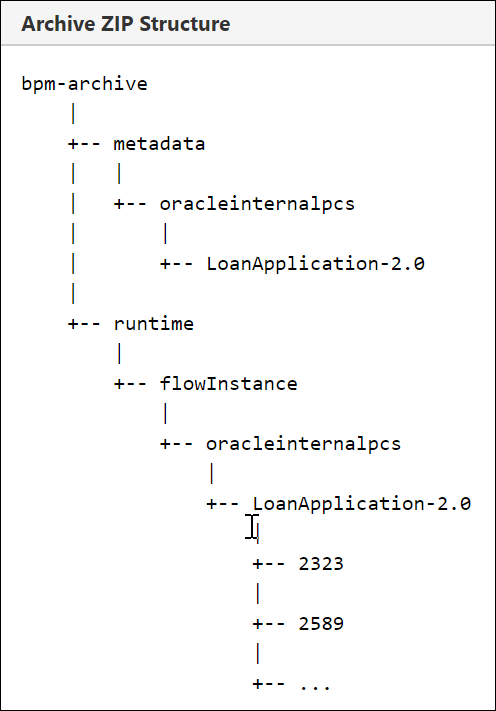
アーカイブのコンポーネント
アーカイブのコンポーネントを使用して、抽出された情報を表示および調査できます。
アーカイブには次のコンポーネントが含まれます:
- MetaData
- ランタイム
- 監査ダイアグラム
- 監査トレース
- タスク
メタデータ
メタデータ・ディレクトリには、アーカイブに含まれるプロセス・インスタンスに対応するプロセス・アプリケーションに関する情報が含まれます。 アプリケーション・ファイルは、デプロイ先のパーティションを識別する独自のディレクトリ構造に格納されます。 - oracleinternalpcs、アプリケーション名およびそのバージョン。 ファイルは、同じアプリケーションの複数のデプロイメントがある場合に分離を保証するために、この方法で格納されます。
ランタイム
ランタイム・ディレクトリには、エクスポートされたランタイム情報が含まれます。 ランタイム情報は、アプリケーション、そのバージョンおよび関連するプロセス・インスタンスの概要を保持するために、複数のサブディレクトリに配布されます。
これには、FlowInstanceディレクトリと呼ばれる重要なディレクトリが含まれます。 FlowInstanceを参照してください。
監査ダイアグラム
監査ダイアグラムは、プロセス・インスタンスおよびプロセス・フローのスナップショット(実行中にプロセスによって取得されたパス)を含むPNGファイルです。
ファイルには、audit-diagram-${processInstanceId}.png, where, ${processInstanceId}という名前が付いています。これは、ダイアグラムが表すプロセス・インスタンス識別子です。
監査トレース
監査トレース・ファイルは、監査システムによって収集された情報のエクスポートです。 これには、ルート・レベルの監査ログ要素と、任意の数の監査インスタンス要素が含まれます。 各監査インスタンス要素は、プロセスの実行中に発生した操作を表します。 ファイルの名前は、プロセス・インスタンスIDが付加されるという点で、監査ダイアグラムと同様の構造に従います(たとえば、audit-trace-${processInstanceId}.xml)。
複数のプロセス・インスタンスが起動された場合は、複数の監査トレース・ファイルが存在することに注意してください。
「監査トレース要素」を参照してください。
監査ログ
監査ログは、監査インスタンスに関する詳細情報を含む構造化オブジェクトです。
監査ログのコンポーネントは次のとおりです:
- データ状態
- ゲートウェイの実行
- サービス入力
- サービス出力
「監査トレース要素」を参照してください。
タスク
タスクは、プロセス実行中に実行されたヒューマン・タスクに関する情報を提供します。 コメントおよび添付ファイルの詳細も含まれます。 外部Social NetworkまたはOracle Docsが構成されていない場合、コメントはタスク・エクスポートのインラインに含まれ、添付はアーカイブ・コンテンツに含まれます。
「タスク要素」を参照してください。
監査トレース要素
監査トレースには次のものが含まれます:
ActivityName
これは、アクティビティの内部一般名です。 文字列型で、使用可能な値は次のとおりです:
- CATCH_INTERMEDIATE_EVENT
- PARALLEL_GATEWAY
- SERVICE_TASK
- START_EVENT
- USER_TASK
AuditInstance
| 要素 | タイプ | 説明 |
|---|---|---|
|
DNApplicationName |
string |
アプリケーションがデプロイされるパーティションの名前。 |
|
DNCompositeName |
string |
コンポジットの名前、つまりアプリケーション名。 |
|
DNLabel |
string |
アプリケーション・デプロイメントの一意のラベル。 |
|
DNRevision |
string |
アプリケーションのデプロイ時にユーザーが指定したリビジョン番号。 |
|
ECID |
string |
関連するプロセス・インスタンスのグループの内部識別子。 この識別子はフローIDに渡されています。 |
|
activityId |
string |
プロセス定義を持つアプリケーションの識別子。 |
|
activityName |
string - 列挙 |
アクティビティのBPMN名。 |
|
auditInstanceType |
string - 列挙 |
監査インスタンス・タイプによって、アクティビティのどのステージで監査メッセージが記録されたかが決まります。 従来、これは監査前および監査後のメッセージを表すSTARTおよびENDでした。 |
|
auditLevel |
integer |
イベントが記録されたときの監査レベル。 |
|
auditLog |
オブジェクト |
監査ログには、出力データ関連付けの状態など、監査インスタンスに関するより詳細な情報が記録されます。 |
|
componentName |
string |
プロセスの名前。 |
|
componentType |
string |
コンポーネントを実行したプロセス・エンジンのタイプ。 これは常にBPMNになります。 |
|
compositeDn |
string |
デプロイされたアプリケーションのドメイン名識別子。 これは次の4つの部分に基づいています:
|
|
compositeInstanceId |
integer |
コンポジット・インスタンスIDは、デプロイされたアプリケーションの識別子です。 これは、主にフローIDに置き換えられ、下位互換性のために提供されています。 |
|
compositeName |
string |
この監査レコードが属するアプリケーション・プロセスの名前。 |
|
createTime |
dateTime |
監査インスタンス・レコードが作成された時点のタイムスタンプ。 |
|
dn |
string |
デプロイされたアプリケーションのドメイン名識別子。 これは次の4つの部分に基づいています:
|
|
faultIsRecoverable |
boolean |
この監査イベントでフォルトが記録された場合、このフラグはこれがリカバリ可能なフォルトであるかどうかを示します。 |
|
flowId |
integer |
関連するプロセス・インスタンスをバインドする一意の識別子。 |
|
instanceCount |
integer |
複数回レプリケートされたプロセス・アクティビティのインスタンス番号。 |
|
label |
string |
プロセス・モデルのアクティビティにユーザーが指定した名前。 |
|
loopCount |
integer |
ループ構成中に、アクティビティを複数回アクセスできます。 このカウンタは、アクティビティが実行された回数を追跡します。 |
|
operation |
string - 列挙 |
これには、インスタンスの監査操作が含まれます。 |
|
parentThread |
integer |
BPMNプロセスの各ブランチはスレッドと呼ばれます。 各スレッドには一意の番号が割り当てられます。 デフォルトでは、この値は -1で、プライマリ・スレッドまたは初期スレッドであることを意味します。 プロセスが分岐すると、スレッドIDが増加し、スレッドの親スレッドIDの値が含まれます。 |
|
partitionDate |
dateTime |
パーティション表が使用されるパージ機能の内部使用。 |
|
processName |
string |
アプリケーション内で実行される実際のプロセスの名前。 |
|
processTitle |
string |
アプリケーション内で実行されるプロセスの表示名。 |
|
queryId |
integer |
監査レコードの識別子。 |
|
scaPartitionId |
integer |
内部使用のみに対応しています。 パージ・システムで使用されます。 |
|
scopeId |
string |
スコープには、変数やデータなどのランタイム情報が含まれます。 これらはスコープIDを使用して追跡されます。 |
|
sourceActivity |
string |
現在のアクティビティに対して以前に実行されたアクティビティ。 |
|
targetActivity |
string |
このアクティビティに関連して実行される次のアクティビティ。 |
|
tenantId |
integer |
マルチテナント・インストールに使用される識別子。 これは内部使用専用です。 |
|
threadId |
integer |
BPMNプロセスの各ブランチはスレッドと呼ばれます。 各スレッドには一意の番号が割り当てられます。 デフォルトでは、この値は -1で、プライマリ・スレッドまたは初期スレッドであることを意味します。 プロセスが分岐すると、スレッドIDが増加します。 |
|
変数 |
array |
これは、Analytics変数を追跡します。 |
AuditInstanceType
監査インスタンス・レコードは、プロジェクト・モデル内のどこに表示されるかに基づいて、複数のタイプに分類できます。 文字列型です。 指定可能な値は次のとおりです。
- AFTER_INPUT_DATA_ASSOCIATION
- AFTER_INSTANCE_EXECUTION
- AFTER_OUTPUT_DATA_ASSOCIATION
- BEFORE_INPUT_DATA_ASSOCIATION
- BEFORE_INSTANCE_EXECUTION
- BEFORE_ITERATION
- BEFORE_OUTPUT_DATA_ASSOCIATION
- COMPONENT_STATUS
- END
- EXECUTION_LOGGING
- INTERMEDIATE
- START
AuditOperation
文字列型です。 指定可能な値は次のとおりです。
- AFTER_INPUT_DATA_ASSOCIATION
- AFTER_INSTANCE_EXECUTION
- AFTER_OUTPUT_DATA_ASSOCIATION
- BEFORE_INPUT_DATA_ASSOCIATION
- BEFORE_INSTANCE_EXECUTION
- BEFORE_ITERATION
- BEFORE_OUTPUT_DATA_ASSOCIATION
- COMPONENT_DEPLOYED
- COMPONENT_RETIRED
- COMPONENT_SUSPENDED
- COMPONENT_UNDEPLOYED
- EXECUTION_LOGGING
- FLOW_NODE_CANCELLED
- FLOW_NODE_DATA_CHANGED
- FLOW_NODE_IN
- FLOW_NODE_MOVED
- FLOW_NODE_OUT
- INSTANCE_ABORTED
- INSTANCE_CREATED
- INSTANCE_FAULT
- INSTANCE_RECOVERY_REQUESTED
- INSTANCE_RESUMED
- INSTANCE_SUSPENDED
- INSTANCE_SYSTEM_FAULT
- INSTANCE_TERMINATED
- INSTANCE_UPDATED
- MEASUREMENT_COUNTER
- MEASUREMENT_START
- MEASUREMENT_START_STOP
- MEASUREMENT_STOP
- STALE_ABORTED
- STALE_COMPLETED
AuditQueryPayload
| 要素 | タイプ | 説明 |
|---|---|---|
| auditId |
integer |
現在の監査イベントのインスタンスID。 |
|
ciKey |
integer |
プロセス・インスタンスの識別子、つまりプロセス・インスタンスID。 |
BPMAudit
BPMAuditは、監査トレース・ドキュメントのルート要素です。 配列型の要素auditInstanceが含まれています。 auditinstanceは、監査メッセージのインスタンスです。 これは、事前監査、事後監査または生成された非定型メッセージですが、プロセス・フローの更新(フローの変更)などを記録するためのシステムです。
BPMNActivityNType
記述されているアクティビティのタイプ。 MESSAGEを指定できます。 文字列型です。
DataObject
データ・オブジェクトの詳細。 プリミティブ型、単純型または複合型を指定できます。 値の構造は、プロセス・モデル設計内のオブジェクトの定義によって異なります。
| 要素 | タイプ | 説明 |
|---|---|---|
|
detailId |
integer |
オーバーフロー・ストレージを移動する必要があったデータ・オブジェクト値の識別子。 内部使用のみに対応しています。 |
|
isBusinessIndicator |
boolean |
データ・オブジェクトがAnalyticsビジネス・インジケータに関連付けられているかどうかを示すフラグ。 |
|
name |
string |
データ・オブジェクトの名前。 |
|
value |
anyType |
データ・オブジェクトのRAW値。 |
DataState
要素はdataObjectです。dataObjectには、データ・オブジェクトの詳細が含まれます。 プリミティブ型、単純型または複合型を指定できます。 値の構造は、プロセス・モデル設計内のオブジェクトの定義によって異なります。
要素
これには、データ・オブジェクトの詳細が含まれます。 プリミティブ型、単純型または複合型を指定できます。 値の構造は、プロセス・モデル設計内のオブジェクトの定義によって異なります。
| 要素 | タイプ | 説明 |
|---|---|---|
|
isBusinessIndicator |
boolean |
データ・オブジェクトがAnalyticsビジネス・インジケータに関連付けられているかどうかを示すフラグ。 |
|
name |
string |
データ・オブジェクトの名前。 |
|
value |
anyType |
データ・オブジェクトのRAW値。 |
FlowElementType
フロー要素タイプは、要素の基本BPMNタイプを参照します。 文字列型です。 指定可能な値は次のとおりです。
- ACTIVITY
- EVENT
- GATEWAY
- PROCESS
ServiceInput
データ・オブジェクトの詳細。 プリミティブ型、単純型または複合型を指定できます。 値の構造は、プロセス・モデル設計内のオブジェクトの定義によって異なります。
ServiceOutput
データ・オブジェクトの詳細。 プリミティブ型、単純型または複合型を指定できます。 値の構造は、プロセス・モデル設計内のオブジェクトの定義によって異なります。
変数
要素が含まれています。 - nameおよびvariableInstance。
nameは変数の名前です。
variableInstanceには、監査によって追跡されているアナリティクス変数の詳細が含まれます。
VariableDirection
文字列型です。 許可される値: DIRECTION_STATE.
VariableInstance
| 要素 | タイプ | 説明 |
|---|---|---|
|
属性 |
integer |
変数が占有するスロット番号。 |
|
name |
string |
変数の名前。 |
|
table |
string |
データ値が格納されるデータベース表の名前。 |
|
type |
string |
変数のタイプ。 |
|
value |
anyType |
監査のこのインスタンスの変数の値。 値はObject型で、xsd:anyTypeを表すことができます。 |
VariableModelType
アプリケーション・プロセス・モデルで宣言されている変数のデータ型。 文字列型です。 使用可能な値はIntegerおよびStringです。
VariablePrimitives
変数のデータ型。 文字列型です。 指定可能な値は次のとおりです。
- DATE
- NUMBER
- STRING
FlowInstance
flowInstanceディレクトリは、ランタイム・ディレクトリのすぐ下にあります。
flowInstanceディレクトリの下にパーティション・ディレクトリがあります。 - oracleinternalpcs。 これは、別のパーティションにデプロイできるアプリケーションを区別するために存在します。 個々のアプリケーションのサブディレクトリは、パーティション・ディレクトリにあります。 サブディレクトリの名前は、アプリケーション名とそのバージョンに基づきます。
サブディレクトリの下には(アプリケーション名とバージョンに基づいて名前が付けられた)、個々のプロセス・インスタンス・ディレクトリがあります。 これらのディレクトリの名前は、プロセス・インスタンスのFlow_IDから導出されます。
- Flow_IDでは、関連するすべてのプロセス・インスタンスへの参照が保持されます。
- Flow_IDは、すべての関連プロセスを結び付ける内部参照です。 たとえば、プロセスが別のプロセスを呼び出すと、新しいプロセスのプロセス・インスタンスIDが作成されます。 2つのプロセスにはそれぞれ独自のプロセス・インスタンスIDがあります。 この場合、これらはすべて同じFlow_ IDを共有します。 そのため、Flow_IDには、複数の関連プロセスのランタイム情報を含めることができます。
- Flow_IDは、エクスポートされたランタイム情報のサブディレクトリ名を提供します。 サブディレクトリには、すべて同じFlow_IDに関連する個々のエクスポート・ファイルが含まれます。
ProcessInstance
プロセス・インスタンス・ファイルには、プロセス・インスタンスのサマリーが含まれます。 ファイルに含まれる情報はエクスポート時であることに注意してください。
| 要素 | タイプ | 説明 |
|---|---|---|
|
applicationContext |
string |
アプリケーション名。 |
|
creator |
string |
アプリケーション・インスタンスの作成者。 |
|
cubeInstanceId |
string |
キューブ・インスタンス識別子。 |
|
identityContext |
string |
アイデンティティに使用されるスキーム |
|
priority |
integer |
デプロイメントの優先度指定子。 |
|
processDN |
string |
プロセスのドメイン名。 |
|
title |
string |
プロセス・インスタンスの表示名 |
| 要素 | タイプ | 説明 |
|---|---|---|
|
componentInstanceId |
integer |
コンポーネントのインスタンスID。 これは、プロセス・インスタンスIDも表します。 |
|
componentName |
string |
コンポーネント/アプリケーション内のプロセスの名前。 |
|
compositeDN |
string |
コンポジット/アプリケーションのドメイン名。 |
|
compositeInstanceId |
integer |
コンポジットまたはアプリケーションの識別子。 このIDはユーザーに公開されません。 |
|
compositeVersion |
string |
デプロイされたアプリケーションのリビジョン番号。 |
|
ecId |
string |
ECIDは、複数の関連プロセス・インスタンスをバインドするための識別子です。 これはFLOW_IDに置き換えられました。 |
|
flowId |
integer |
関連するプロセス・インスタンスをバインドする一意の識別子。 |
|
scaPartitionId |
string |
アプリケーションのデプロイメント・パーティション。 |
タスク要素
タスクには次のものが含まれます:
アクション
文字列型です。 指定可能な値は次のとおりです。
- VIEW_PROCESS_HISTORY
- VIEW_SUB_TASKS
- VIEW_TASK
- VIEW_TASK_HISTORY
添付
| 要素 | タイプ |
|---|---|
|
attachmentScope |
string |
|
mimeType |
string |
|
name |
string |
|
size |
integer |
|
taskId |
string |
|
updatedBy |
string |
|
updatedByDisplayName |
string |
|
updatedDate |
dateTime |
|
version |
integer |
コールバック
| 要素 | タイプ |
|---|---|
|
conversationId |
string |
|
id |
string |
会話
ブール型の要素conversationsEnabledが含まれています。
CustomAttributes
| 要素 | タイプ |
|---|---|
|
customAttributeNumber1 |
number |
|
customAttributeNumber2 |
number |
DocumentationDetails
ブール型の要素DocsEnabledが含まれています。
ペイロード
これには、anyTypeの要素IntakeWebFormが含まれます。
ProcessInfo
| 要素 | タイプ |
|---|---|
|
instanceId |
integer |
|
processId |
string |
|
processName |
string |
Sca
| 要素 | タイプ |
|---|---|
|
applicationName |
string |
|
componentInstanceId |
integer |
|
componentName |
string |
|
compositeCreatedTime |
dateTime |
|
compositeDN |
string |
|
compositeInstanceId |
integer |
|
compositeName |
string |
|
compositeVersion |
string |
|
ecId |
string |
|
flowId |
integer |
|
parentComponentInstanceId |
string |
|
parentComponentInstanceRefId |
string |
|
scaPartitionId |
integer |
ShortHistoryTask
| 要素 | タイプ |
|---|---|
|
state |
string |
|
updatedDate |
dateTime |
|
version |
integer |
|
versionReason |
string |
SystemActions
| 要素 | タイプ |
|---|---|
|
displayName |
string |
SystemAttributes
| 要素 | タイプ |
|---|---|
|
actionDisplayName |
string |
|
activityId |
string |
|
activityName |
string |
|
approvalDuration |
integer |
|
approvers |
string |
|
approversDisplayNames |
string |
|
assignedDate |
dateTime |
|
componentType |
string |
|
createdDate |
dateTime |
|
digitalSignatureRequired |
boolean |
|
endDate |
dateTime |
|
formName |
string |
|
hasSubTask |
boolean |
|
imageUrl |
string |
|
inShortHistory |
boolean |
|
isDecomposedTask |
boolean |
|
isGroup |
boolean |
|
isTemplateTask |
boolean |
|
isTestTask |
boolean |
|
numberOfTimesModified |
integer |
|
outcome |
string |
|
parentThread |
integer |
|
participantName |
string |
|
passwordRequiredOnUpdate |
boolean |
|
pushbackSequence |
string |
|
rootTaskId |
string |
|
secureNotifications |
boolean |
|
state |
string |
|
swimlaneRole |
string |
|
systemActions |
array |
|
systemStringActions |
string |
|
task |
array |
|
taskDefinitionId |
string |
|
taskDefinitionName |
string |
|
taskId |
string |
|
taskNamespace |
string |
|
taskNumber |
integer |
|
thread |
integer |
|
timersSuspended |
boolean |
|
updatedDate |
dateTime |
|
version |
integer |
|
versionReason |
string |
|
workflowPattern |
string |
SystemMessasgeAttributes
| 要素 | タイプ |
|---|---|
|
numberAttribute1 |
number |
|
numberAttribute10 |
number |
|
numberAttribute2 |
number |
|
numberAttribute3 |
number |
|
numberAttribute4 |
number |
|
numberAttribute5 |
number |
|
numberAttribute6 |
number |
|
numberAttribute7 |
number |
|
numberAttribute8 |
number |
|
numberAttribute9 |
number |
|
protectedNumberAttribute1 |
number |
|
protectedNumberAttribute10 |
number |
|
protectedNumberAttribute2 |
number |
|
protectedNumberAttribute3 |
number |
|
protectedNumberAttribute4 |
number |
|
protectedNumberAttribute5 |
number |
|
protectedNumberAttribute6 |
number |
|
protectedNumberAttribute7 |
number |
|
protectedNumberAttribute8 |
number |
|
protectedNumberAttribute9 |
number |
タスク
| 要素 | タイプ |
|---|---|
|
applicationContext |
string |
|
correlationId |
string |
|
creator |
string |
|
creatorDisplayName |
string |
|
identityContext |
integer |
|
isPublic |
boolean |
|
mdsLabel |
string |
|
ownerRole |
string |
|
ownerRoleDisplayName |
string |
|
percentageComplete |
number |
|
priority |
integer |
|
taskDefinitionId |
string |
|
taskDefinitionURI |
string |
|
title |
string |
|
userComment |
array |
UpdatedBy
| 要素 | タイプ |
|---|---|
|
displayName |
string |
|
id |
string |
|
type |
string |
Webサービスの資格証明の構成
資格証明を使用して、セキュアにWebサービスを呼び出すことができます。 新しい資格証明の追加、既存の資格証明の変更または削除を行うことができます。
両方の環境でWebサービスの資格証明を管理できます。 ただし、Webサービスへのコネクタを作成するときに、資格証明を作成する方が一般的です。 「Webサービス・コネクタの作成」を参照してください。
ランタイム資格証明の追加
実行時のセキュリティ証明書の管理
証明書は、メッセージ・セキュリティが適用されている場合に、アプリケーションの外部Webサービス接続の検証に使用されます。 期限切れの証明書を置き換えて、本番用の証明書の別のセットを維持することができます。
ユーザー・タイムゾーンに日付を表示
ユーザーのタイムゾーンに基づいて日付を表示するようにプロセスを構成できます。
コメントおよび添付の非表示
タスクのコメントおよび添付を非表示にしてフォームを開始するようにプロセスを構成できます。
- プリファレンス画面で、カスタマイズ・オプションを選択します:
- 「添付の非表示」を選択して、タスクから添付を非表示にしてフォームを開始します。
- 「コメントの非表示」を選択して、タスクおよび開始フォームからコメントを非表示にします。
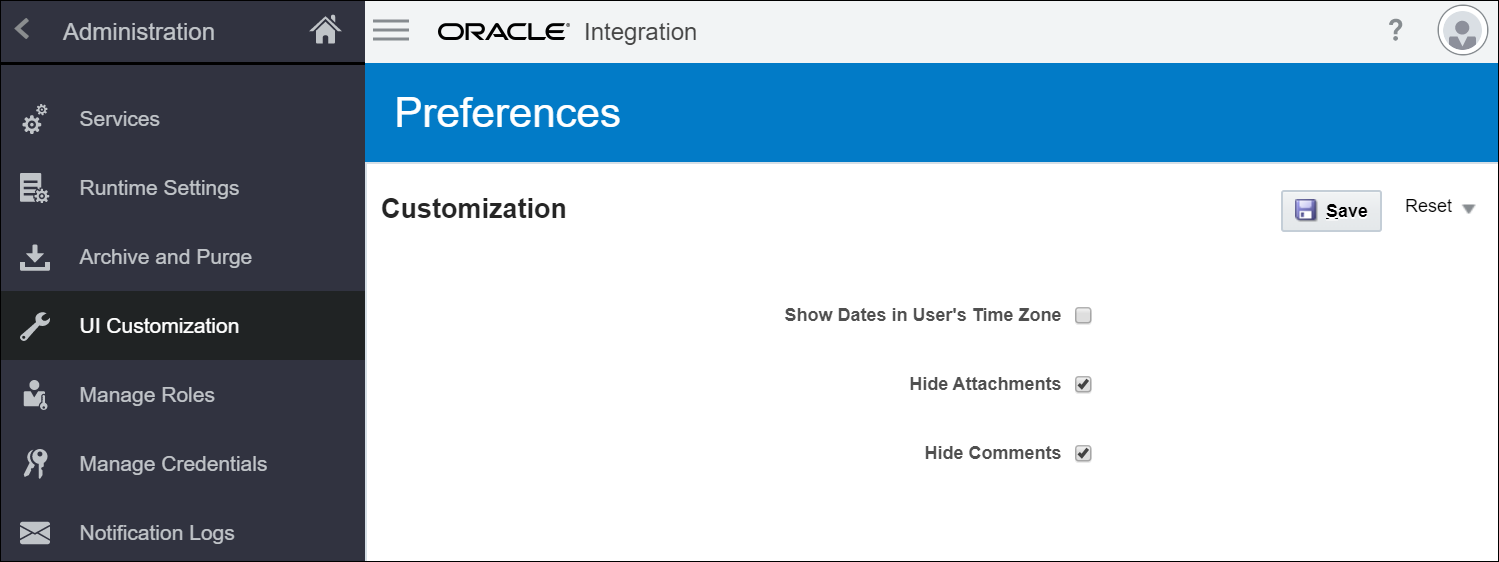
「図hide-comments-attachments.pngの説明」
デフォルト設定をリストアするには、「Reset」をクリックしてから、「Reset to Default」をクリックします。 変更を最後に保存したバージョンに戻すには、「Reset」をクリックしてから、「Reset to Last Saved」をクリックします。
プロセス履歴のデフォルト・ビューの設定
「UIのカスタマイズ」ページから、プロセス履歴のデフォルト・ビューを設定できます。
選択したオプションは、ワークスペースで使用可能なすべてのプロセスのプロセス履歴のデフォルト・ビューとして設定されます。
たとえば、「プロセス履歴ビュー・タイプ設定」で「グラフィカル表示」を選択した場合、ワークスペースで使用可能なすべてのプロセスのプロセス履歴がグラフィカル・ビューに表示されます。 必要に応じて、そのプロセスの履歴セクションで使用可能なドロップダウン・リストから「ツリー・ビュー」や「リスト・ビュー」などの別のオプションを選択すると、特定のプロセスのプロセス履歴ビューを変更できます。