Webサービス・コネクタの作成
「プロセス」を使用してWebサービスへの接続を作成するときは、マシンにローカルに格納されているか、オンラインで利用可能なWSDLファイルを指定します。 セキュアなWebサービスの場合、適切な資格証明を持ったユーザーだけがアクセスできることを保証することができます。
-
「プロセス」でWebサービス・コネクタを作成すると
-
Oracle Integrationナビゲーション・ペインで「マイ・タスク」を選択した場合、「ワークスペース」をクリックし、「管理」をクリックします。
- 次のいずれかの方法で、Webサービス・コネクタを作成します。
-
「Application Home」タブから
-
サービス・タスクのプロパティから
「Application Home」タブからコネクタを追加するには:
-
「Application Home」タブで、「Integrations」をクリックして、「Integrations」ビューを選択します。

図connector-definition2.pngの説明 -
「統合へのリンク」をクリックし、「SOAPコネクタの作成」を選択します。
オプションで、「作成」をクリックし、「外部」をクリックしてSOAPを選択します。
サービス・タスクの「Properties」ダイアログ・ボックスから接続を追加するには:
-
プロセスで、サービス・タスクを追加するか開きます。 そのプロパティで、Webサービスへのサービス・コールを実装します。
-
「Add」
 をクリックします。
-
- 次をクリックした場合、詳細プロパティの設定を完了し、作成をクリックします:
- Read Time Out: WSDLファイルの読取りに対するタイムアウト時間をミリ秒単位で指定します。
- Connection Time Out: Webサービスへの接続に対するタイムアウト時間をミリ秒単位で指定します。
- Security: ドロップダウン・リストから、「None」、「APP Id - Basic Auth」、「APP Id - Username Token」または「APP Id - Username Token With Message Protection」を選択します。
- Certificate - 「Security」が「APP Id - Username Token With Message Protection」に設定されている場合、ドロップダウン・リストから「New Certificate Alias」を選択し、「Add Certificate」をクリックして証明書をアップロードします。
証明書を追加する方法についてさらに学習したいですか。 「設計時のセキュリティ証明書の管理」と「統合へのメッセージ・セキュリティの適用」を参照してください。
- Keystore Credential: 「Security」を「None」に設定しなかった場合、ドロップダウン・リストからキーを選択します。
[New Key]を選択し、名前、ユーザー名およびパスワードを入力することもできます。
既存のキーの場合、「Username」および「Password」の値は自動的に移入されます。
- パレットの可視性:可視性セクションでパレットに表示を選択して、要素パレットにコネクタを表示します。 パレットにコネクタを表示する場合は、「カスタマイズ・ダイアログを開く」をクリックしてパレットに表示されるコネクタの名前をカスタマイズします。 名前を入力し、「適用」をクリックします。
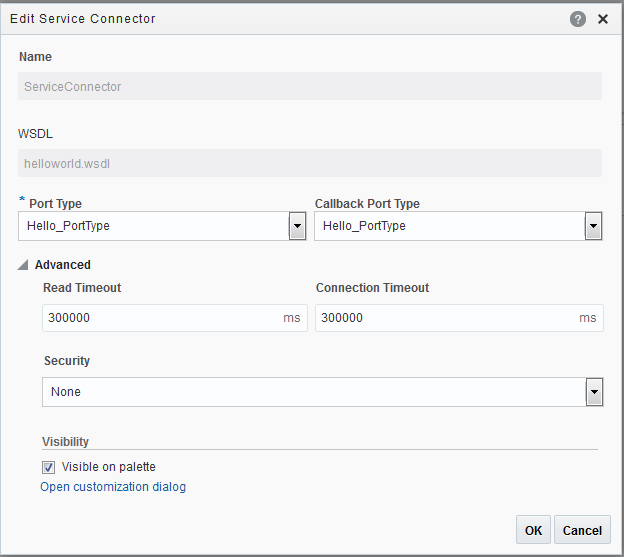
Webサービス・コネクタを作成した後は、ポート・タイプおよび拡張設定のみを変更できます。 他の設定を変更するには、Webサービス接続を削除して再作成する必要があります。
WSDLファイルで定義したインライン・タイプに基づいたビジネス・オブジェクトを作成できません。 ただし、Webサービス・コネクタを作成する場合、読取り専用のビジネス・オブジェクトがWSDLファイルから自動的に作成されます。 これらの読取り専用のビジネス・オブジェクトに基づいて、データ・オブジェクトを作成できます。 ビジネス・オブジェクトおよびデータ・オブジェクトの作成についてさらに学習したいですか。 「アプリケーション・データの管理」を参照してください。