RESTおよびWebサービス・コネクタの作成
「プロセス」を使用して、公開されたRESTおよびWebサービスへの接続を作成できます。 プロセス・アプリケーションはこれらのサービスと通信し、データを交換できます。
RESTおよびWebサービスについて
プロセス・アプリケーションは、RESTまたはWebサービスとして公開されているローカルおよびリモート・アプリケーションと通信し、データを交換できます。
RESTとWebサービスのいずれを使用するかを検討する場合、アプリケーションごとにサポートされるものが異なるため、プロトコルがすでに決定されている可能性があることに留意してください。 一般的なルールとして、Webを介した統合にはRESTサービスを使用し、企業アプリケーション統合シナリオにはWebサービスを使用します。 クラウド・アプリケーションは対話のためにコンシューマにオープンREST APIを提供し、クラウドで実行されているアプリケーションは、通常、RESTコールを介して通信します。
RESTおよびWebサービスはHyperText Transfer Protocol (HTTP)を使用してWorld Wide Web (WWW)で通信するクライアントおよびサーバー・アプリケーションです。
RESTおよびWebサービスの一般的な情報は、次を参照してください。
-
Web Application Description Language (WADL)ファイルのW3Cホームページ:
-
Web Services Description Language (WSDL)ファイルのW3Cホームページ:
-
Java EE 6チュートリアルのWebサービスの章:
接続先のRESTまたはWebサービスに関するいくつかの基本情報が必要になります。 しかし、サービスが構成されている方法の詳細を把握する必要はありません。
RESTサービスへの接続
RESTサービスへの接続を作成するには、次のサービス情報が必要です。
-
WADL、RAML、YAMLまたはその他に接続するためのRESTサービスの定義
-
異なるリソースの場所へのURL
-
サービスとのデータの送受信に必要なタイプの作成に使用するJSONサンプルを取得するためのURLへのアクセス
-
各リソースで使用する操作のリスト
-
操作に渡すパラメータのリスト
-
セキュアなRESTサービスの場合、サービスにアクセスするのに必要なユーザー名およびパスワード
Webサービスへの接続
Webサービスへの接続を作成するには、次のサービス情報が必要です。
-
ローカル・ファイル・パスまたはURLとしてのWSDLファイルの場所
-
選択するWSDLファイルのポート・タイプおよびコールバック・ポート・タイプ
-
セキュアなWebサービスの場合、サービスにアクセスするのに必要なユーザー名およびパスワード
RESTコネクタの作成
アウトバウンドRESTコネクタを使用して、RESTサービスを呼び出し、RESTアーキテクチャをサポートするWebサーバー上のデータを取得、作成、更新または削除します。 このコネクタにより、Oracle Integrationは、Oracle Cloudの内部または外部で実行されているSaaSおよびPaaSアプリケーションを含む、REST経由で他のOracle Cloudアプリケーションと対話できます。 RESTコネクタ・エディタを使用して、サービスの定義に使用される記述言語に関係なく、RESTサービスへの接続に必要なリソースおよび操作を定義します。
RESTコネクタの作成には、次の主要なタスクが含まれます。
-
エディタを開くコネクタを作成します。
-
コネクタのタイムアウト設定を設定します。
-
コネクタに認証を適用します(オプション)。
-
コネクタにリソースを追加します。
-
リソースに操作を追加します。
-
操作のリクエストおよびレスポンス・パラメータを指定します。
-
要素パレットのコネクタの表示設定を指定します。
-
プロセス内でRESTコネクタを実装します。
たとえば、EloquaからRESTサービス・コールを介してOracle Eloquaと対話するOracle Integrationアプリケーションを作成し、そのアプリケーションではOracle Eloquaから電子メールを取得して、プロセスからの情報で電子メールを更新できます。
-
RESTコネクタはGET操作を使用してEloquaから電子メールの内容を取得し、PUT操作を使用してレスポンスで電子メールを更新します。 ビジネス・オブジェクトには、サンプルのペイロード値が含まれています。
-
プロセスには、Eloquaの統合ポイントとして機能する2つのサービス・タスクが含まれています。 プロセスが承認対象の電子メールIDを受信します。 1つのサービス・タスクが、指定された電子メールIDを使用して、Eloquaからの電子メール内容をフェッチします。 承認または拒否のアクションの後、他のサービス・タスクが電子メールの内容を変更し、承認または拒否の結果を含めます。
RESTコネクタを作成、構成および実装するには:
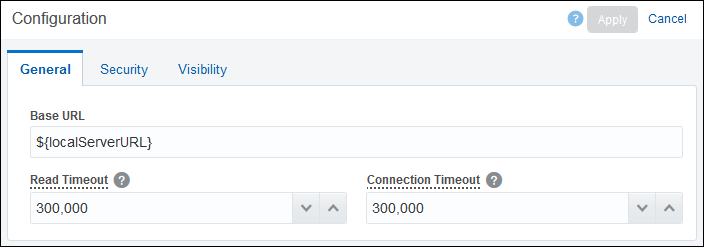
- 全般タブで、RESTコネクタのタイムアウト設定を設定します(オプション)。
- 「読取りタイムアウト」フィールドに、ホストからのデータの読み取りを待機するタイムアウトをミリ秒単位で指定します。
- 「接続タイムアウト」フィールドに、初期接続を確立するためのタイムアウトをミリ秒単位で指定します。
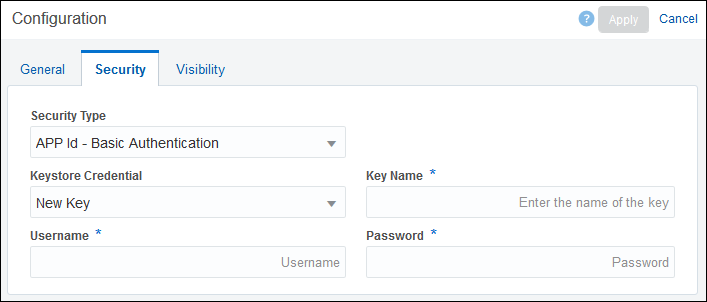
- 「セキュリティ」タブで、RESTコネクタに認証を適用します(オプション)。
デフォルトでは、セキュリティは構成されていません。 HTTP Basic認証を適用して、リクエストを行うときにユーザー名とパスワードを要求することによって、Webリソースへのアクセス制御が提供されるようにできます。
- 「セキュリティ・タイプ」フィールドで、「APP ID - 基本認証」を選択して、基本認証をコネクタに適用します。
- 表示されるキーストア資格証明フィールドを完成させます。 新しいキーを作成するには、「New Key」を選択し、キー名、ユーザー名およびパスワードを入力します。
- 「Apply」をクリックして、構成設定を保存します。
「Apply」は、保存する変更がある場合にのみアクティブです。
資格証明の管理についてさらに学習したいですか。 「Webサービスの資格証明の構成」を参照してください。
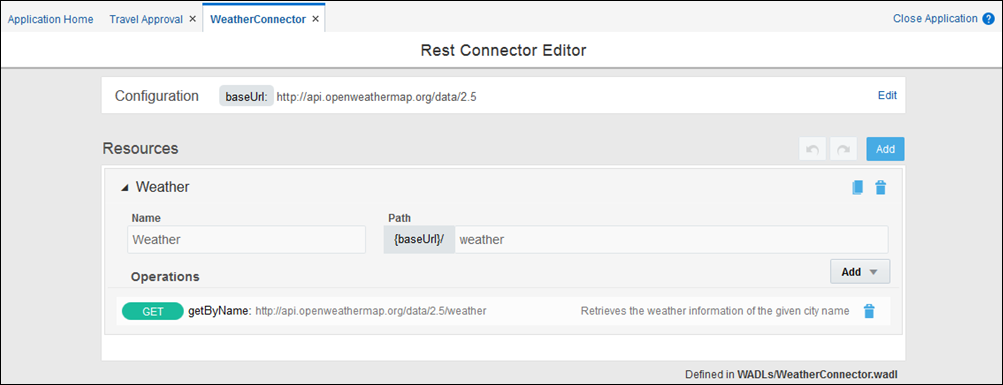
- コネクタにリソースを追加します。
リソースには、標準のHTTPメソッド・リクエストを使用してリソースの基本的な作成、読み取り、更新、および削除操作(CRUD)を実行してデータを制御する1つ以上の操作が含まれています。
- 「Resources」セクションの上部で、「Add」をクリックします。 「Resources」リストに追加された新しいリソースをクリックして展開します。
- リソースの名前を入力します。 サービス・タスクを実装するときに、このリソース名を選択します。
- 「Path」フィールドで、ベースURL内のリソース・パスを識別します。
- 必要に応じて、「Resources」セクションのオプションを使用して、リソースを複製(クローン化)および削除したり、加えられた変更を元に戻したり、やり直します。 リソースの複製は、類似するリソースを構成する場合に役立ちます。
- リソースに操作を追加します。
- 追加するHTTPメソッド(GET、PUT、POST、PATCH、DELETEまたはHEAD)を選択します。 新しい操作が、名前およびパスとともに「Operations」リストに追加されます。
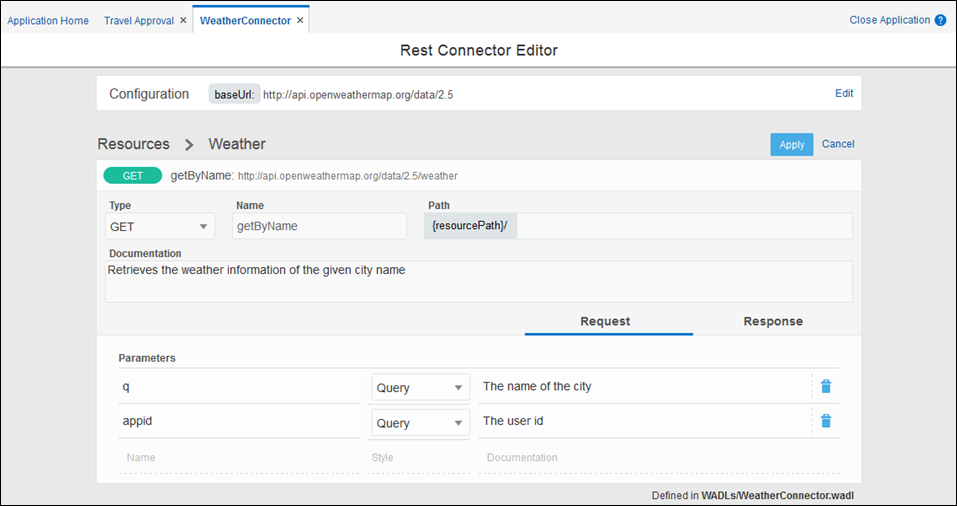
- 操作のリクエストおよびレスポンス・パラメータを指定します。
- 「Body」フィールドで、ビジネス・オブジェクトを追加または選択して、メッセージ・データを格納します。 REST操作ペイロードのJSONファイルに基づいて、ビジネス・オブジェクトを作成できます。 JSONサンプルをインポートするか貼り付けることによってビジネス・オブジェクトを作成するには、「Create Business Object」
 をクリックして「Import Business Object from JSON」ダイアログ・ボックスのフィールドに情報を入力し、JSONサンプル・テキストをアップロードするか貼り付けて、「Import」をクリックします。 JSONテキストが検証され、無効な場合はエラーが表示されます。 RESTコネクタのJSON出力に、数字で始まるエレメントまたはスペースを含むエレメントが含まれていないことを確認してください。 これらの要素は、実行時にXMLに変換されたときに失敗したマッピング・エラーをスローする可能性があります。 要素名は大文字と小文字が区別され、文字またはアンダースコアで始まる必要があります。
- 「Body」フィールドで、ビジネス・オブジェクトを追加または選択して、メッセージ・データを格納します。 REST操作ペイロードのJSONファイルに基づいて、ビジネス・オブジェクトを作成できます。 JSONサンプルをインポートするか貼り付けることによってビジネス・オブジェクトを作成するには、「Create Business Object」
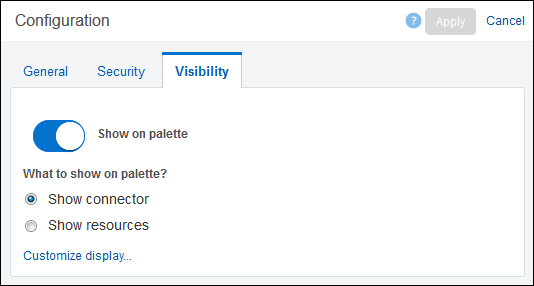
- 「可視性」タブで、要素パレットのコネクタの表示設定を指定します。
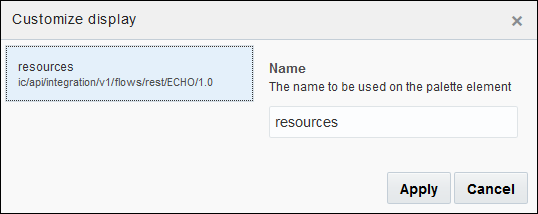
- 「ディスプレイのカスタマイズ...」をクリックして、パレットに表示されるコネクタまたはリソースの名前をカスタマイズします。 コネクタ・リソースを表示することを選択した場合は、パレットに表示する各リソースの表示名を選択できます。
Webサービス定義ファイルの使用
「Integrations」ページの「Definitions」ビューから、Webサービス定義(WSDL)ファイルをインポートし、新しいバージョンのファイルをアップロードし、特定のポート・タイプに基づいて新しいWebサービス・コネクタ・ファイルを追加できます。
「Application Home」タブで、「Integrations」をクリックした後、「Definitions」ビュー・オプションをクリックします。
WSDLのインポート
このインポート機能を使用してWSDLファイルの現在のバージョンを更新できます。 ただし、このインポート機能を使用したWSDLファイルの更新は、「Definitions」 - 「Details」ビューにある更新機能とは異なり、現在のWSDLファイルの更新のみ可能です。 インポート機能を使用してWSDLファイルを更新すると、ZIPファイルに含まれるWSDLファイルおよびXSD依存関係やリモートURLからインポートされるWSDLファイルおよびXSD依存関係が更新されます。
WSDLをインポートするには:
-
「Import」
 をクリックして、「Upload Web Service Definition File」ダイアログ・ボックスを開きます。
-
次のオプションのいずれかを選択します。
-
Upload from file: 「Browse」をクリックしてWSDLファイルまたはZIPファイルを参照します。
-
Use URL: WSDLファイルまたはZipファイルのURLを指定します。
-
-
「Validate」をクリックした後、「Upload」をクリックします。
「Validate」をクリックすると、検証に成功した場合、追加するファイルのサマリーが表示されます。ノート:
検証に成功しなかった場合、ファイルのサマリーのかわりに、検証エラーまたは警告が表示されます。 検証の警告は、アップロードするファイルのいくつかが既存のファイルを上書きする場合に表示されます。 その場合、アップロードして既存のファイルを上書きできます。 予期しないエラーが発生した場合は常に、エラーはサーバー・ログに記録され、アップロードは取り消されます。 検証に失敗したファイルはインポートできません。
「Upload」をクリックしてインポートを受け入れると、操作がコミットされ、ファイルがアプリケーションにアップロードされて、「Integrations」ページの「Definition」ビューに表示されます。
新しいバージョンのWSDLのアップロード
WSDLの新しいバージョンをアップロードするには:
-
上書きするWSDLの名前をクリックします。
-
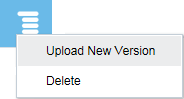
「Options」メニューをクリックした後、「Upload New Version」を選択して、「Upload New Version」ダイアログを開きます。
-
次のオプションのいずれかを選択します。
-
Upload from file: 「Browse」をクリックしてWSDLファイルまたはZIPファイルを参照します。
-
Use URL: WSDLファイルまたはZipファイルのURLを指定します。
-
-
「Validate」をクリックした後、「Upload」をクリックします。
「Validate」をクリックすると、検証に成功した場合、追加するファイルのサマリーが表示されます。
特定のビジネス・ケースでは、現在のWSDLに「互換性なし」である変更でWSDL (SOAP)統合を更新する必要があります。
互換性のないWSDL (SOAP integration)には、次のような変更を含めることができます:
- ポート・タイプ(現在のWSDLで使用されている)が削除されました
- 一部の操作がポート・タイプから削除されました
- 一部の要素は、新規タイプに更新されたか、(XSD)スキーマから削除されました
互換性のない変更でWSDLを更新しているときには、変更の影響を示す警告メッセージが表示されます。 互換性のない変更でWSDLを更新した後、アプリケーションを検証し、更新のために発生した可能性のあるエラーを修正します。
Webサービス・コネクタの追加
特定のポート・タイプに基づいて新しいWebサービス・コネクタを追加するには:
-
「Add」をクリックして「Add Service Connector」ダイアログを開きます。 名前を入力し、ポート・タイプを選択します。 必要に応じてコールバック・ポート・タイプも選択できます。
-
「Advanced」を展開して次の情報を入力した後、「OK」をクリックして新しいWebサービス接続を追加します。
-
Read Time Out: WSDLファイルの読取りに対するタイムアウト時間をミリ秒単位で指定します。
-
Connection Time Out: Webサービスへの接続に対するタイムアウト時間をミリ秒単位で指定します。
-
Security: ドロップダウン・リストから、「None」、「APP Id - Basic Auth」、「APP Id - Username Token」または「APP Id - Username Token With Message Protection」を選択します。
「統合へのメッセージ・セキュリティの適用」を参照してください。 -
Certificate: 「Security」を「APP Id - Username Token With Message Protection」に設定した場合、ドロップダウン・リストから「New Certificate Alias」を選択し、「Add Certificate」をクリックして証明書をアップロードします。
「設計時のセキュリティ証明書の管理」を参照してください。
-
Keystore Credential: 「Security」を「None」に設定しなかった場合、ドロップダウン・リストからキーを選択します。
[New Key]を選択し、名前、ユーザー名およびパスワードを入力することもできます。 既存のキーの場合、「Username」および「Password」の値は自動的に移入されます。
資格証明を追加する方法についてさらに学習したいですか。 「Webサービスの資格証明の構成」を参照してください。
-
リモート参照を含むローカルWSDLファイルの準備
WSDLファイルに、リモート・スキーマ・ファイル対する依存関係がある場合は、ファイルをダウンロードして、ローカル参照を設定できます。 このステップはローカル・ファイルから作成する場合にのみ必要となることに注意してください。 リモートURLから作成する場合は、「プロセス」がリモート参照を処理します。
.zipファイルを使用して、Webサービスへの接続を作成します。 「Webサービス・コネクタの作成」を参照してください。
データ関連付けでSOAPヘッダーを使用
SOAPコネクタのWSDLで指定されたヘッダーに基づいて、データ入力と出力を作成します。 ヘッダーはSOAPコネクタを通して公開され、ヘッダーの値は、プロセス内のデータ関連付けを構成する際の入力データおよび出力データのマッピングに使用できます。
- WSDLにヘッダーが指定されているSOAP統合を作成します。
「Oracle Integration Generation 2での統合の使用」の「Oracle Integrationを使用した統合の開発」を参照してください。
たとえば、次に示すように、WSDLをヘッダーと使用する統合を作成しました。
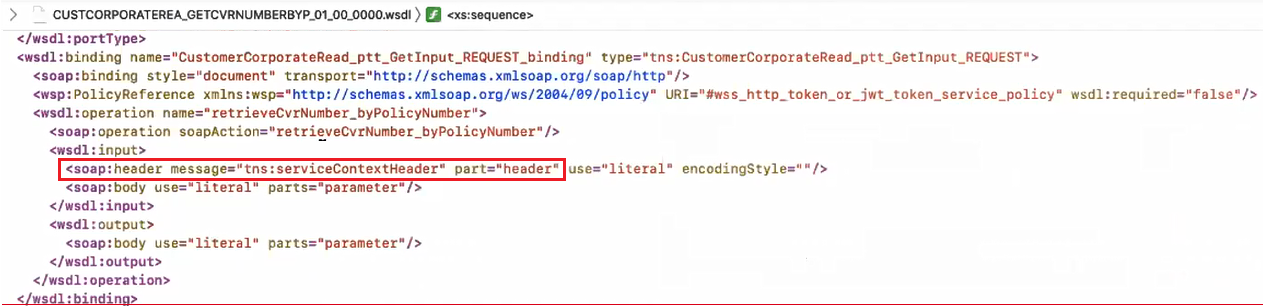
「図wsdl-header.pngの説明」ヘッダーのメッセージには、userId、technicalUserId、sessionIdなどのヘッダー値があります。 これらの値はデータの関連付け中に使用できます。
- ヘッダー値を入力および出力データとして使用したデータ関連付けの構成。
たとえば、InputTextをuserID (ヘッダー値)にマップし、InputText1をtechnicalUserId (ヘッダー値)にマップします。
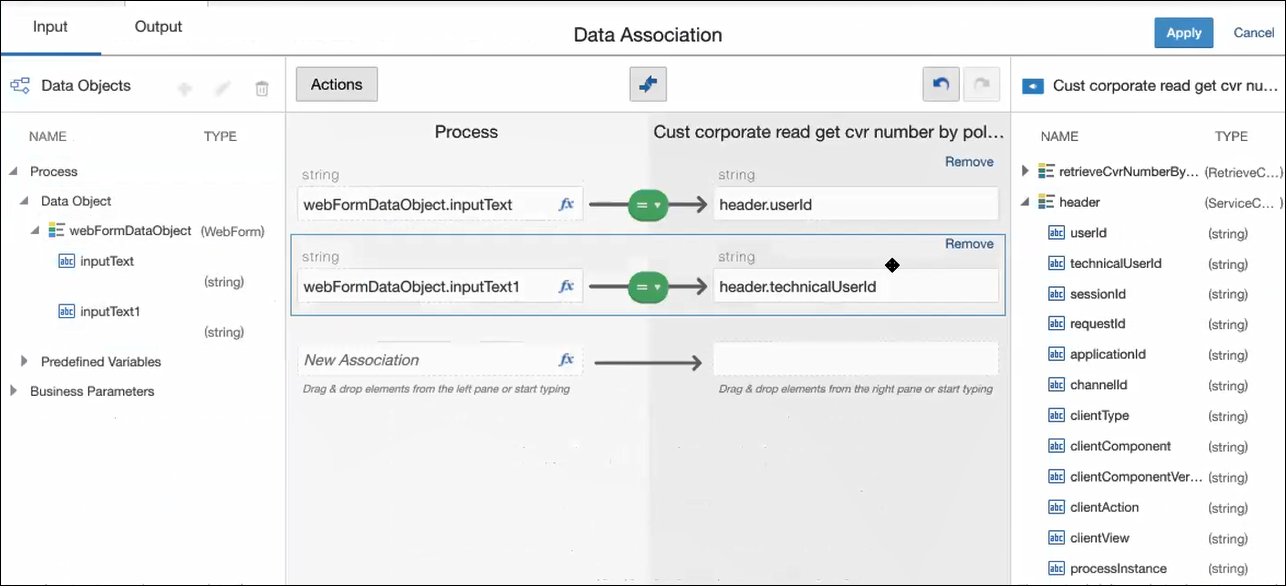
「図wsdl-header-da.pngの説明」