データ関連付けの構成
データ関連付けとは、プロセス内のデータのフローのことです。 データ関連付けエディタを使用して、必要に応じてフロー要素の入力および出力を定義します。
-
入力側では、アクティビティへのデータ入力(そのペイロードとして参照されます)が必要です。
-
出力側では、アクティビティの終了直後に、結果を保存し、プロセスの他の場所で使用できるようにするために、アクティビティからデータ・オブジェクトへの出力が必要となります。
データ関連付けを構成するには:
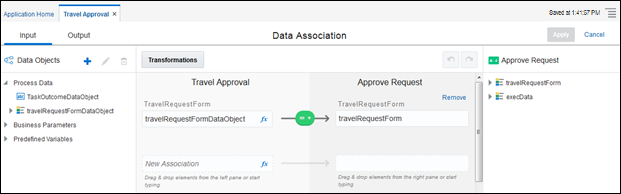
- プロセス・エディタで、ヒューマン・タスクまたはサービス・タスクなどのデータ関連付けを必要とするフロー要素を選択し、右上の「Data Association」ボタンをクリックします。 (このボタンは、選択したフロー要素に関連付けが必要な場合にアクティブになります。 「データ関連付けのヒント」を参照してください。) データ関連付けエディタが開きます。 左側から右側のペインに要素をドラッグしてドロップすることによって、関連付けをマップするためのキャンバスとして中央のペインを使用します。 すでに構成されているデータ関連付けは、「Data Association」の下に表示されます。 空のフィールドのペアを使用して、新しい関連付けを作成します。
ノート:
「プロセス」は、ヒューマン・タスクを作成する場合や、フォームでイベントを開始する場合など、場合によってはデータの関連付けを作成します。- 「Input」タブが選択されていることに注意してください。 左側のペインには、展開可能なツリーにソース・オブジェクト(「Data Objects」)が表示されます。 右側のペインには、ペイロード(タスクのアイコンによって示される)が表示されるか、またはアクティビティが機能を実行する必要があるパラメータを入力します。
- 「Output」タブをクリックして、左右のペインがどのように変化するかを確認します。 これで、左側のペインにタスクのペイロードが表示され、右側のペインにプロセスで使用可能な変数が表示されます。
- ペイロード・ツリーから出力オブジェクトをドラッグして出力フィールドにドロップすることによって、関連付けを完了します。「プロセス」は、新しい関連付けを検証し、有効な場合は緑色の関連付けアイコン、無効な場合は赤色の関連付けアイコンとエラーを表示します:
 有効なデータ関連付け
 無効なデータ関連付け
関連付けの構成の詳細は、「データ関連付けのヒント」を参照してください。
無効なデータ関連付け
関連付けの構成の詳細は、「データ関連付けのヒント」を参照してください。
データ関連付けのヒント
データ関連付けエディタを使用して、データ関連付けを追加、編集、削除および並べ替えます。
データ関連付けの構成に関するヒントは、次のとおりです。
-
次のフロー要素には、データ関連付けが必要です。 エンド・ユーザーがフォームに入力するデータを取得するフォーム開始イベントなど、一部のフロー要素には、出力のみがあることに注意してください。
-
ヒューマン・タスク
-
システム・タスク(抽象的なタスクおよび通知タスクを除く)
-
イベント(タイマー捕捉、エラー境界および強制終了イベントを除く)
-
-
プロセス・エディタから、次のいずれかの方法でデータ関連付けにアクセスできます。
-
右上の「Data Association」ボタンをクリックします。
-
プロセスのフロー要素をクリックし、メニュー・アイコンをクリックし、「Open Data Association」を選択します。
-
「Properties」ペインを開いて、ペインの左下にある入力(右)または出力(左)の矢印をクリックします。
-
-
データ関連付けエディタで、「Input」タブをクリックしてアクティビティへのデータ入力を定義し、「Output」タブでアクティビティの結果として生じるデータ出力を定義します。
-
「Data Objects」の下で、必要に応じて、データ関連付けエディタを終了せずにデータ・オブジェクトを作成、編集および削除できます。
-
すでに値が表示されている関連付けフィールドにオブジェクトをドロップすると、その値が置き換えられます。 末尾が演算子になっている入力フィールドにオブジェクトをドロップすると、オブジェクト名がフィールドの内容の後ろに追加されます。
列挙型のデータ関連付け
データ関連付けエディタでは、列挙型とプリミティブ型を柔軟に関連付けることができます。
列挙型オブジェクトを関連付ける場合は、次のガイドラインに従います。
-
列挙型をプリミティブ型に割り当てることができます。
この場合、制限された一連の値を含むソースを、フル・セットの値を含むターゲットに割り当てます。 型には互換性がある必要があり、たとえば、整数列挙型データ・オブジェクトを文字列データ・オブジェクトに割り当てることはできません。
-
プリミティブ型を列挙型に割り当てる場合は、注意が必要です。
この場合、フル・セットの値を含むソースを、制限された一連の値を含むターゲットに割り当てます。 データ関連付けエディタではこの割当てが許可されますが、実行時の問題が発生する可能性を示す注意として、「Automatic Casting」アイコンが表示されます。
 「Automatic Casting」関連付けアイコン
たとえば、自動キャストされる関連付けからのデータが外部のサービスに渡されると、エラーがトリガーされる場合があります。 これは、明示的なキャストを使用する場合の動作と同じです(「式の使用」を参照)。

