変換の操作
変換は、一致しない入力データ型と出力データ型の間の特別なタイプのデータ関連付けです。 変換では、入力オブジェクトと出力オブジェクトの両方を関連付けて、それらの型をマップします。 また、変換は再利用できるため、アプリケーション全体で使用するように構成した後、必要に応じて適用できます。
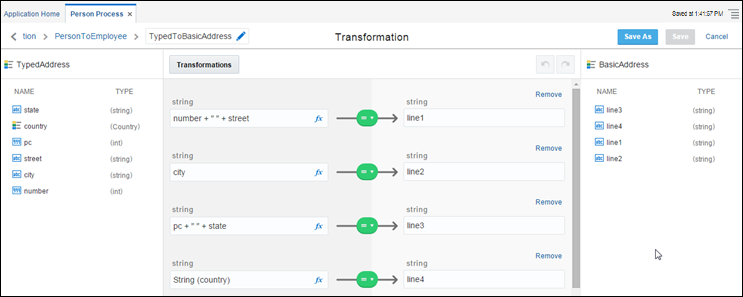
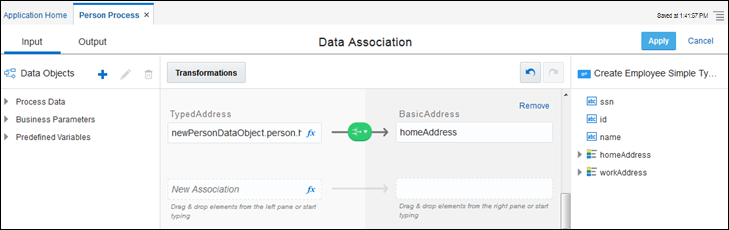
変換は、アドレスまたは従業員データなどの、少し異なるデータ属性を一致させる場合に特に役立ちます。 たとえば、プロセスが接続するサービスから従業員データが返され、その属性が少し異なるため、マップが必要になることがあります。 下の図では、下の2つの関連付けが、一致しないアドレス・オブジェクト間の変換になります。
変換は配列に対して使用でき、配列の各アイテムに適用されます。
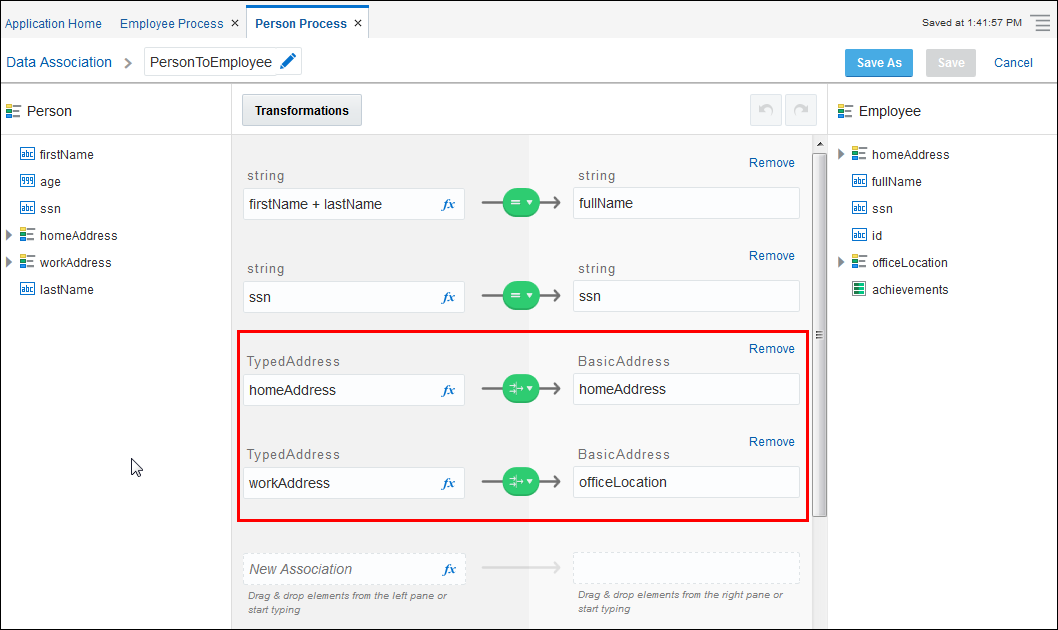
変換のアイコンは、データ関連付けアイコンとは少し異なる独自のものであることに注意してください。 データ関連付けと同様、有効な場合、アイコンは緑になります。 無効な場合、アイコンは赤でエラーが表示されます。
データ関連付けの構成中に変換を作成して適用します。 選択したデータ関連付けを変換するか、変換を作成して適用できます。 変換内に変換を作成することもできます。
変換の作成、適用および編集
データ関連付けの作成中に、変換を作成および適用します。
- データ関連付けアイコンをクリックして、「Transform」を選択します。 (関連付けは有効または無効にすることができます)
- 入力および出力フィールドに要素をドラッグ・アンド・ドロップすることによって、オブジェクト間の変換を構成します。 また、入力を開始すると表示される、自動入力のエントリから選択することもできます。
必要に応じて、「fx」(式)アイコンをクリックし、式エディタを使用して、入力フィールドの式を作成します。 「式の使用」を参照してください。
- 「Save」をクリックして、変換を保存します。 「Save As」ボタンを使用して、選択に基づいて新しい変換を作成できます。 「プロセス」は、新しい変換を適用し、有効であれば緑色の変換アイコンを表示し、赤色の変換アイコンを表示し、無効であればエラーを表示します。 無効な変換も、保存して、後で修正できます。
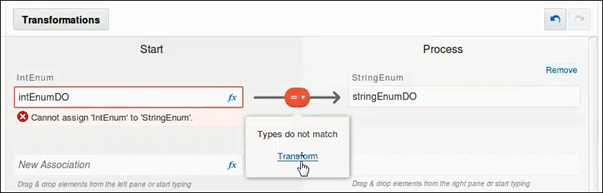
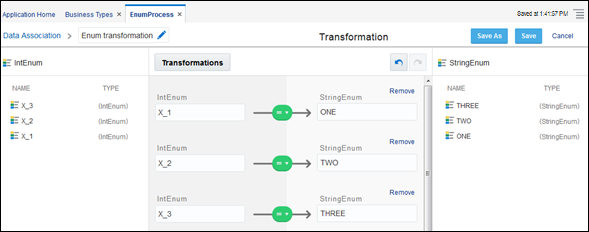
 有効な変換
有効な変換
 無効な変換
無効な変換
- 「データ関連付け」リンクをクリックして変換エディタを閉じ、データ関連付けエディタに戻ります。
- 必要に応じて、変換を作成、編集または変更します。
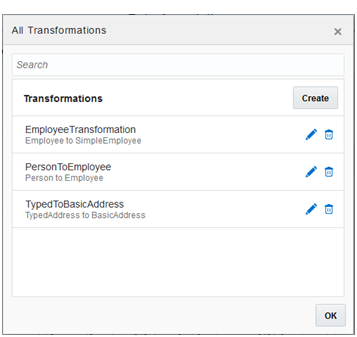
いつでも、データ関連付けエディタの「Transformations」ボタンをクリックすることによって、アプリケーション用に定義されたすべての変換のリストを表示できます。 これによって、「All Transformations」ウィンドウが表示され、ここに変換を検索、作成、編集および削除するためのオプションが表示されます。 このウィンドウから変換を作成する場合、「From」および「To」フィールドにリストされるアプリケーション・データ・オブジェクトから、変換する入力および出力オブジェクトを選択した後、データ関連付けに変換を適用する必要があります。
- データ関連付けに変換を適用するには、データ関連付けエディタでアイコンをクリックして、「Transform」リンクを選択します。 選択したデータ型に使用できる変換のリストから、適用する変換を選択して、「OK」をクリックします。
- 別の変換を適用するには、データ関連付けエディタで変換アイコンをクリックして、「Change」リンクを選択する必要があります。 選択したデータ型に使用できる変換のリストから、別の変換を選択して、「OK」をクリックします。
- 変換を編集するには、データ関連付けエディタで変換アイコンをクリックし、「Edit」リンクを選択して、変換エディタで編集します。
- 変換を削除するには、「Transformations」ボタンをクリックし、「Transformations」リストから選択して、「Delete」をクリックします。 変換が使用中の場合、変換は使用中で、削除を続行するとその変換が削除されるという警告が表示されます。
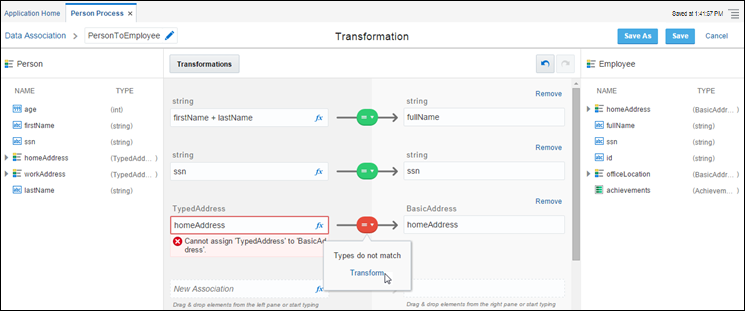
列挙アイテム間の変換の作成
データ関連付けを作成するとき、列挙型アイテム間の変換を作成および適用できます。
- データ関連付けエディタで、ソース列挙型とターゲット列挙型をドラッグ・アンド・ドロップします。 無効な関連付けのアイコンをクリックして、「Transform」を選択します。
- 「Transformations」ウィンドウ(選択したオブジェクトに基づいて名付けられる)で、「Create」をクリックします。 「New Transformation」ダイアログ・ボックスで、名前を入力して、「Create」をクリックします。
変換エディタが表示されます。 その外観と機能は、次のようないくつかの違いがあるものの、列挙型を選択していない場合の変換エディタと非常に似ています。
-
変換の各側に「Input」タブと「Output」タブが表示されるかわりに、列挙型とその列挙型アイテムが表示され、それらを個別にマップできます。
-
列挙型変換では単純な式は使用できないため、式エディタのアイコンは表示されません。
-