統合の使用
統合により、ユーザーはSOAPまたはRESTとして公開されているローカルおよびリモート・アプリケーションと通信できます。
Oracle Integration 「プロセス」では、SOAPおよびRESTテクノロジ・アダプタに基づく統合のみがサポートされています。
統合について
統合により、アダプタを使用してクラウド内のアプリケーションと通信することができます。
統合を使用して、多様なシステムまたはエンドポイント間で統合します。 統合は、異なる2つの接続、ソースとターゲット、および、異なる複数のシステムによって使用されるタイプ間のマッピング・セットで構成されます。 ターゲット接続はエンドポイント・システムであり、エンド・ポイントはアダプタによって呼び出され、実装されます。 ソース接続は、「プロセス」からの統合へのエントリ・ポイントです。 これは、ソース・システムまたはエンドポイントによって表され、統合の実行をトリガーします。
プロセス・アプリケーションは、SOAPまたはRESTとして公開されているローカル・アプリケーションおよびリモート・アプリケーションとデータを通信および交換できます。
Oracle Integrationでは、まず統合を作成してアクティブ化し、これらの統合をプロセス・アプリケーションで使用して、クラウド内の他のアプリケーションと通信します。 統合の開発の詳細は、「Oracle Integration Generation 2での統合の使用」の「Oracle Integrationを使用した統合の開発」を参照してください。
統合を設定したら、それを選択してプロセス内で使用できます。 統合を設定した後、ペイロードとして送受信する情報を保持するようにデータ・オブジェクトをマップする必要があります。 「統合の構成」を参照してください。
統合の構成
インテグレーションを使用して、アダプタを使用してアプリケーションと通信します。
統合の構成には、次のメイン・タスクが含まれます:
-
アクティブな統合への接続の追加
-
プロセス内で統合を使用
統合を構成するには:
- アクティブな統合に接続を追加します。
- アプリケーションのホームページで「統合」をクリックし、「統合」ビューを選択します。
- 「作成」をクリックし、「統合を使用」を選択します。
- インテグレーションを使用ダイアログ・ボックスで、アクティブなインテグレーションのリストからインテグレーションを選択し、「作成」をクリックします。
- プロセス内での統合を使用します。
- 要素パレットで、統合フロー要素の隣にある「展開」
 をクリックします。 追加する統合をキャンバスにドラッグ・アンド・ドロップします。
 - オプションで、要素パレットに統合を表示しないように選択した場合は、プロセス内の1つ以上のサービス・タスクに統合を実装できます。 プロセスで、サービス・タスクを追加するか開きます。 そのプロパティで、統合へのサービス・コールを実装します。 「統合、RESTおよびWebサービスの起動」を参照してください。
- データ結合を設定して、新しい値を入力と出力として統合に渡します。 たとえば、Oracle Salesからオーダーに問合せを行う場合は、オーダーIDを入力として渡し、オーダーを出力として表すオブジェクトを受け取ります。 必要に応じて、この注文オブジェクトをビジネス・データ・オブジェクトにマップする必要があります。
- 他の統合を構成し、操作を実行し、データの変更をビジネス・オブジェクトに格納する必要がある場合は、これらのステップを繰り返します。
- 要素パレットで、統合フロー要素の隣にある「展開」
統合を削除するには、統合ページで、その統合の削除アイコンをクリックします。 プロセスでコールされている統合は削除できません。
統合の編集
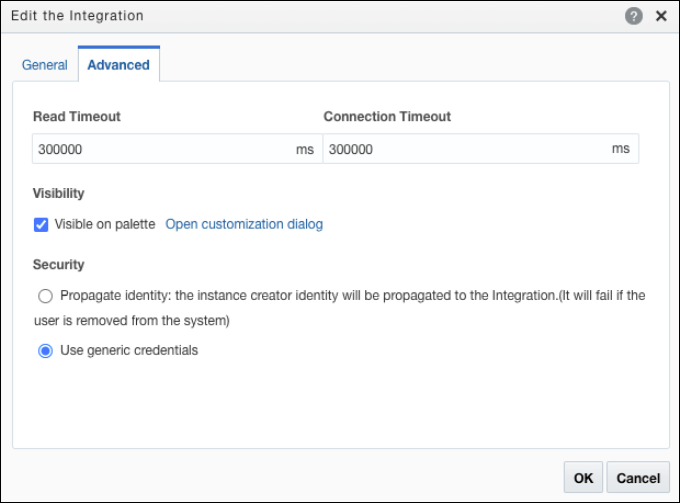
既存の統合を編集するには、統合ビューの「統合の編集」ダイアログ・ボックスを使用します。
- 統合をクリックして「統合の編集」ダイアログ・ボックスを開きます。
- 詳細設定タブで、統合のタイムアウト設定と表示設定を指定します。
- 「アドバンスト」タブで、読み取りにタイムアウトを指定し、ミリ秒単位で統合に接続するためのタイムアウトを指定します。
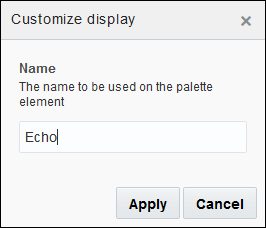
- パレットに統合を表示する場合は、「カスタマイズ・ダイアログを開く」をクリックし、要素パレットで統合に使用する名前を指定します。
統合の更新
プロセス・アプリケーションに使用する統合を最新の状態に保つことができます。 IntegrationsビューのEdit the integrationダイアログ・ボックスで、最新の定義または最新バージョンの統合に更新します。

統合にスキーマ定義の更新が使用可能な場合、最新の定義に更新できます。 統合をクリックして、Edit the integrationダイアログ・ボックスを開きます。 Edit the integrationダイアログ・ボックスで、update to latest definitionリンクをクリックします。

統合の非アクティブまたは削除済アイコンが表示されている場合は、統合をクリックしてEdit the integrationダイアログ・ボックスを開きます。 Edit the integrationダイアログ・ボックスには、次の3つのオプションのいずれかがあります:
-
最新バージョンに更新します。
-
最新の非互換バージョンに更新します。 この場合、統合の更新後にアプリケーションを検証するメッセージが表示されます。更新したスキーマへの参照を修正する必要がある場合があります。
-
SOAPポート・タイプが変更されたため、更新はサポートされていません。 これは、SOAP (webサービス)統合にのみ適用できます。