機械翻訳について

ビジネス・インジケータの使用

ビジネス・インジケータを使用して、プロセスに固有のビジネス・メトリックを取得および表示できます。 選択したデータ・オブジェクトをビジネス・インジケータとして指定し、それらをビジネス分析ダッシュボードに描画します。 たとえば、販売見積アプリケーションの場合、エンド・ユーザーがフォームに入力する主要な値(案件金額やリージョンなど)を追跡し、それらをチャートに描画して、リージョン別の合計案件金額を表示できます。

次のイメージは、アプリケーションに定義されたサンプルのビジネス・インジケータを示しています。
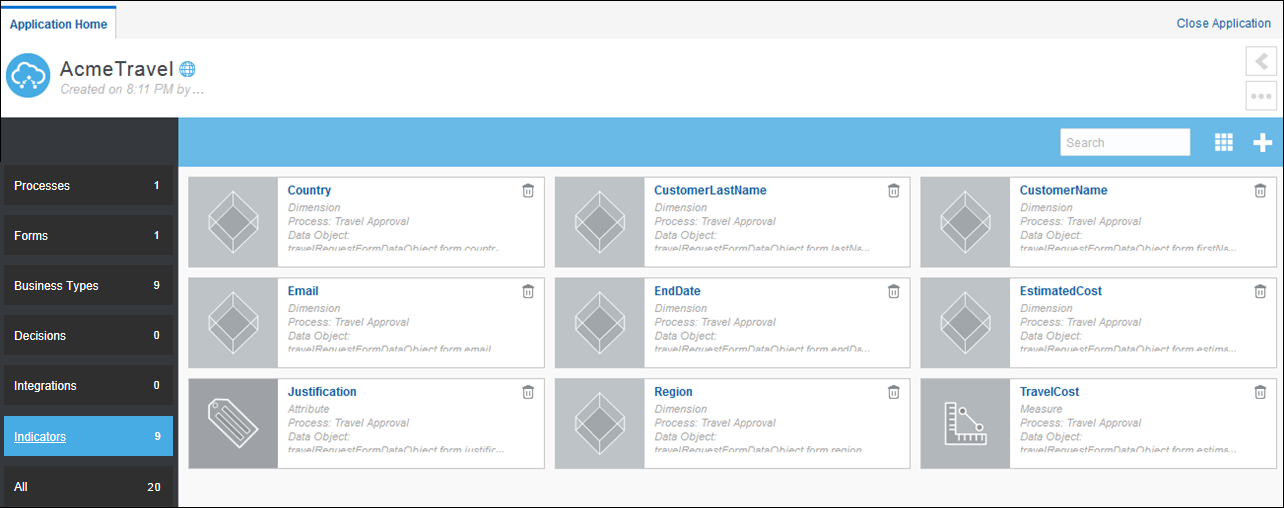

business-indicators-composer.pngの説明が続きます
図business-indicators-composer.pngの説明

次のタイプのビジネス・インジケータを作成できます。 ビジネス・インジケータを作成するときには、該当するデータ・オブジェクトのタイプを考慮してください。

  • ディメンション・インジケータは、チャートのX軸として、系列およびグループとして描画できます。 使用可能なディメンション・タイプには、文字列、整数、小数、ブールまたは日付/時間があります。

  • メジャー・インジケータは、チャートのY軸として、COUNT、SUM、AVGなどの関数とともに描画できます。 これらは数値(整数または小数)である必要があります。 数値メジャー・インジケータには範囲を設定できます。

  • 属性インジケータは、チャートのフィルタとして描画できます。 使用可能な属性タイプには、文字列、整数、小数、ブールまたは日付/時間があります。

ノート:

X軸、Y軸、およびフィルタは、ダッシュボードのビジネス・アナリティクス・セクションで使用できます。

アプリケーションをアクティブ化した後、「ビジネス・アナリティクス・ダッシュボードの作成および表示」で説明されているビジネス・アナリティクス・オプションを使用して、ダッシュボードにチャートやグラフを描画するビジネス・インジケータを選択できます。 ダッシュボードでビジネス・アナリティクスを作成および表示するには、プロセス所有者ロール、管理者ロール、またはアナリティクス・ビューア・ロールを割り当てる必要があります。 ビジネス分析オプションは本番デプロイメントで使用できます。

次の図は、アプリケーションで定義されたビジネス・インジケータを使用してプロットされたチャートを示しています。
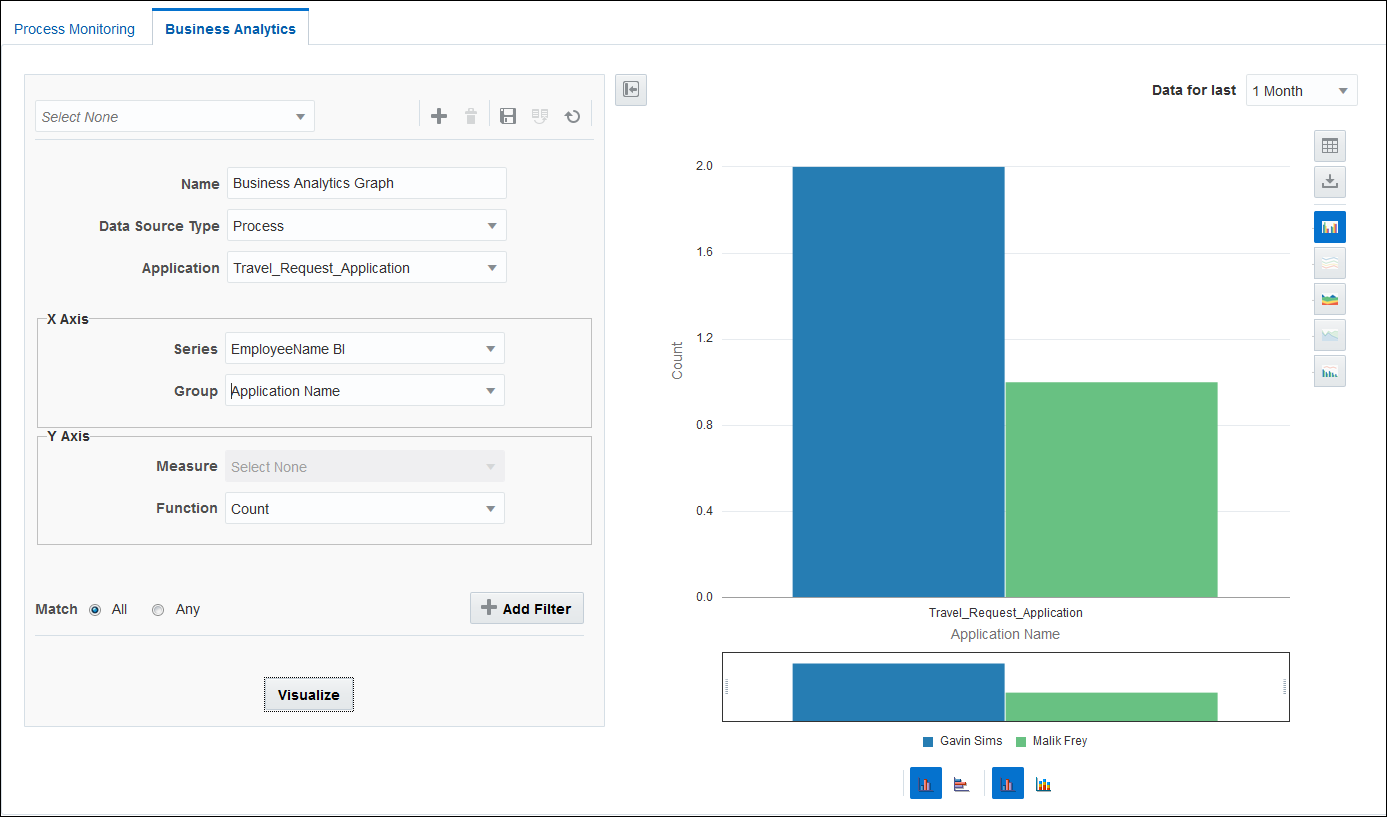

dashboard-visualization1.pngの説明が続きます
図dashboard-visualization1.pngの説明

ビジネス・インジケータの作成

「ビジネス分析ダッシュボードの作成および表示」の説明に従って、カスタムの視覚化に使用するキー・メトリックを取得するためのビジネス・インジケータを作成できます。 これらは、「Indicators」ペインまたはプロセス・エディタのデータ・オブジェクト・オプションを使用して作成できます。

「Indicators」ペインからビジネス・インジケータを作成するには:
  1. 「Application Home」タブに移動し、左側のペインで「Indicators」を選択します。
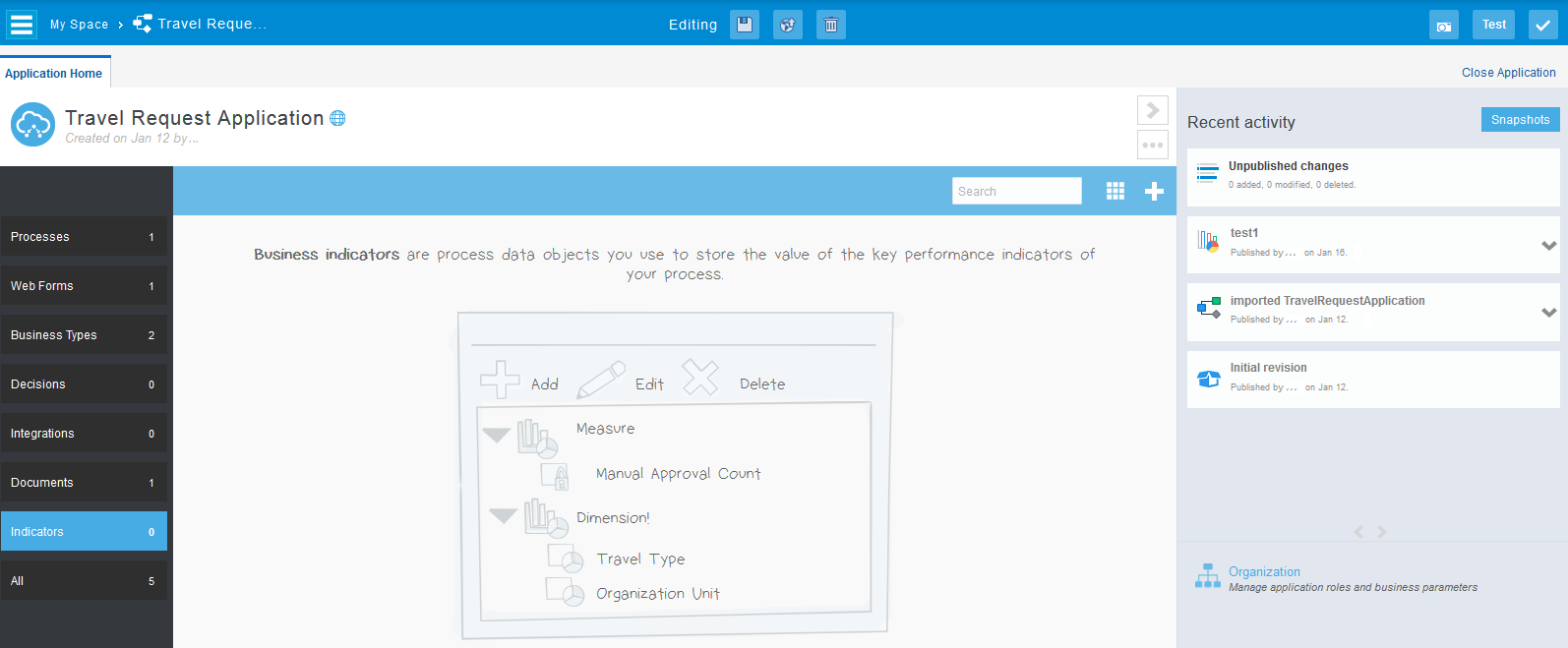
    business-indicator-home-page.pngの説明が続きます
    図business-indicator-home-page.pngの説明
  2. 「作成」をクリックし、追加するビジネス・インジケータ・タイプを選択します。
    • Attribute: フィルタとして機能します。
    • Dimension: X軸として機能します。
    • Measure: Y軸として機能します。

    ノート:

    X軸、Y軸、およびフィルタは、ダッシュボードのビジネス・アナリティクス・セクションで使用できます。
  3. 「Attribute」「Dimension」または「Measure」ダイアログ・ボックスのフィールドに値を入力します。 チャートに表示するインジケータ名を入力するとともに、値の取得元となるデータ・オブジェクトを指定します。

プロセス・エディタからのビジネス・インジケータの作成

プロセス・エディタからビジネス・インジケータを追加するには:
  1. 「Application Home」タブに移動し、左側のペインの「Processes」をクリックして、プロセスを選択します。
  2. プロセス・エディタで、「Data Objects」をクリックします。
  3. 「Data Objects」ダイアログ・ボックスで、プロセスを展開して、データ・オブジェクトを選択します。 「Indicator」をクリックし、追加するビジネス・インジケータ・タイプを選択します。
  4. ビジネス・インジケータ・タイプを選択して、インジケータの「Name」フィールドに名前(スペースなし)を入力するか、デフォルトの名前をそのまま使用して、「OK」をクリックします。 「Type」「Process」および「Data Object」フィールドはデフォルトで入力されます。 「Close」をクリックして、データ・オブジェクト・ダイアログを閉じます。

インジケータのデプロイおよびテスト

実行時にビジネス・インジケータをデプロイしてテストするには:
  1. アプリケーションのデプロイ
    ビジネス分析レポートを作成するには、アプリケーションを本番環境にデプロイする必要があります。 ビジネス分析オプションはテスト・デプロイメントでは使用できません。
  2. アプリケーションに定義されている複数のプロセス・インスタンスを実行します。
  3. 管理者、プロセス所有者または分析ビューアとしてサインインします。
  4. ナビゲーション・ペインで「ダッシュボード」をクリックし、次に「ビジネス・アナリティクス」タブを選択します。
  5. ビジネス・アナリティクス・ダッシュボードの作成および表示の説明に従って、ビジネス・インジケータを使用するチャートまたはグラフを作成します。

ディメンション・ビジネス・インジケータの追加

ビジネス分析ダッシュボードに表示する値を持つデータ・オブジェクトを識別するためのディメンション・インジケータを作成します。

グループ化して表示できる値を取得するには、ディメンション・タイプのビジネス・インジケータを使用します。 ディメンション・インジケータは、ビジネス分析チャートでX軸として描画されます。 これらはチャートで系列およびグループとして適用されます。 数値ディメンションに連続値の範囲を定義することもできます。
  1. 「Dimension」ダイアログ・ボックスで、インジケータの「Name」フィールドに名前(スペースなし)を入力するか、デフォルトの名前をそのまま使用します。 この名前にBIを追加したものがチャートおよびグラフに表示されます。
    「Type」および「Process」はデフォルトで選択されます。 アプリケーションに複数のプロセスが存在しないかぎり、1つのプロセスのみが表示されます。
  2. 「Data Object」フィールドで、インジケータで取得するデータを持つオブジェクトを参照および選択し、「OK」をクリックします。 タイプは、データ・オブジェクトを選択するときにのみ表示されます。
  3. オプションで、タイプが小数または整数のディメンション・インジケータに範囲エントリを定義します。
    たとえば、ローン額を表示するディメンション・インジケータの場合、次のように複数の範囲を作成できます。
    名前 StartPoint 範囲
    50,000 >=50,000
    25,000 25,000 … 50,000
    0 0 … 25,000
  4. ビジネス・インジケータの作成の説明に従って、インジケータをデプロイおよびテストします。

メジャー・ビジネス・インジケータの追加

ビジネス分析ダッシュボードに表示する値を持つ数値データ・オブジェクトを識別するためのメジャー・インジケータを作成します。

ローン承認プロセスにおける金額や数など、測定可能な数値を取得するには、メジャー・タイプのビジネス・インジケータを使用します。 メジャー・インジケータは、ビジネス分析チャートでY軸として描画されます。 これらには、COUNT、SUM、AVGなどの標準集計関数を適用します。 これらは整数または小数である必要があります。
  1. 「Measure」ダイアログ・ボックスで、インジケータの「Name」フィールドに名前(スペースなし)を入力するか、デフォルトの名前をそのまま使用します。 この名前にBIを追加したものがチャートおよびグラフに表示されます。
    「Type」および「Process」はデフォルトで選択されます。 アプリケーションに複数のプロセスが存在しないかぎり、1つのプロセスのみが表示されます。
  2. 「Data Object」フィールドで、インジケータで取得するデータを持つオブジェクトを参照および選択し、「OK」をクリックします。 タイプは、データ・オブジェクトを選択するときにのみ表示されます。
  3. ビジネス・インジケータの作成の説明に従って、インジケータをデプロイおよびテストします。

属性ビジネス・インジケータの追加

ビジネス分析ダッシュボードでフィルタとして使用する値を持つデータ・オブジェクトを識別するための属性インジケータを作成します。

メジャー・インジケータまたはディメンション・インジケータとして適さない値(トランザクションIDなど)を取得するには、属性タイプのビジネス・インジケータを使用します。 これらを使用して、情報をフィルタしたり、プロセス内の他の情報を参照できます。
  1. 「Attribute」ダイアログ・ボックスで、インジケータの「Name」フィールドに名前(スペースなし)を入力するか、デフォルトの名前をそのまま使用します。 この名前にBIを追加したものがチャートおよびグラフに表示されます。
    「Type」および「Process」はデフォルトで選択されます。 アプリケーションに複数のプロセスが存在しないかぎり、1つのプロセスのみが表示されます。
  2. 「Data Object」フィールドで、インジケータで取得するデータを持つオブジェクトを参照および選択し、「OK」をクリックします。 タイプは、データ・オブジェクトを選択するときにのみ表示されます。
  3. ビジネス・インジケータの作成の説明に従って、インジケータをデプロイおよびテストします。