シンプル・エディタの使用
単純なエディタを使用して、最小限で単一のフォームを作成します。
次の各トピックで簡単なエディタの使用方法を調べてください:
単一のフォームの作成
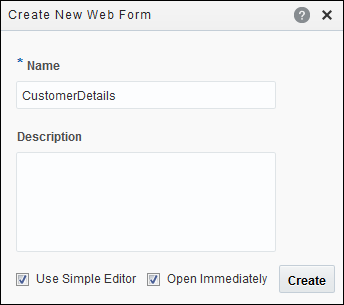
単純なエディタを使用して新しいWebフォームを作成します。
- 「シンプル・エディタの使用」を選択し、「すぐに開始」を選択したまま、「作成」をクリックします。
- 単純エディタで、「新規アイテムの追加」
 toをクリックして、フォームにパネルを追加します。 パネルを使用すると、フォームでアイテムをグループ化できます。
単一のフォームのコントロール
単一のフォームで使用できる様々なコントロールがあります。 選択したコントロール内で「タイプの変更」  をクリックすると、使用可能なコントロールのリストにアクセスできます。
| コントロール | 説明 |
|---|---|
| 入力テキスト | ユーザーは短い単一行のテキストを入力できます。 |
| 数値 | ユーザーは小数を入力できます。
Minフィールドおよび「最大」フィールドに入力する最小値と最大値を設定します。 |
| テキスト領域 | ユーザーは長い複数行のテキストを入力できます。 |
| メッセージ | ユーザーは単純なメッセージを入力できます。 |
| URL | ユーザーはWebアドレスのURLを入力できます。 |
| Eメール | ユーザーは有効な電子メール・アドレスを入力できます。 |
| 電話 | ユーザーは、国際または米国の形式で電話番号を入力できます。 |
| 金額 | ユーザーは金額を入力できます。
Minフィールドおよび「最大」フィールドに入力する最小値と最大値を設定します。 通貨タイプを変更するには、「通貨」フィールドを使用します。 デフォルトでは、これはUSドル(USD)に設定されています。 |
| 日付 | ユーザーは、指定された書式で日付を入力できます。
日付書式を設定するには、「フォーマット」フィールドを使用します。 Minフィールドおよび「最大」フィールドを使用してユーザーが入力できる最小日および最大日の値を設定します。 |
| 時間 | ユーザーは時間を入力できます。
「時間ステップ」フィールドを使用して、ユーザーが時間アイコンをクリックしたときに時間を増減させる値を設定します。 |
| イメージ | 「イメージURL」フィールドにイメージの有効なURLを指定して、フォームにイメージを含めます。 |
| ビデオ | ビデオの有効なURLを「ソースURL」フィールドに指定して、フォームにビデオを含めます。 |
| ラジオ・ボタン | 相互に排他的なラジオ・ボタンをフォームに追加します。 ラジオ・ボタンの設定を変更および指定するには、「編集オプション」を使用します。 |
| チェックリスト | ユーザーは使用可能なオプションを1つ以上選択できます。
チェック・リストの設定を変更および指定するには、「編集オプション」を使用します。 |
| 選択 | フォームにドロップダウン・リストを追加します。 オプションの設定を変更および指定するには、「編集オプション」を使用します。
複数のオプションを選択できるように「複数」を切り替えます。 |
| IdentityBrowser | ユーザーは、プロセスのダウンストリームで通知または割り当てられるタスクを検索して選択できます。
ユーザーが複数のエントリを選択できるようにするには、「複数」を切り替えます。 |
単一のフォームのプレビュー
コントロールを構成し、その特定の構成を設定した後、単一のフォームをプレビューできます。 「プレビュー」ボタンをクリックすると、フォームが実行時に表示されるとおりに表示されます。 Small、Medium、LargeまたはExtra Large Devicesを選択すると、選択したデバイスに表示されるフォームが表示されます。
もっと学びたいですか? 「フォームとそのペイロードのプレビュー」を参照してください
単一のフォームのローカライズ
「翻訳」をクリックして、フォームのコントロールに対応するローカライズ済の文字列を指定します。 フォームの翻訳ウィンドウで、「言語」ドロップダウン・フィールドから言語を選択します。 アプリケーションに追加されたすべての言語が、「言語」ドロップダウン・フィールドに表示されます。 フォームの各コントロールの文字列を指定し、OKをクリックします。
もっと学びたいですか? 「Webフォームのローカライズ」を参照してください