入力データの作成
組込みデータ型またはカスタム・データ型を使用して、デシジョン・モデルの入力変数を作成します。
グラフ・ビューでの入力変数の作成
- ダイアグラム・パレットで、「入力データ」要素を選択し、キャンバスにドラッグします。
- 要素を追加するポイントにカーソルを置き、マウス・クリックを放します。
- 要素のプロパティを編集するには、要素を選択して「プロパティを開く」
 をクリックします。
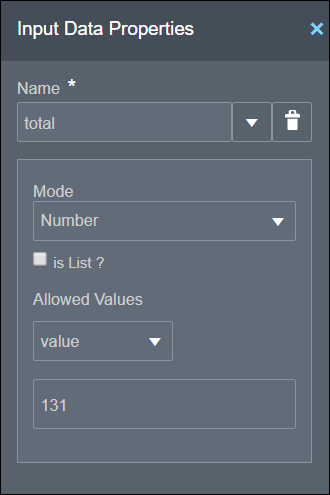
「入力データ・プロパティ」ペインが開きます。 入力データ要素をキャンバスに追加すると、デフォルト名(inputData1など)およびタイプの新しい入力変数が作成され、要素に関連付けられることに注意してください。 プロパティ・ペインから、変数に関連する情報を編集できます。
- ペインで、次のようにします:
- 作成してエレメントに関連付ける変数の適切な名前を入力します。 要素に対して以前に定義した変数を選択することもできます。 「展開」
 をクリックし、使用可能なオプションから変数を選択します。
「削除」
 をクリックして、要素に関連付けられている変数を削除します。
- 変数の「モード」 (データ型)を変更します。 組込みデータ型のいずれかを選択するか、カスタム・データ型(「その他のタイプ」)を選択できます。
- 組込みタイプを選択した場合は、isList?チェック・ボックスを選択して、変数がリストかどうかを指定できます。 さらに、変数を列挙値または範囲に制限できます。
- 「その他のタイプ」を選択した場合は、新しいデータ型を定義するか、以前に定義したカスタム・データ型を使用できます。 「グラフ・ビューでのカスタム・データ型の定義」を参照してください。
ノート:
「名前」フィールドで以前に定義した変数を選択すると、モードおよびその他の詳細が自動的に移入されます。
「閉じる」
 をクリックして詳細を保存し、ペインを閉じます。
- 作成してエレメントに関連付ける変数の適切な名前を入力します。 要素に対して以前に定義した変数を選択することもできます。 「展開」
- ここで、入力データ要素からモデル内のデシジョンへの送信接続を作成します。
- 要素を選択して「新しい接続を作成」
 をクリックし、マウスを押したままにします。
- 接続先のデシジョンにカーソルを移動し、クリックを放します。
入力データ要素から複数の送信接続を作成できます。 接続を削除するには、矢印の上にカーソルを置いて選択し、ダブルクリックします。
- 要素を選択して「新しい接続を作成」
- キャンバスから入力要素を削除するには、その入力要素を選択して「削除」
 をクリックします。
リスト・ビューでの入力変数の作成
- 「入力データ」セクションで、「新しい入力データを追加」
 をクリックして「入力データ」の追加パネルを開きます。
- 変数の適切な名前を入力します。
- 変数の「モード」 (データ型)を選択します。 組込みデータ型のいずれかを選択するか、カスタム・データ型(「その他のタイプ」)を選択できます。
- 組込みタイプを選択した場合は、isList?チェック・ボックスを選択して、変数がリストかどうかを指定できます。 さらに、変数を列挙値または範囲に制限できます。
- 「その他のタイプ」を選択すると、新しいタイプ定義を定義するか、事前に定義したカスタム・データ型を使用できます。 「リスト・ビューでのカスタム・データ型の定義」を参照してください。
- 「閉じる」をクリックして変数を保存します。 「メニュー」
 を使用して、入力変数を編集または削除できます。