カスタム・データ型の定義
組込みデータ型がデシジョン・モデルの入力変数に適していない場合、カスタム・データ型を作成できます。
カスタム・データ型は、新しい複合データ型または組込みデータ型の別名にできます。 さらに、複合データ型を作成する場合は、組込みデータ型や他の複合データ型の組合せを使用できます。
グラフ・ビューでのカスタム・データ型の定義
- カスタム・データ型の変数を定義および使用するキャンバス上の入力データ要素を選択します。
- 「プロパティを開く」
 をクリックします。
- プロパティ・ペインで、次の手順を実行します:
- 「モード」として「その他のタイプ」を選択します。
- ここで、ペインに表示される「新しいタイプを定義」リンクをクリックします。
新しいタイプ定義がデフォルト名で作成され、「タイプ定義の追加」パネルが編集用に開きます。
- タイプ定義パネルで、次の手順を実行します:
- 必要に応じて、定義名を編集します。
- 定義の「モード」 (データ型)を選択します。 組込みデータ型のいずれかを選択して別名を作成するか、複合データ型を定義できます。
- データ型をリストとして識別するには、isList?チェック・ボックスを選択します。
- 「テキスト」、「数値」または「日時」としてモードを選択する場合、オプションで許可する値を定義して、データ型定義を列挙値または範囲に制限できます。
- 「複合」としてモードを選択した場合、タイプ定義内で属性を定義します。
- 「コンポーネントの追加」
 をクリックして、新しい属性を追加します。 属性がデフォルト名で作成され、「コンポーネントの追加」パネルが編集用に開きます。
- パネルで、属性名を編集し、モードを選択し、許可される値または範囲を属性に入力します。
- isList?チェック・ボックスを選択し、属性をリストとして識別します。
- 「閉じる」
 をクリックして「タイプ定義の追加」パネルに戻り、ステップi-iiiを繰り返して複合型定義に別の属性を追加します。
- 「編集」または「削除」ボタンを使用して属性を変更します。
- 「コンポーネントの追加」
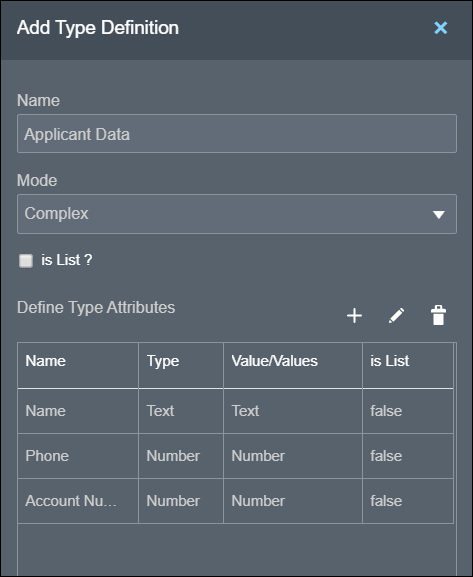
- 「閉じる」 をクリックして、タイプ定義パネルを保存して閉じます。 次の図は、定義の例を示しています:
- 「入力データ・プロパティ」ペインで、「その他のタイプ」フィールドで定義したタイプ定義を選択して、入力データ変数に関連付けます。 フィールドの横にあるボタンを使用して、タイプ定義を編集または削除できます。
この新しい型定義を使用して、モデル内の他の入力データ要素に変数を作成することもできます。
リスト・ビューでのカスタム・データ型の定義
- 「入力データ」ペインの「タイプ定義」セクションで、「新しい商品定義を追加」 をクリックします。 新しいタイプ定義がデフォルト名で作成され、「タイプ定義の追加」パネルが編集用に開きます。
- 必要に応じて、タイプ定義名を編集します。
- 定義の「モード」 (データ型)を選択します。 組込みデータ型のいずれかを選択して別名を作成するか、複合データ型を定義できます。
- データ型をリストとして識別するには、isList?チェック・ボックスを選択します。
- 「テキスト」、「数値」または「日時」としてモードを選択する場合、オプションで許可する値を定義して、データ型定義を列挙値または範囲に制限できます。
- 「複合」としてモードを選択した場合、タイプ定義内で属性を定義します。
- 「コンポーネントの追加」
 をクリックして、新しい属性を追加します。 属性がデフォルト名で作成され、「コンポーネントの追加」パネルが編集用に開きます。
- パネルで、属性名を編集し、モードを選択し、許可される値または範囲を属性に入力します。
- isList?チェック・ボックスを選択し、属性をリストとして識別します。
- 「閉じる」をクリックして「タイプ定義の追加」パネルに戻り、ステップaからcを繰り返して複合型定義に別の属性を追加します。
- 「編集」または「削除」ボタンを使用して属性を変更します。
- 「コンポーネントの追加」
- 「閉じる」をクリックして、データ型定義を保存します。 「メニュー」
 を使用して、タイプ定義を編集または削除できます。