- Oracle Integration Generation 2でのプロセスの使用
- 開発者のタスク
- アプリケーションの作成および管理
- 新しいアプリケーションの作成
新しいアプリケーションの作成
新規アプリケーションはQuickStartアプリケーションから作成することも、最初から作成することもできます。
- 「プロセス・アプリケーション」ページに移動します。
- 「Create」をクリックして、これらのオプションのいずれかを選択します。
-
「QuickStartで開始」をクリックして、すぐに使用できるアプリケーションから作成します。 ギャラリからQuickStartアプリケーションを選択して、プロセス図と追加の詳細を表示する場合は「More」をクリックして、「Create」をクリックします。
-
「アプリケーションを作成」をクリックして、アプリケーションを最初から作成します。
-
- 「Create Application」ダイアログ・ボックスに情報を入力します。 いくつかのノートを次に示します。
フィールド 説明 「Name」および「Description」
アプリケーション名と説明が役立つことを確認します。 アプリケーションの概要と、それを使用する理由をユーザーに示します。 適切な名前と説明を使用すると、タイトルや目的が類似するアプリケーションをユーザーが区別できます。
また、アプリケーションを作成した後は名前を変更できません。 名前の最初の文字は、アプリケーションのバッジを作成するために使用されます。
Space
新しいアプリケーションが格納されるスペースを選択します。 スペースのメンバーであるすべてのユーザーは、各自のロールに基づいてアプリケーションにアクセスできます。 新しいスペースを作成するには、ドロップダウン・リストから「New Space」を選択します。
Open Immediately
すぐにアプリケーションの構成およびテストを開始できるように、通常は「Open Immediately」チェック・ボックスを選択したままにしておくことをお薦めします。
複数のアプリケーションのためのプレースホルダを一度に作成して、後で変更する場合は、チェック・ボックスの選択を解除することをお薦めします。
- 「作成」をクリックします。
次に発生する動作や次にすることは、アプリケーションを作成した方法によって異なります。
-
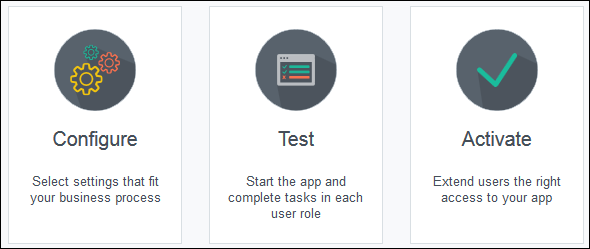
QuickStartアプリケーションからアプリケーションを作成した場合は、「Overview」ページが開きます。 ここから、ビジネス・ニーズを満たすように設定を構成したり、プロセスの各タスクをテストしたり、アプリケーションをアクティブ化することができます。 また、QuickStartアプリケーションはすぐに使用できるため、設定を変更する必要はありません。 テストをスキップして、アプリケーションを試行して、プロセス・フローの各ロールのタスクを完了できます。 必要に応じて設定を調整し、準備ができたらアクティブにします。
-
最初からアプリケーションを作成した場合は、「Application Home」タブが開きます。 ここから、内容確認を開始できます。 設定の構成方法の合理化、プロセスのモデル化、およびアプリケーションの構築を行うスマート・ツールがあります。
-