アプリケーション・プロパティの編集
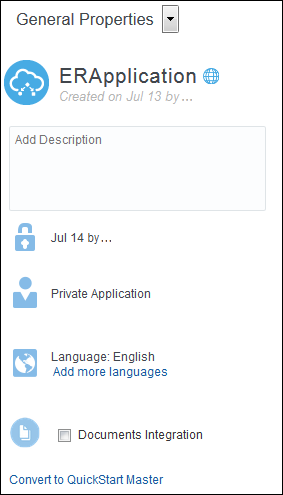
「Information」ペインには、アプリケーションに関する一部の一般的な詳細情報およびステータス情報が表示されます。 また、アプリケーションの説明の編集、言語の追加、アプリケーションの変換、およびドキュメント機能をこのアプリケーションで使用するかどうかの変更を行うためのいくつかのツールも用意されています。
アプリケーションのプロパティを編集するには、「プロセス・アプリケーション」ページに移動し、アプリケーションを開きます。 デフォルトでは、「Information」ペインは折りたたまれています。 ペインを展開するには、「右のペインを表示」  をクリックします。
ノート:
変更は自動的に保存されます。 したがって、間違えた場合は、情報を再度編集するのみです。| 情報 | 説明 |
|---|---|
|
タイトル |
アプリケーションの名前、作成日および作成者が表示されます。 タイトルの右側にある「Change Locale Name」 |
|
ロック/ロック解除 |
現在このアプリケーションを編集しているユーザーの名前、およびアプリケーションがロックされた日時を表示します。 アプリケーションが共有され、現在どのユーザーも編集していない場合、アプリケーションはロック解除されます。 「Edit」リンクをクリックしてアプリケーションをロックし、変更を加えることができます。 |
|
タイプ |
アプリケーションのタイプ(「Shared」または「Private」)が表示されます。 アプリケーションを共有していると、参加者数も表示されます。 リンクをクリックすると、アプリケーションにアクセス可能なユーザーとそのロールに関する詳細が表示されます。 |
|
Language |
「Add more languages」をクリックし、シャトル・コントロールを使用してこのアプリケーションでサポートする言語を追加します。 このアクションでは、現在のアプリケーションの使用可能な一連のオプションに選択した言語が追加されるのみであることに注意してください。 オプションのリストに言語を追加すると、コンテンツをローカライズできるようになります。 たとえば、フォームを操作するときに別の言語を使用するには、先に言語をここに追加する必要があります。 「プロセスのローカライズ」を参照してください。 |
|
ドキュメント・オプション |
管理者がOracle Content ManagementをProcessと統合した場合にのみ使用できます。 2つのサービス間の接続が確立されると、すべてのプロセス・アプリケーションでドキュメントを使用できます。 これらのオプションを使用して、特定のアプリケーションでドキュメント機能を無効にするか有効にするかを構成します。 「ドキュメントの有効化または無効化」を参照してください。 |
|
説明 |
アプリケーションの説明が表示されます(オプションのテキストが入力されている場合)。 説明は、ユーザーが類似または同様のタイトルのアプリケーションを区別できるように、タイトルに1文か2文を追加したものです。 説明はいつでも追加または変更できます。 |
|
変換オプション |
現在のアプリケーションをQuickStartアプリケーションに、またはこの逆に変換するために使用できるリンクが用意されています。 |
 をクリックして、ローカライズした名前を変更します。
情報ペインを閉じるには、「右のペインを表示」 をもう一度クリックします。