アプリケーションのドキュメント化
「プロセス」では、アプリケーションレベル、プロセス・レベル、およびアクティビティ・レベルのドキュメントを作成できます。 どのドキュメント・フィールドも必須ではありません。必要に応じてドキュメント化できます。
プロセス・レベルのドキュメントの追加
プロセスレベルのドキュメントは、プロセスの説明、プロセス・ドキュメント、プロセスレベルのドキュメント・リンク、要件およびプロセス・ノートとして使用できます。
プロセスレベルのドキュメントは、プロセス、リンクまたは要件に関する詳細が提供されるため、エンド・ユーザーの意思決定を手助けできます。
プロセスの説明について
アプリケーションの説明と同様、プロセスの説明は1または2文でタイトルを詳しく説明します。 説明により、似たようなタイトルのプロセスを明確に区別することができます。
プロセスの作成と同時にプロセスの説明を入力できます。または「Properties」ペインの「General」タブから、説明を追加、編集または削除できます。
使用される場所-
詳細なビジネス・プロセス・レポート
-
ビジネス要件レポート
-
プロセス・プロパティ・レポート
多くのプロセスが含まれるレポートでは、プロセスの説明は正しいプロセスにすばやく移動するための手助けになります。 説明は、プロセスが対象としている内容だけでなく、他のプロセスへのポインタとともに、対象ではない内容も説明できます。
プロセス・ドキュメントについて
プロセス・ドキュメントは、「Documentation」ペインでプロセスに追加できるリッチ・テキスト・ドキュメントです。 プロセス・エディタ・ページの右下隅にある「Restore Pane」 アイコンをクリックすることで、「Documentation」ペインにアクセスできます。

ドキュメントが他の場所に存在する場合、情報が重複しないようにリンクを追加する必要があります。 ドキュメントがアクティビティ・ドキュメントまたは説明フィールドでより役立つ場合、最も有用な場所に追加する必要があります。
「Documentation」ツールバーの右上側にある「Documentation Type」オプションに注意してください。 ドロップダウン・リストを使用して、ドキュメントを外部用(「End User」)として作成するか、内部用(「Internal」)として作成するかを選択します。 プロセス・レポートに表示するドキュメントの場合、このオプションは「End User」に設定する必要があります。
使用される状況プロセスの理解や把握に情報が重要な場合、または情報が他の場所に存在しない場合に、ドキュメントをプロセスに追加する必要があります。
使用される場所-
詳細なビジネス・プロセス・レポート
-
ビジネス要件レポート
プロセスレベルのドキュメントのリンクについて
プロセスレベルのリンクを使用して、プロセスを外部ドキュメントにリンクすることができます。 ただし、リンクが「プロセス」からアクセス可能であることを確認する必要があります。 リンクの名前が一般的であったり、別のドキュメントと混同される可能性がある場合、詳細を提供するために説明を使用します。 たとえば、販売部門で複数のチェックリストを使用する場合、リンクが適切なチェックリストであるかどうかをユーザーが判断するのに説明が役立ちます。 「Properties」ペインの「Links」タブにプロセス・リンクの説明を入力できます。
使用される状況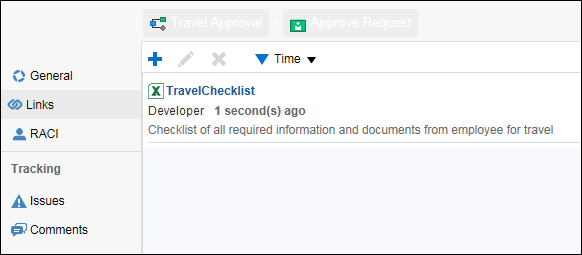
プロセスレベルのドキュメント・リンクをアクティビティ、プロセス、要件、アクティビティ・ドキュメントおよびプロセス・ドキュメントに追加できます。 リンクに適切なドキュメントが含まれているかどうかをユーザーが判断する手助けとなるように、説明は短く、タイトルをさらに詳しく説明する必要があります。
使用される場所-
詳細なビジネス・プロセス・レポート
-
ビジネス要件レポート
要件について
「Business Properties」ペインでプロセスに要件を追加できます。 2つのプレーン・テキスト・フィールド(ノートおよび解決策)があり、さらに説明を入力できます。 既存のドキュメントにリンクを追加することもできます。
使用される状況要件機能は、プロセスの要件のステータス、優先度および難しさを追跡します。 複数の要件をプロセスに追加することができ、日付、ステータスなどの様々なコンポーネントでソートすることができます。
使用される場所-
詳細なビジネス・プロセス・レポート
-
ビジネス要件レポート
プロセス・ノートについて
プロセス・ノートは付箋と同等です-一時的およびリマインダとしても使用されます。 情報が使用されるとすぐに削除されます。
プロセス・ノートを追加するには、ノートを要素パレットからプロセスへドラッグします。
使用される状況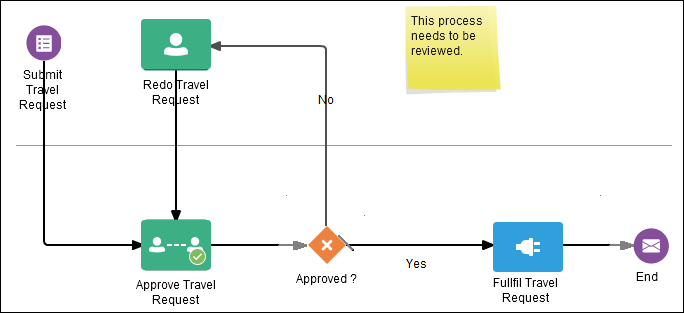
ノートはプロセスの作成または編集中に、他の人とコラボレーションするときに有用です。 これは非常に目立ち、容易に追加および削除できます。
使用される場所ノートはプロセス・レポートには表示されません。
アプリケーション・レベル・ドキュメントの追加
アプリケーションレベルのドキュメントを作成するには、アプリケーションの説明を追加します。この説明は、同様のタイトルのアプリケーションの区別に役立つ、1つまたは2つの文です。
アプリケーションの作成と同時にアプリケーションの説明を入力したり、アプリケーション内の説明を追加、編集または削除したりできます。
使用される状況
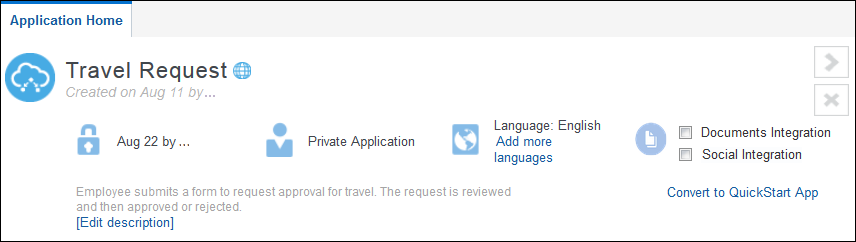
すべての領域で使用可能なアプリケーションをすべて表示した場合、同じタイトルのアプリケーションが1つ以上表示されることがあります。 たとえば、多国籍企業で、様々な国や部署に複数のOperationsアプリケーションが存在することがあります。 アプリケーションの説明は、適切なアプリケーションの選択に役立ちます。
使用される場所
-
詳細なビジネス・プロセス・レポート
また、アプリケーションの説明は、アプリケーションに関するレポートに適切なコンテキストを提供します。 レポートは保存され、「プロセス」にアクセスできないユーザーに配布されることが多いため、レポートが作成されたアプリケーションに関する詳細な情報を提供することが重要です。
アクティビティ・レベルのドキュメントの追加
アクティビティレベルのドキュメントは、アクティビティの説明、アクティビティレベルのドキュメントのリンク、アクティビティのドキュメント、アクティビティのコメント、アクティビティ・ノート、一般的な問題およびRACI (実行責任者、説明責任者、協業先および報告先)として使用できます。
アクティビティレベルのドキュメントを使用して、アクティビティに関する追加情報を提供できます。これにより、ユーザーはアクティビティについて理解を深め、レコードを保持し、同じ名前のアクティビティが複数ある場合にそのアクティビティが適切であるかどうかを判断します。
アクティビティの説明について
アクティビティの説明は、アクティビティの名前を簡潔に記述したものである必要があります。 アクティビティのプロパティを編集すると、説明を入力できます。
使用される状況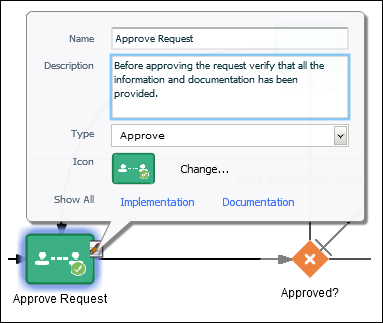
アクティビティの名前は簡潔にします。 説明は、内容がわかるように、名前を少し長くしたものにします。
使用される場所-
詳細なビジネス・プロセス・レポート
-
ビジネス要件レポート
アクティビティレベルのドキュメントのリンクについて
リンクは、アクティビティ、プロセス、要件、アクティビティのドキュメントおよびプロセスのドキュメントに追加できます。 リンクに適切なドキュメントが含まれているかどうかをユーザーが判断する手助けとなるように、説明は短く、タイトルをさらに詳しく説明する必要があります。 アクティビティのリンクは「Business Properties」ペイン内の「Links」タブにあります。
使用される状況ユーザーには、プロセスから参照できる既存のドキュメントのリッチ・ストアがあります。 複数のリンクをアクティビティに追加でき、これらのリンクはプロセス・レポートでアクティブになっています。
使用される場所-
詳細なビジネス・プロセス・レポート
-
ビジネス要件レポート
アクティビティのドキュメントについて
アクティビティのドキュメントはリッチ・テキスト・ドキュメントで、「Documentation」ペインでアクティビティに追加できます。 ドキュメントが他の場所に存在する場合、情報が重複しないようにリンクを追加する必要があります。 説明フィールドまたはコメントなど、別の場所でドキュメントが有用な場合、そこにこれを追加する必要があります。
「Documentation Type」オプションがツールバーの右上隅にあります。 ドロップダウン・リストを使用して、ドキュメントを外部用(「End User」)として作成するか、内部用(「Internal」)として作成するかを選択します。 プロセス・レポートに表示するドキュメントの場合、このオプションは「End User」に設定する必要があります。
使用される状況情報を理解することが重要な場合や情報がどこにもない場合、ドキュメントをアクティビティに追加する必要があります。
使用される場所-
詳細なビジネス・プロセス・レポート
-
ビジネス要件レポート
アクティビティのコメントについて
アクティビティのコメントは「Business Properties」ペイン内の「Comments」タブに追加できます。 コメントを追加すると、編集または削除できません。
使用される状況アクティビティのコメントは短いノートのようですが、ノートと異なり、永続的にプロセスに添付され、複数のプロセス・レポートに表示されます。 レコードを保持することが重要な場合、コメントを使用する必要があります。
使用される場所-
詳細なビジネス・プロセス・レポート
-
ビジネス要件レポート
-
問題およびコメントのレポート
アクティビティ・ノートについて
アクティビティ・ノートは、一時的なスティッキー・ノートと同等のもので、リマインダとしてより多く使用されます。 これらは、情報が使用されるとすぐに削除できます。 ノートを要素パレットからドラッグし、関連アクティビティ上またはその近くにドロップします。
使用される状況アクティビティ・ノートは、プロセスを作成またはエディットする場合に他とコラボレートするときに役立ちます。 これは非常に目立ち、容易に追加および削除できます。
使用される場所アクティビティ・ノートはプロセス・レポートに表示されません。
「General」について
「General」タブは、コストや、アクティビティが相互作用するアプリケーション・システムおよびアクティビティを完了するための時間を追跡します。
使用される状況一般情報はプロセスの改善および検出に使用します。アクティビティの実行コストおよび実行にかかる時間の追跡が重要になることがあります。
使用される場所-
詳細なビジネス・プロセス・レポート
-
ビジネス要件レポート
アクティビティの問題について
重大度、優先度および解決ステータスを含め、特定の問題を追跡するには、アクティビティの問題を使用する必要があります。 これらは「Business Properties」ペイン内の「Issues」タブで追加できます。
使用される状況問題はプロセスの改善、テストおよび検出中に使用できます。検出された問題の追跡が重要になることがあります。 問題は、重大度、優先度、解決ステータスおよび日付別にソートできます。
使用される場所-
詳細なビジネス・プロセス・レポート
-
ビジネス要件レポート
-
問題およびコメントのレポート
RACIについて
RACI機能は、アクティビティに関する実行責任者、説明責任者、協業先および報告先を追跡します。 RACI情報は「Business Properties」ペイン内の「RACI」タブで追加できます。 アクセスするには、関連するアクティビティをクリックし、「Actions」アイコンをクリックし、「Open Properties」を選択し、「Business Properties」を選択します。
使用される状況適切なロールがアクティビティに含まれていることを確認するために、プロセスの改善、テストおよび検出中にRACIデータを使用します。
使用される場所-
RACIレポート