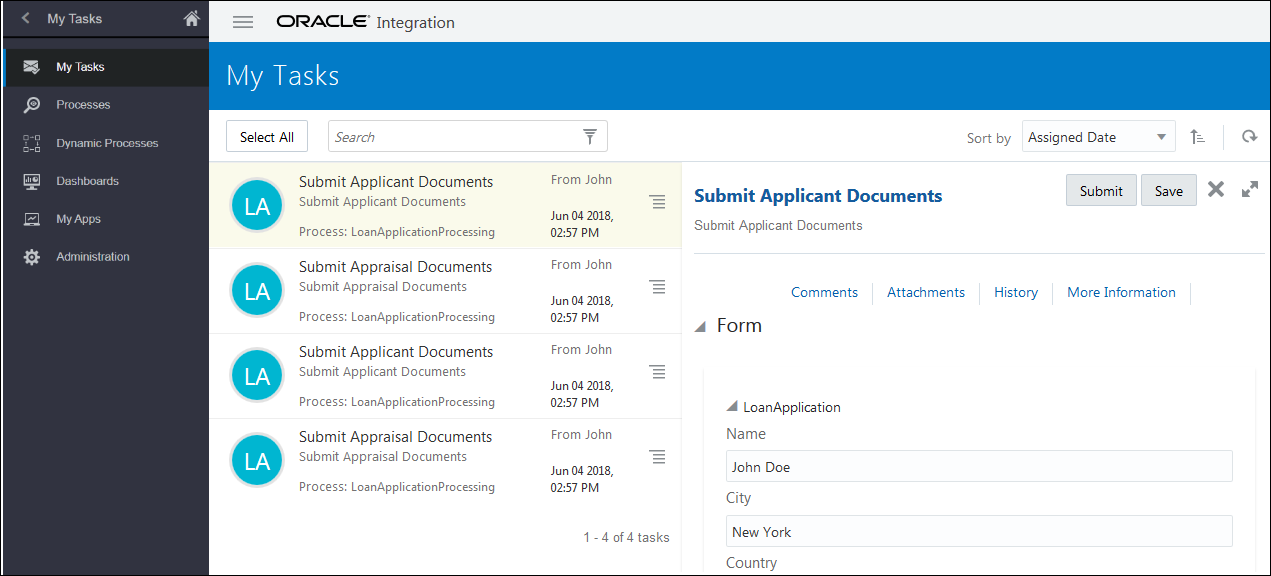
タスクを操作する方法
タスクの実行、タスクの詳細の表示、タスク・フォームの変更、およびタスクへの情報の追加ができます。 タスクに対してアクションを実行すると、プロセス・アプリケーションの次のステップに移動します。
- タスクのリストと現在選択されているタスクの詳細ペインの両方を表示する場合は、「サイズ変更」
 をクリックします。
- 実行するアクションをクリックするか、「詳細」メニューからアクションを選択します(使用可能な場合)。実行可能なアクションはアプリケーションによって異なります。 たとえば、トラベル・リクエスト・アプリケーションの場合、アクションとして承認または拒否が考えられます。 「More」のアクションは次のとおりです。
-
情報のリクエスト: タスク作成者または前の割当先から詳細情報をリクエストできます。
-
エスカレート: タスクを完了できない場合は、コメント・セクションにオプションのコメントを追加し、それをマネージャに再割り当てすることでエスカレートすることができます(階層の1つ上のレベルまで)。
-
取下げ: タスクを取り下げることができます。 これにより、プロセスが次のアクティビティにインラインに移動し、タスクは承認プロセスからスキップされます。
-
再割当て: マネージャの場合、タスクを報告先に委任できます。
-
申告: タスクが複数のユーザーまたはグループに割り当てられている場合、タスクを申告して操作できます。 ユーザーがタスクを申告すると、他の割当て先はタスクにアクセスできなくなります。
ただし、ユーザーが特定の期間(72時間など)にわたってタスクを処理しない場合、タスクを要求すると、そのタスクはグループの他のユーザーが自動的に使用可能になります。 グループの他のユーザーは、タスクを要求してアクションを実行できます。 要求されたタスクに対して処理されなかった期間が、グループ内の他のユーザーが自動的に使用可能になる期間は、「タスク優先度」によって決定され、構成できません。 タスク優先度がP1に設定されている場合、タスクは24時間後に使用可能になります。優先度が48時間後にP2の場合、優先度が72時間後にP3で、優先度がP4に設定されている場合、タスクは96時間後に使用可能になります。
複数の割当先を持つタスクの場合、タスクを要求せずに割当先がタスクに対して処理(フォームの保存、コメント/添付の追加、フォームの承認/否認など)を実行した場合、タスクは自動要求とみなされ、他のすべての割当先はタスクを表示できません。 ただし、最初は、割当て済のすべてのユーザーには請求を含む、タスクに適用可能なすべてのアクションが表示されます。
-
一時停止: 関連のないタスクを中断するには、マネージャ・ロールが割り当てられている必要があります。 一時停止は無期限です。 「再開」を使用してタスクの作業を再開するまで有効期限はありません。
選択されたアクションはタスクに対して実行され、アプリケーション内の次のステップに移動します。 次のステップに自分が割り当てられないかぎり、そのタスクはタスク・リストに表示されなくなります。ノート:
タスク・リストの複数のタスクに対して送信や承認などのアクションを実行するには、アイコン(例:
 )をクリックしてツールバーでアクションを選択します。 アイコンの色と頭文字は、アプリケーションによって異なります。
-