「Documents」ページのクイック・ツアー
「ドキュメント」ページには、Oracle Content Managementに格納され、実行時にOracle Integrationで使用されるフォルダおよびドキュメントの設定と権限を迅速に更新するために必要なツールが用意されています。
ノート:
「ドキュメント」ページは、Oracle Integration 「接続が作成されました」の管理者がOracle Content Managementである場合にのみ使用できます。また、Oracle Content Managementへの接続を構成する前に作成されたプロセス・アプリケーションの場合、ドキュメント機能はデフォルトで無効になっています。 このような場合、「手動による文書機能の有効化」が必要です。
構成済のフォルダおよびドキュメント
「ドキュメント」ページには、プロセス・アプリケーション用に構成されたフォルダとドキュメントに関する情報が表示されます。
ドキュメント機能が有効化されているプロセス・アプリケーションごとに、Oracle Integrationによって次のデフォルト・フォルダが自動的に作成されます:
-
「Application」フォルダ: このメイン・ルート・フォルダには、すべてのプロセス・インスタンス・フォルダが含まれます。
-
「Instance」フォルダ: プロセス・インスタンスごとに1つのルート・フォルダが作成されます。 これには、デザイン時環境で定義された一連の管理フォルダが含まれています。
ノート:
デザインタイム環境で定義されている着信ドキュメントと受信フォルダは、インスタンス・フォルダには格納されません。 -
管理対象フォルダ: これらのフォルダは、アップロードされたファイルの編成およびアクセス・レベルの設定のために定義されます。 1つの管理対象フォルダが自動的に定義され、「Startup」フォルダとしてマークされます。 「Startup」フォルダは、アプリケーションが起動したときにドキュメントをアップロードするためにユーザーに表示される唯一のフォルダです。 追加の管理対象フォルダを定義できます。 すべての管理対象フォルダは、各プロセス・インスタンスに対して作成されます。
ルート・フォルダの名前を変更する場合や、別のフォルダを起動フォルダとして指定する場合は、「Properties」を選択します。
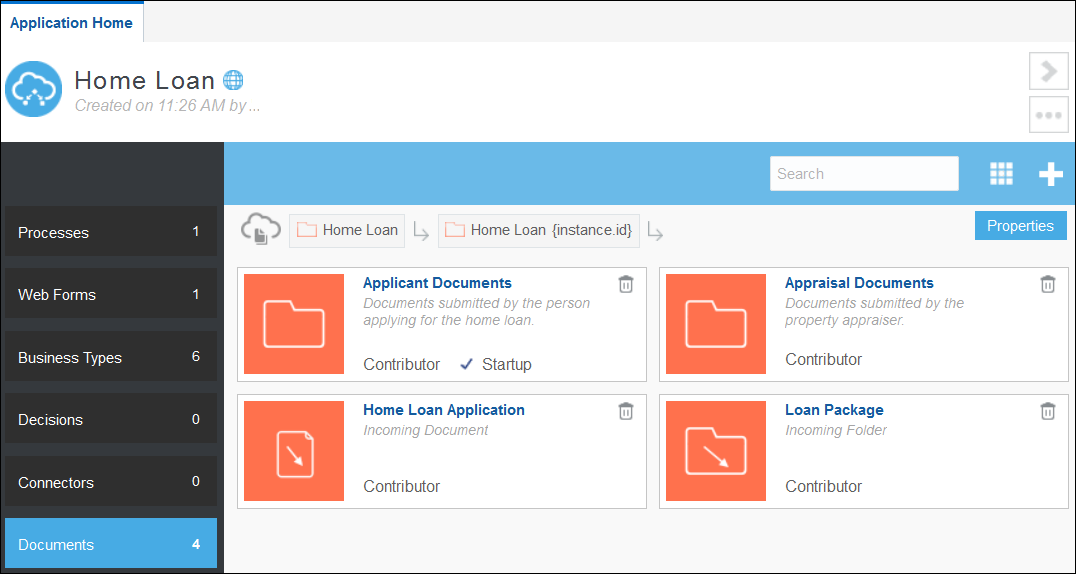
各フォルダまたはドキュメントに表示される情報
各プロパティ・カードには、定義の対象が管理対象フォルダ(  )か、入力フォルダ(
  )か、入力ドキュメント(
  )かを示すアイコンが含まれます。
各プロパティ・カードには、次の情報も表示されます。
-
フォルダまたはドキュメントの名前。 名前をクリックして、基本的なプロパティを編集できます。
-
フォルダまたはドキュメントの説明。 説明が指定されていない場合は、カードに「Managed Folder」、「Incoming Folder」または「Incoming Document」の定義タイプが表示されます。
-
アクセス・タイプには、フォルダまたはドキュメントへのアクセスに必要なデフォルトの権限レベルが表示されます。 タスクレベルでデフォルトのアクセス・タイプを上書きできます。 使用可能なアクセス・タイプは、「Contributor」(デフォルト)、「Downloader」、「Viewer」または「None」です。
「Startup」 は、起動フォルダとして選択されているフォルダを示します。 別のフォルダを起動フォルダとして選択する場合は、「Properties」を選択します。 「Startup」フォルダは、プロセスの開始時に表示される唯一のフォルダです。
フォルダおよびドキュメントを管理するツールのサマリー
-
ページのビューをグリッド形式とリスト形式の間で切り替えるには、「Views」
 をクリックします。
-
フォルダおよびドキュメントを構成するには、「New Folder or Document」
 をクリックします。
-
ルート・フォルダの名前を編集する場合または起動フォルダを変更する場合は、「Properties」をクリックします。
-
フォルダまたはドキュメントの基本的なプロパティを編集するには、フォルダ名をクリックします。
-
フォルダまたはドキュメントを削除するには、「Delete」
 をクリックします。