デシジョン・モデル・ビューの理解
「プロセス」では、グラフ・ビューまたはリスト・ビューを使用してデシジョン・モデルを操作できます。
新しいデシジョン・モデルを作成すると、デフォルトでグラフ・ビューが表示されます。 リスト・ビューに切り替えることも、ツールバーの「メニュー」ボタン を使用して切り替えることもできます。
ノート:
以前に作成したデシジョン・モデルは、リスト・ビューをデフォルト・ビューとして引き続き使用します。 グラフ・ビューに切り替える場合は、デシジョンと入力データ要素間の関係を再定義する必要があります。 同様に、グラフ・ビューからリスト・ビューに切り替える場合は、デシジョンの順序を再定義する必要があります。グラフ・ビュー
グラフ・ビューでは、DMN標準に従ってデシジョン要件ダイアグラム(DRD)を作成し、デシジョン・モデルを視覚的に表すことができます。
デシジョン・モデリングでは、デシジョン要件グラフ(DRG)は、ドメイン内の重要な要素および要素間の関係を表示するデシジョンのドメイン全体の自己完結型表現です。 一方、デシジョン要件ダイアグラムは通常、DRGの特定のビューを表しますが、表示されるビューは部分ビューまたは完全ビューのいずれかです。
「プロセス」は現在、デシジョン・モデルごとに1つのDRDをサポートしています。 次の表に、デシジョン・モデルの作成に使用できるすべてのDRDコンポーネントを示します。
| DRDコンポーネント | 説明 | Notation | |
|---|---|---|---|
|
要素 |
意思決定 |
入力とそれに含まれるロジックに基づいて出力を決定するノードを示します。 |
|
|
入力データ |
1つ以上のデシジョン要素によって入力として使用される情報を示します。 |
|
|
|
要件 |
情報要件 |
入力データまたはデシジョン要素から別のデシジョン要素への情報のフローを示します。 |
|


グラフ・ビューは、次の3つの領域に分かれています:
左側には、両方のビューに共通のサービス・ペインもあります。 モデルにサービスを追加するには、「サービスとしてデシジョンを公開」を参照してください。
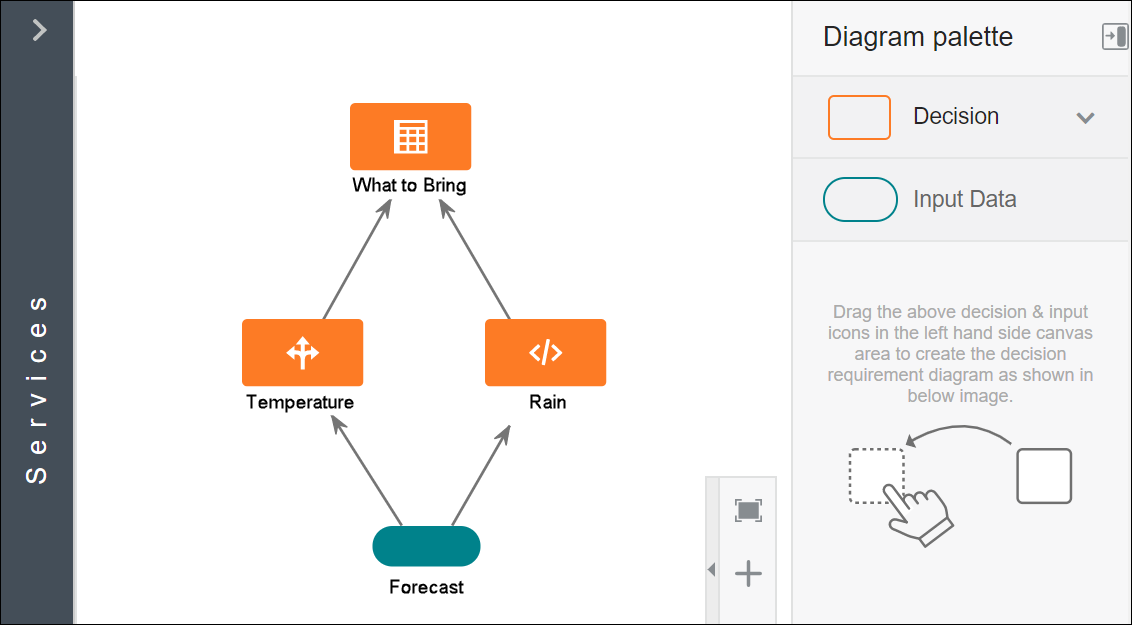
次の図は、グラフ・ビューのデシジョン・モデルを示しています:
ツールバー
デシジョン・ツールバーには、デシジョン・キャンバスを管理するためのクイック・アクセス制御が用意されています。

| ツールバー・アイコン | 名前 | 説明 |
|---|---|---|
|
|
パン・モード |
キャンバス全体をパンします。 |
|
|
選択モード |
特定のDRDコンポーネントを選択します。 |
|
|
元に戻す |
ダイアグラムに加えた最後の変更を元に戻します。 |
|
|
やり直し |
最後に行った元に戻す操作を元に戻します。 |
|
|
自動レイアウト |
ダイアグラムのレイアウトを変更します。 使用可能なオプションから選択します。 |
|
|
最大化 |
拡張ビューでエディタを開きます。 |
|
|
メニュー |
メニューのオプションを使用して、グラフ・ビューとリスト・ビューを切り替えるか、モデルをギャラリにプロモートします。 |
|
|
テスト |
デシジョン・モデルをテストします。 |
|
|
ヘルプ |
使用上のヒントとチュートリアルにアクセスします。 |


デシジョン・モデル・キャンバス
デシジョン・モデル・キャンバスはグラフ・ビューの中心的な領域です。 キャンバスを使用して、ダイアグラム・パレットで使用可能な要素を使用してデシジョン・モデルを表すダイアグラムを作成します。 キャンバスの下部にあるズーム・コントロールを使用すると、キャンバスをブラウザにズーム・インまたは合せることができます。
ダイアグラム・パレット
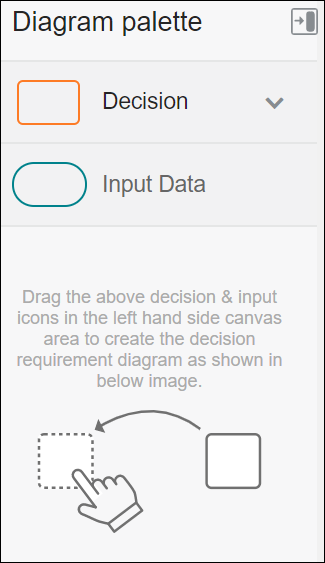
ダイアグラム・パレットからDRDコンポーネントをキャンバスにドラッグ・アンド・ドロップして、ダイアグラムで使用します。
パレットの「デシジョン」の横にある「展開」  をクリックして、使用可能なすべてのデシジョン・タイプを表示します。 特定のデシジョン・タイプをドラッグするか、空のデシジョン要素を追加して、それにデシジョン表記を関連付けることができます。 さらに、デシジョン・ロジック全体で必要に応じて、要素とフォーム接続を順序付けます。 「デシジョンの追加および順序付け」と「デシジョン入力およびタイプの定義」を参照してください
ダイアグラム・パレットを縮小または展開するには、「縮小」  をクリックします。
リスト・ビュー
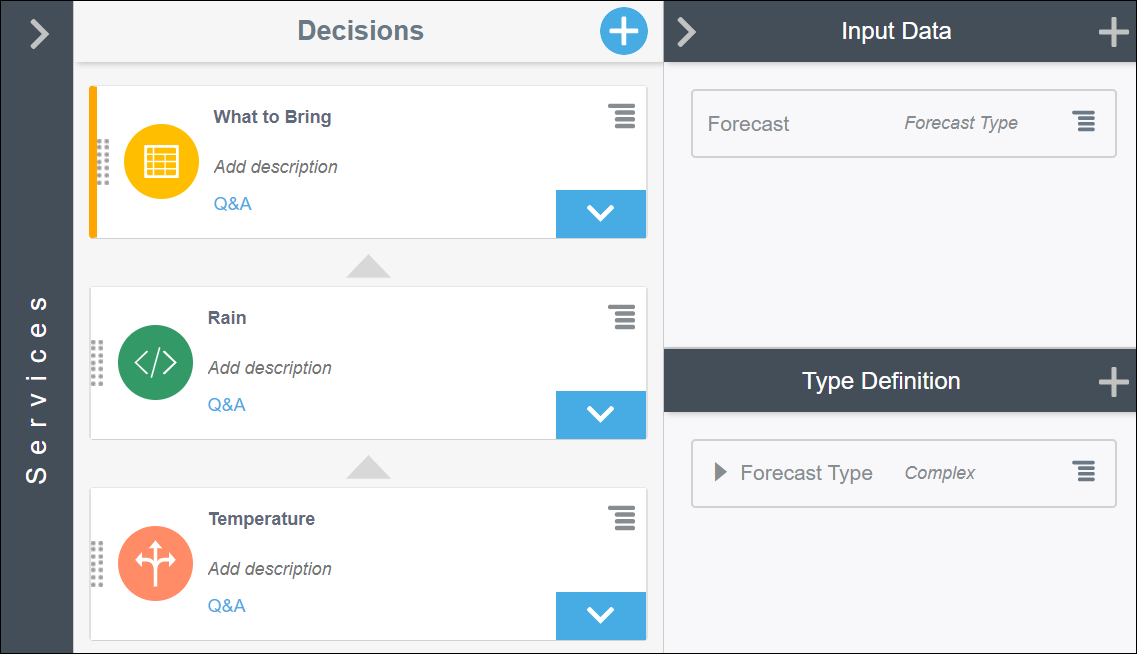
リスト・ビューには、モデル内でデシジョンを追加および順序付けするための簡単なインタフェースが用意されています。
グラフ・ビューと同様に、このビューもツールバー、デシジョン領域および入力データの3つの領域に分かれています。 また、左側にはサービス・ペインがあります。
ツールバーのコントロールを使用して、変更の取消しまたはやり直し、グラフ・ビューへの切替え、デシジョン・モデルのテスト、または関連ドキュメントへのアクセスを行います。 「ツールバー」を参照してください。
デシジョン領域で、「追加」  をクリックして新しいデシジョンをモデルに追加します。 デシジョンを追加する際に、そのタイプを選択し、その他の予備詳細を入力することもできます。 追加したデシジョンがリストに表示されます。 デフォルトでは、最初に追加したデシジョンがモデルの最終デシジョンまたは主要デシジョンになりますが、ロジックにあわせてデシジョンを並べ替えることができます。 「デシジョンの追加および順序付け」を参照してください。
さらに、「入力データ」ペインを展開して新しいタイプ定義および入力データを追加し、サービス・ペインを展開してデシジョン・サービスを作成します。 「デシジョン入力およびタイプの定義」と「サービスとしてデシジョンを公開」を参照してください。
次の図は、リスト・ビューで作成されたデシジョン・モデルを示しています: