Webフォーム・データの保存
Webフォーム・データは、1つのプロセスの複数のポイントで取得でき、アーカイブや監査のためにデータベースやファイル・システムに保存できます。 たとえば、ユーザーがフォームを送信した後でWebフォームのスナップショットを取得した後、マネージャがフォームを承認した後で再度取得します。
保存プロセスはエンド・ユーザーには認識されません。
機能
- すべてのWebフォームにはデータ・オブジェクトが関連付けられており、フォームの作成時に作成されます。
- 入力/出力データ関連付けを使用して、Webフォーム・データ・オブジェクトのスナップショットをバイナリ・システムとして作成します。 データにアクセスするために、
Form.getWebForm関数を使用する単純な式を作成します。 フォーム・データはPDF (デフォルト)またはイメージ(PNG、JPEGまたはJPG)ファイルとして保存できます。 - データ・ストリームを消費するように、サービス・タスクを構成します。 サービス・タスクの入力データの関連付けでは、ストリーム・データをサービス・メソッドの入力パラメータに関連付けます。
- データベースやファイル・システムなど、選択した場所にオブジェクトのデータを書き込むように、サービス・タスクのWebサービス・メソッドを構成します。
Form.getWebForm関数
Webフォームのデータ・ストリームには、次のような単純な式でForm関数を使用してアクセスします。
Form.getWebForm(webFormDataObject,[format],[formName], [presentationId])webFormDataObject- データ・オブジェクトまたはタスク・ペイロード・オブジェクトです。format(String) - 有効な値はPDFまたはPNG/JPEG/JPG (イメージの場合)です。 デフォルトはPDFですformName(String) - データ・オブジェクトに関連付けられているフォーム。 フォーム名では大文字と小文字が区別されますpresentationName(String) - optional - 使用するフォーム用にレンダリングされるプレゼンテーションId
関数の例
Form.getWebform(taskWebFormDataObject, "PDF", "startWebForm")Form.getWebform(taskWebFormDataObject, "PDF", "startWebForm", "8d4913a0-e237-dfc5-0eb5-831ddfb9e543")
Webフォーム・スナップショットの構成
サービス・タスクを構成し、Webフォーム・データのスナップショットを取得し、ローカルにPDFまたはイメージ・ファイルとして保存できます。
Webフォーム・スナップショットを構成するには:
- Webフォームとサービス・タスクを含むプロセスを構成します。
フォーム開始イベントまたはWebフォームを使用するヒューマン・タスクに対してスナップショットを作成できます。 たとえば、次に示すプロセスでは、各サービス・タスクによってWebフォーム・スナップショットが取得されます。
- 最初に、ユーザーが開始フォームの送信をクリックすると
- 2つ目は、ユーザーがヒューマン・タスクの承認をクリックした場合です。
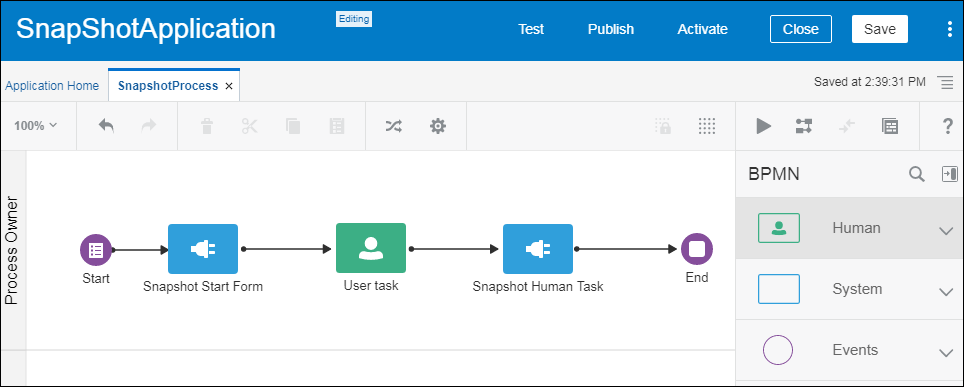
「図snapshot-form1.pngの説明」 - オプションで、スナップショットのファイル名を保存する2つ目のデータ関連付けを設定します。このファイル名は、サービス・メソッドのファイルの特定に使用できます。
- オプションで、サービス・タスクのデータ関連付けの入力として後で使用するために、スナップショット・ストリームをbase64Binaryデータ・オブジェクトに保存します。
このステップでは、スナップショットをデータ・オブジェクトに格納しておき、プロセスの最後にすべてのフォーム・スナップショットを一度に保存できます。
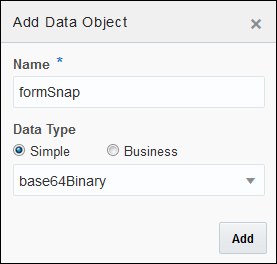
- base64binaryプロセスのデータ・オブジェクトを作成して、取得したデータ・ストリームを格納します。
- 開始フォームまたはヒューマン・タスクの出力データの関連付けを使用してデータ・オブジェクトを移入します。 このメソッドは、開始フォームが送信されるか、ヒューマン・タスクが影響を受けると実行されます。
- このプロセス・データ・オブジェクトをサービス・タスクの入力データの関連付けで使用します。
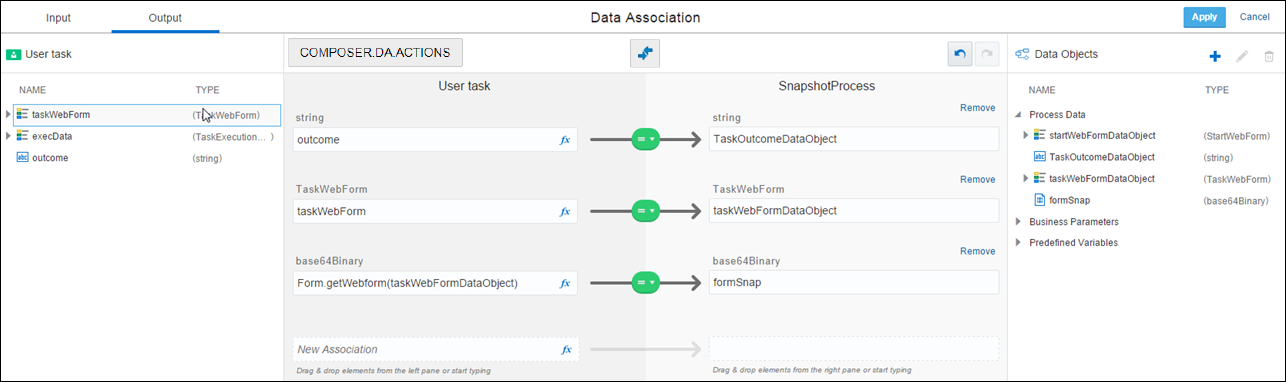
「図snapshot-form3.pngの説明」Webフォームのデータ・オブジェクトには、常に、そのフォームの最新のデータが含まれます。 複数のプロセス・ステージで同じフォームを編集可能な場合、ステップ4で説明しているように、各レベルのフォーム・データを異なるプロセス・データ・オブジェクトに格納すると便利です。