Oracle IntegrationでVisual Builderを有効にします
Oracle IntegrationでVisual Builderの使用を開始するには、まずOracle Cloud InfrastructureコンソールでOracle Integrationインスタンスに対して有効にする必要があります。 Visual Builderの有効化は1回かぎりのアクションであり、元に戻すことはできません。
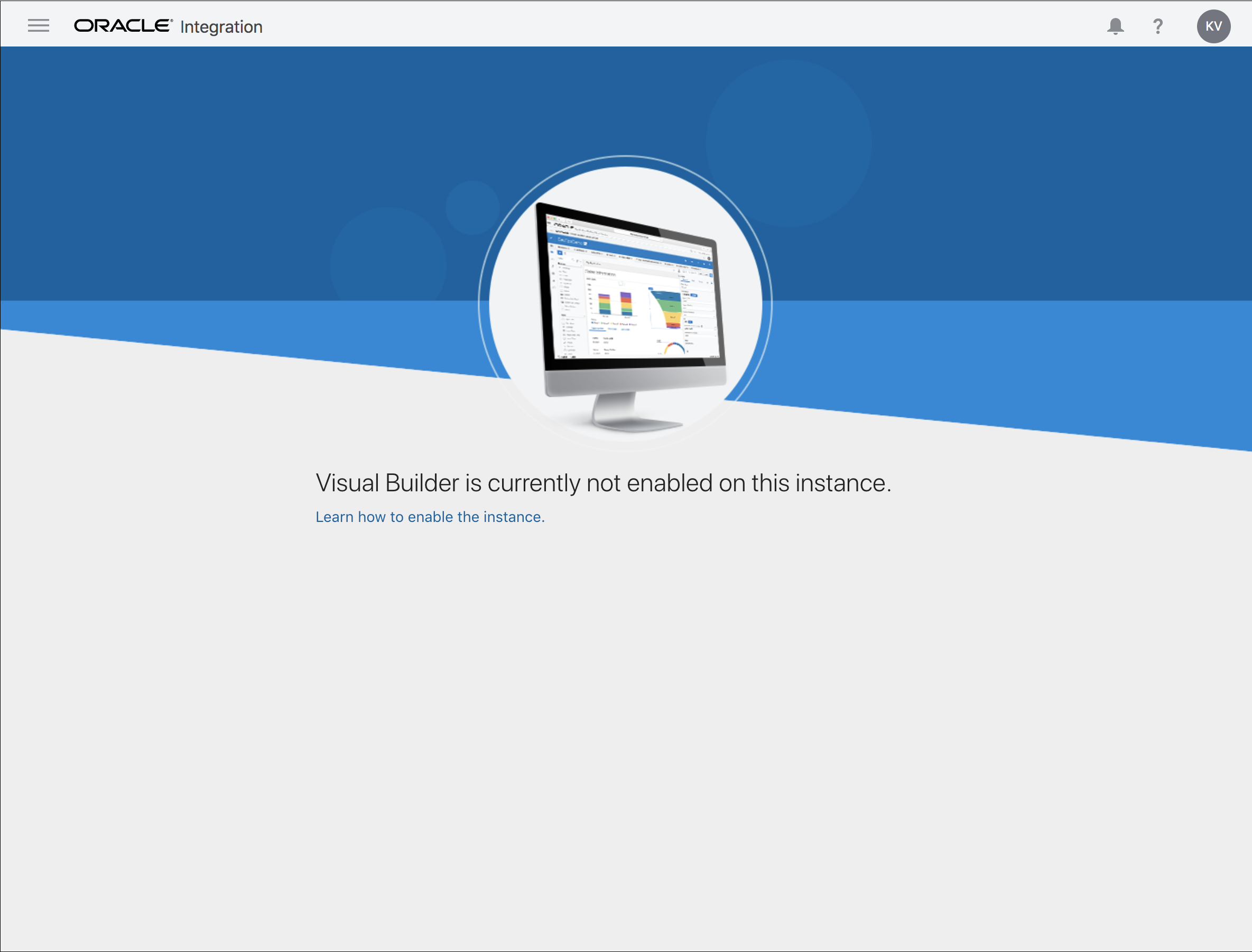
ナビゲーション・ペインからVisual Builderを選択し、Oracle Integrationに対してまだ有効になっていない場合、次のメッセージが表示されます:
Visual Builderの有効化に関する重要なポイント:
-
有効化はOracle Integration Generation 2に適用されます。 Visual Builderリンクは、サイド・ナビゲーション・ペインで使用できます。 リンクを選択すると、Visual Builderを有効にする手順がまだ有効になっていない場合に表示されます。
-
Oracle Integrationインスタンスに対してVisual Builderを有効にするには、インスタンスへのOracle Cloud Infrastructure管理アクセス権が必要です。 「Oracle Integration Generation 2のプロビジョニングと管理」の「ユーザー、グループおよびポリシーの設定」を参照してください。
-
使用する各Oracle IntegrationインスタンスでVisual Builderを有効にする必要があります。 過去にVisual Builderを使用した現在のOracle Integration Generation 2ユーザーは、自動的に有効になります。
Visual Builderを有効にするには: