フロー図でのアクション・チェーンの作成
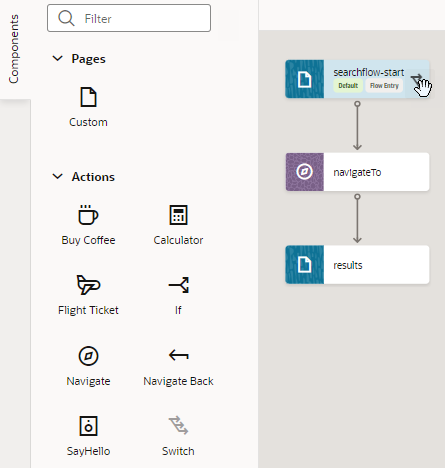
フロー図でページのアクション・チェーンを作成するには、コンポーネント・パレットからページにアクションをドラッグ・アンド・ドロップします。 組込みアクション(ナビゲート、If、切替えなど)およびカスタム・アクションを追加して、ページ・レベルのアクション・チェーンを作成できます。
ノート:
フロー・ダイアグラムでカスタム・アクションを使用する場合は、フロー・ダイアグラムのアクション・パレットでアクションを表示するには、カスタム・アクションshowInDiagramプロパティを有効にする必要があります。 「カスタム処理プロパティの定義」を参照してください。
フロー・ダイアグラムでページのアクション・チェーンを作成するには:
- アプリケーション・フローを選択して、フロー・ダイアグラム・ビュー(
 )を開きます。
 - コンポーネント・パレットのアクションの下のアクション(組込みまたはカスタム)をドラッグ・アンド・ドロップし、図のページにドロップします。
- イベント・リスナーの選択を求められたら、「後でイベント・リスナーをバインド」を選択します。 アクション・チェーンを既存のイベント・リスナーにバインドする場合は、最初にフロー・ダイアグラムでサーフェスする必要があります。 「フロー図のアクション・チェーンを既存のイベント・リスナーにバインド」を参照してください。
アクションをルートとして持つ新しいアクション・チェーンが作成されます。 アクション・プロパティ・ペインを使用して、アクション・プロパティを適切に構成します。 表示されるプロパティは、「組込みアクション」の典型的なものです。 たとえば、スイッチ・アクションに表示される内容は次のとおりです:
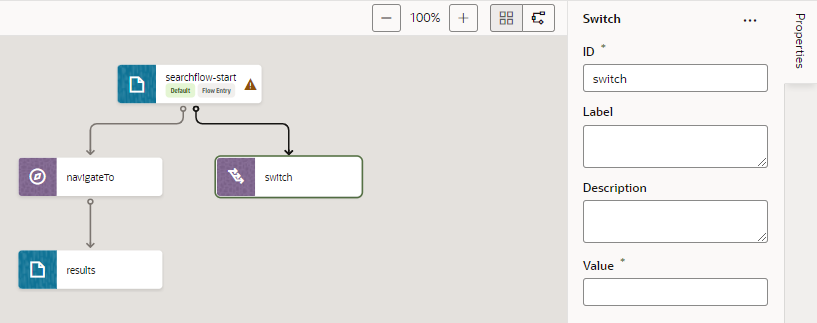
図diagramview-flow-action-configureproperties.pngの説明
- アクションに追加のステップが含まれている場合は、必要に応じて追加のアクションをドラッグ・アンド・ドロップします。
たとえば、スイッチ・アクションでカスタムのSay Helloアクションをコールして、従業員固有のメッセージを表示すると、Say Helloアクションをスイッチ・アクションにドラッグして、複数のケースを追加するとします:
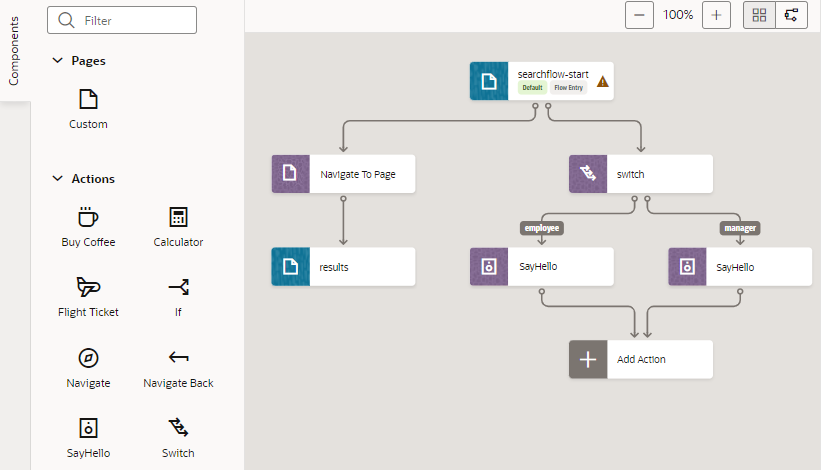
図diagramview-flow-dragndropaction-substeps.pngの説明切替えアクションに追加したケースは、Ifアクションのデシジョン・ノードの結果としてラベルとして表示されます。 Ifアクションにドロップした最初のアクションは、
trueの結果とみなされ、2番目のアクションはfalseの結果とみなされます。 Ifアクションにtrueとfalseの両方の結果がある場合、またはSwitchアクションに複数の結果がある場合は、プレースホルダーのAdd Actionノードが(上の図に示すように)表示されるため、ブランチ結合後のアクションを指定できます(Navigate To Pageを次に示します):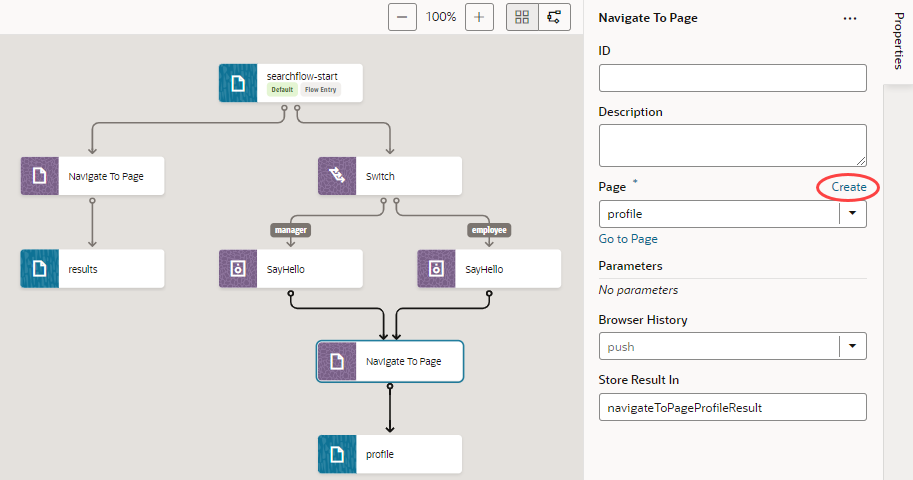
図diagramview-flow-action-addmore.pngの説明
- アクション・チェーンにアクションを追加するには、図の既存のアクションにアクションをドラッグ・アンド・ドロップします。
ノードが緑で強調表示されているかぎり、アクション・チェーン内の他のアクション・ノードに対してアクションをドラッグして、より多くのアクションが許可されていることを示すことができます。 (多くの場合、ナビゲーション・アクションを使用してチェーンを拡張することはできません。このアクションはページから移動するため、後続のアクションは有効になりません。)
アクションを削除する場合は、アクション・プロパティでメニュー
 をクリックし、「削除」をクリックします。
「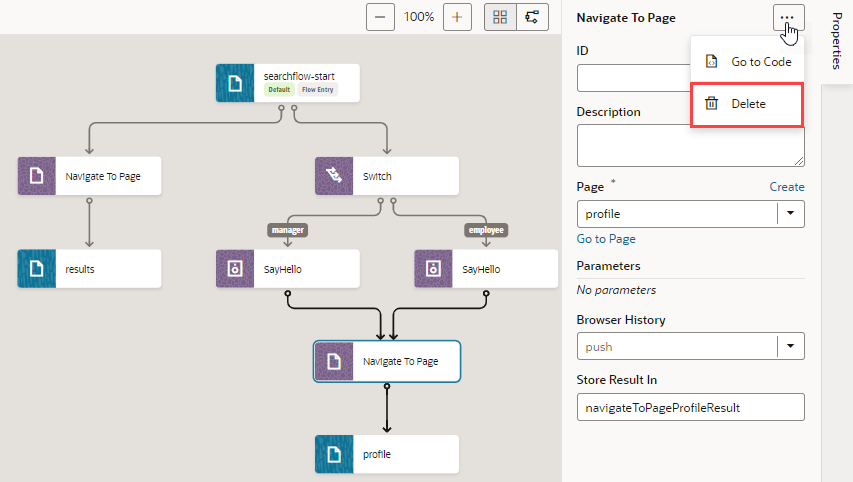
図diagramview-flow-deleteaction.pngの説明」