フロー・ダイアグラムへのページの追加
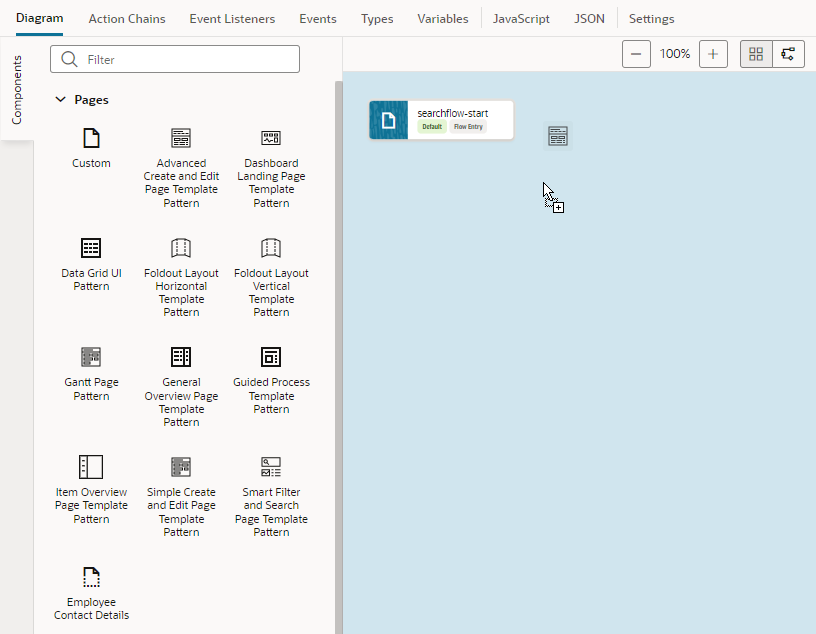
フロー図にページを追加するには、コンポーネント・パレットから図にページをドラッグ・アンド・ドロップします。 フローへのページの追加は、フロー・ダイアグラム・ビュー( )とグリッド・ビュー(
 )で似ています。
- ナビゲータでアプリケーションを開き、アプリケーション・ノードの横にあるフローの作成アイコン(
 )をクリックして新しいフローを作成します。
 - ダイアグラム・ビュー(フローまたはグリッド)では、空のページ、パターンを含むページ、または既存のフラグメントを含むページを作成できます。 フラグメントを含むページを作成するには、フラグメントの「使用対象設定」内の
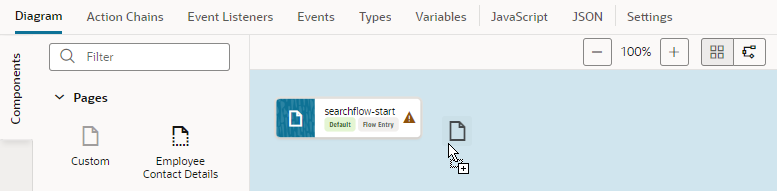
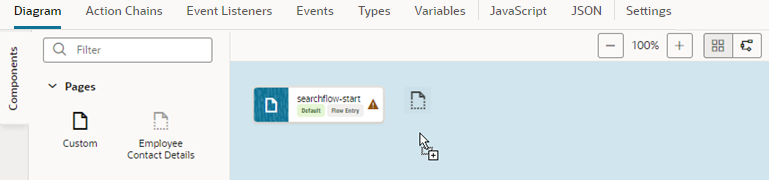
pageメタデータ・タグ(プロパティ・ペインまたは設定エディタから)でタグ付けする必要があります。pageタグがない場合、フラグメントはコンポーネント・パレットに表示されません。- コンテンツなしでページを作成するには、コンポーネント・パレットのページの下に「カスタム」をドラッグし、ダイアグラムにドロップします。
- 特定のフラグメントを含むページを作成するには、コンポーネント・パレットのページの下にフラグメントをドラッグし、ダイアグラムにドロップします。
- ページ・パターンを含むページを作成するには、コンポーネント・パレットのページの下にパターンをドラッグし、ダイアグラムにドロップします。
アプリケーションに
pageフラグメントおよびパターンが含まれている場合は、コンポーネント・パレットで両方を使用できます。 - コンテンツなしでページを作成するには、コンポーネント・パレットのページの下に「カスタム」をドラッグし、ダイアグラムにドロップします。
ヒント:
既存のページに自動的にナビゲートするページをすばやく作成しますか? デフォルトのフロー図ビューでのみ使用できます。 コンポーネント・パレットから「カスタム」アイテムをドラッグして既存のページに直接ドロップし、プロンプトが表示されたら新しいページの名前を入力し、「作成」をクリックします。 新しいページが作成され、次に示すように、既存のページから新しいページにナビゲートするnavigateToPageアクション・チェーンが既存のページに追加されます: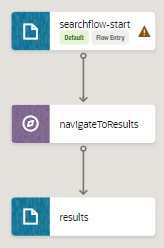
ページを作成した後、プロパティ・ペインでそのプロパティを表示および更新するページ・タイルを選択します。 プロパティ・ペイン・メニュー( )のオプションを使用してページを管理できます:
)のオプションを使用してページを管理できます:
- ページ・デザイナでページを開き、必要に応じて設計する場合は、「オープン」をクリックします。 ページ・タイルをダブルクリックして、ページ・デザイナで開くこともできます。
- ページを複製するには、「複製」をクリックします。 ページを複製すると、すべてのページ・アクション・チェーンがコピーされます。
- ページを削除するには、「削除」をクリックします。