カスタムJavaScriptファンクションの追加
カスタムのJavaScript関数を追加するには、ページ、フローまたはapplicationのJavaScriptエディタで提供されているモジュール・クラス内で関数を定義します。 これは、レイアウトおよびフラグメントに対しても実行できます。
- JavaScriptファンクションを追加するアーティファクトを開き、JavaScriptタブを選択します。
たとえば、複数のページでJavaScript関数を使用するには、アプリケーション・レベルまたはそれらのページのフロー・レベルで関数を定義できます。 applicationレベルでファンクションを定義するには、applicationノードを選択し、JavaScriptタブをクリックします:
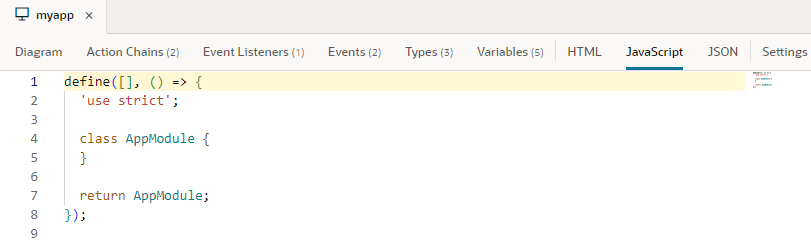
図page-functions-editor.pngの説明
JavaScript関数は、アーティファクトのスコープに基づいて異なるファイルで定義されます。 applicationは
app-flow.jsファイルを使用し、フローはflow-name-flow.jsを使用し、ページはpage-name-page.jsを使用します。 さらに、レイアウトではlayout.jsが使用され、フラグメントではfragment-name-fragment.jsが使用されます。 - JavaScriptエディタに用意されているモジュール・クラス(
AppModule、FlowModuleまたはPageModule)内でJavaScript関数を定義します。 フラグメントまたはレイアウトを使用する場合は、FragmentModuleまたはLayoutModuleを使用します。たとえば、アプリケーション・レベルの関数を定義するには、AppModuleクラス内で関数を定義します:define([], () => { 'use strict'; class AppModule { // write your function here } return AppModule; });次に、文字列を取得し、テキストを追加してその文字列を返すAppModule関数の例を示します:define([], () => { 'use strict'; class AppModule { // Code for a custom AppModule method myAppModuleMethod(s) { return s + " has visited my AppModule method"; } } return AppModule; });クラス内のいずれかの関数がアプリケーション・コンテキストにアクセスする必要がある場合は、そのクラスのコンストラクタを作成し、コンテキストを入力パラメータとして含めてください:constructor(context){}PageModuleクラスに2つの関数が作成されている別の例を次に示します: コンストラクタとモジュール関数。 ページを開くと、そのページに対応するPageModuleクラスのインスタンス(次を参照)が作成されます。 また、インスタンスのコンストラクタが自動的にコールされ、アプリケーション・コンテキストがコンストラクタに渡されます:define([], () => { 'use strict'; class PageModule { constructor(context) { this.eventHelper = context.getEventHelper(); } fireSomeCustomPageEvent() { this.eventHelper.fireNotificationEvent( {summary: 'Summary here', message: 'Message here,'}); } } return PageModule; });JavaScriptエディタでコードを記述するときは、コード補完機能を提供する提案を利用します。 これには、"for"、"while"ループ、条件文などの一般的なJavaScript構造のコード・スニペットが含まれます。 たとえば、エディタにforと入力すると、様々な"for"ループ構造が表示されます:
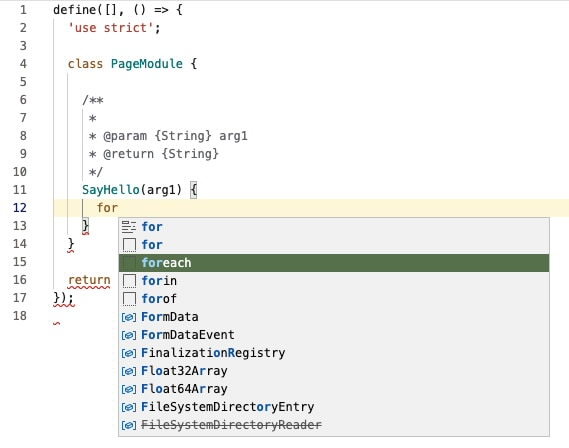
図js-code-complete-example.pngの説明
構造を選択すると、構造内の変数を簡単に切り替えることができます。
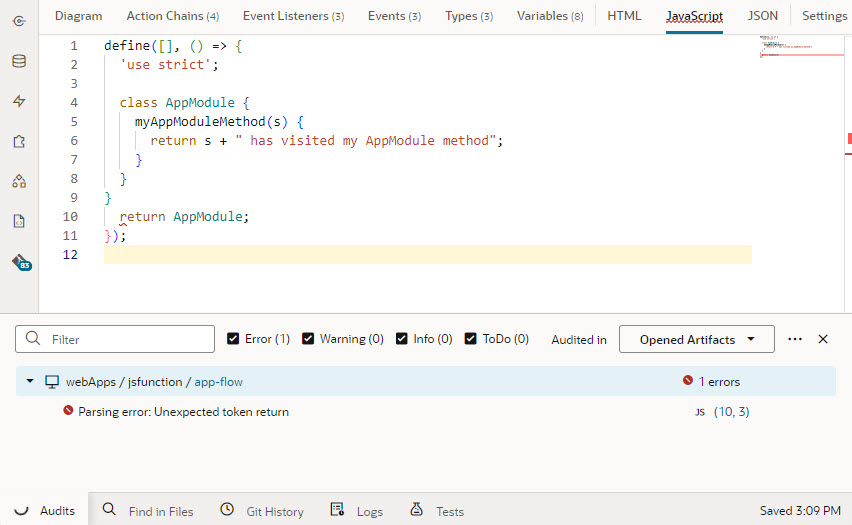
- コード内の構文エラーに注意してください。 構文の問題がある行には右マージンにフラグが付けられ、これを「監査」ペインから解決できます。 左余白の電球アイコンは、無効なコードを修正するために使用できるヒントを示します。
JavaScript構文のヘルプは、https://developer.mozilla.org/en-US/docs/Web/JavaScript#referenceを参照してください。 次の追加リソースも役立ちます:
-
アクション・チェーンで、関数を呼び出すアクションで関数を選択します。
UIで入力コンポーネントにテキストを入力し、ボタンをクリックしてそのテキストを渡し、変更して出力コンポーネントにバインドする関数を呼び出す必要があるとします。 入力コンポーネントはInputVariableにバインドされ、出力コンポーネントはOutputVariableにバインドされます。 ここで、ボタンのクリック時にトリガーされるアクション・チェーンを作成します。ここで、コール関数アクションはカスタム関数をコールし、その入力パラメータをInputVariableにマップし、その後に関数の出力をOutputVariableに割り当てる「変数の割当て」アクションが続きます:
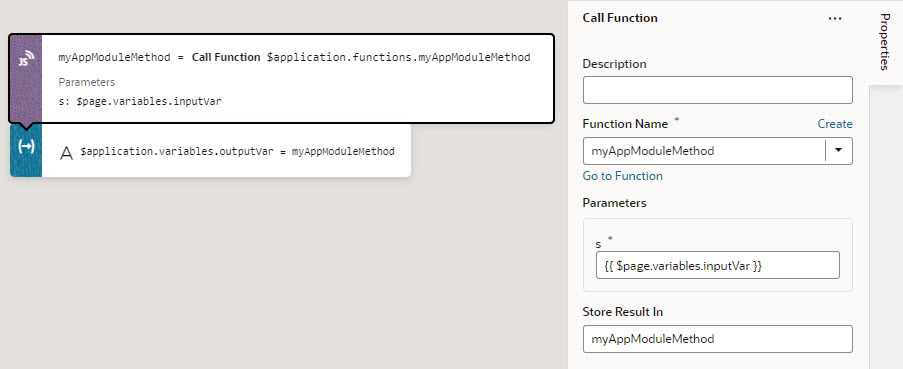
図jscallfunction.jpgの説明
-
コンポーネントの「プロパティ」ペインで、プロパティの「式」エディタまたは「変数」ピッカーで関数を選択します。
UIがRESTサービスからデータをフェッチし、入力日時コンポーネントに表示される値を変換するとします。 IntlDateTimeConverter APIを使用するコンバータ関数を追加することで、「変数」ピッカーでカスタム関数を選択して、値を適切な日時形式に変換できます:
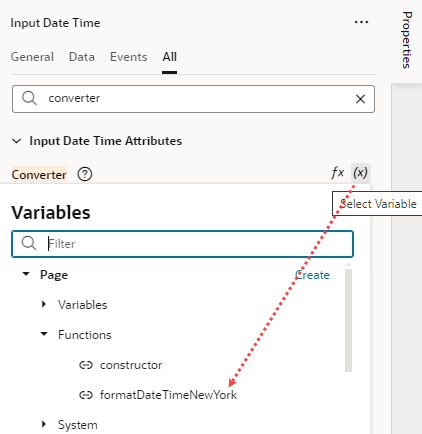
図js_functions_variablepicker.pngの説明
参照されるフィールドが使用できない、またはフィールド値がnullである可能性がある状況を処理する効率的な式を記述するには、「参照されるフィールドが使用できない、またはその値がnullである可能性がある場合に式を記述する方法」を参照してください