動的コンテナのセクションとしてフラグメントを追加
既存のフラグメントを使用して、動的コンテナ内のセクションを定義できます。 また、フラグメントをセクションの優先コンテンツとして定義することもできます。
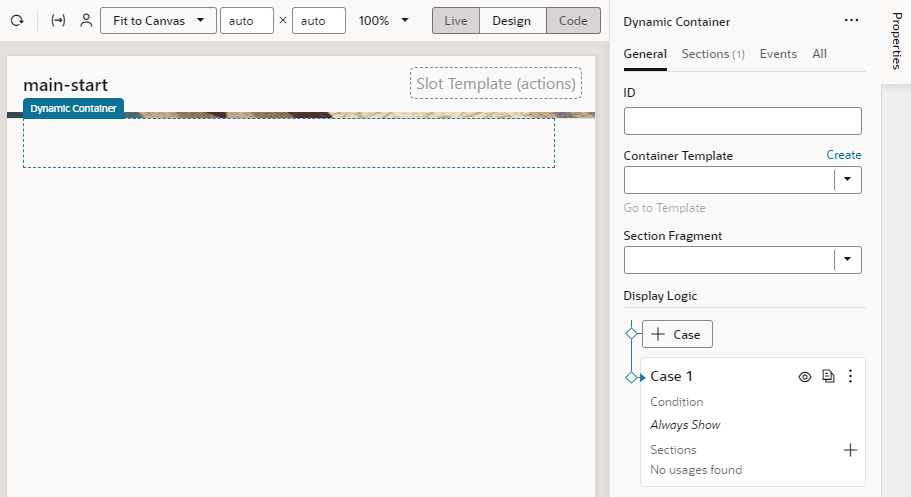
- ページ・デザイナでページを開いた状態で、「コンポーネント」パレットから「動的コンテナ」をキャンバスにドラッグします。 Default Sectionが削除された動的コンテナを次に示します。
- フラグメントをセクションとして動的コンテナに追加します。 フラグメントがすでに存在し、
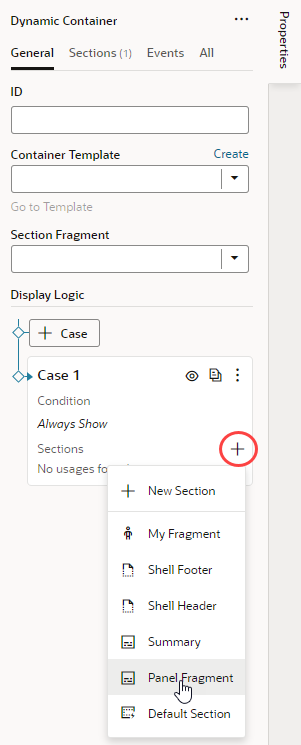
pageContentというタグが付けられていることを確認して、動的コンテナで選択できるようにします。- 既存のフラグメントをセクションとして追加するには、「表示ロジック」セクションで、「ケース1」(または定義した他のケース)の下の「セクション」の横にある
 をクリックし、ドロップダウン・リストでフラグメントを選択します。 このリストには、すべての
pageContentフラグメント(デフォルト・タグ) 「(webアプリケーション・テンプレートによって自動的に作成されるShell HeaderおよびShell Footerを含む)」が表示されます。 その他の未使用セクション(Default Sectionを含む)もリストされます。
- 特定のフラグメントを動的コンテナ内のすべてのセクションの優先コンテンツとして設定するには:
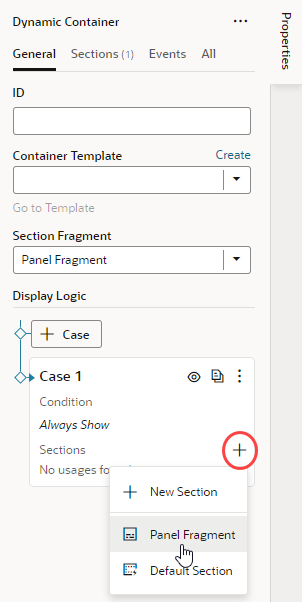
- 「セクション・フラグメント」リストから、セクションで使用可能にするフラグメントを選択します。 このリストには、すべての
pageContentフラグメント(デフォルト・タグ)が表示されます。 - 「表示ロジック」セクションで、「ケース1」(または定義した他のケース)の下の「セクション」の横にあるをクリックし、ドロップダウン・リストで優先フラグメントを選択します。 セクション・フラグメントとして指定されたフラグメントのみを(未使用のセクションに加えて)セクションに追加できます。
- 「セクション・フラグメント」リストから、セクションで使用可能にするフラグメントを選択します。 このリストには、すべての
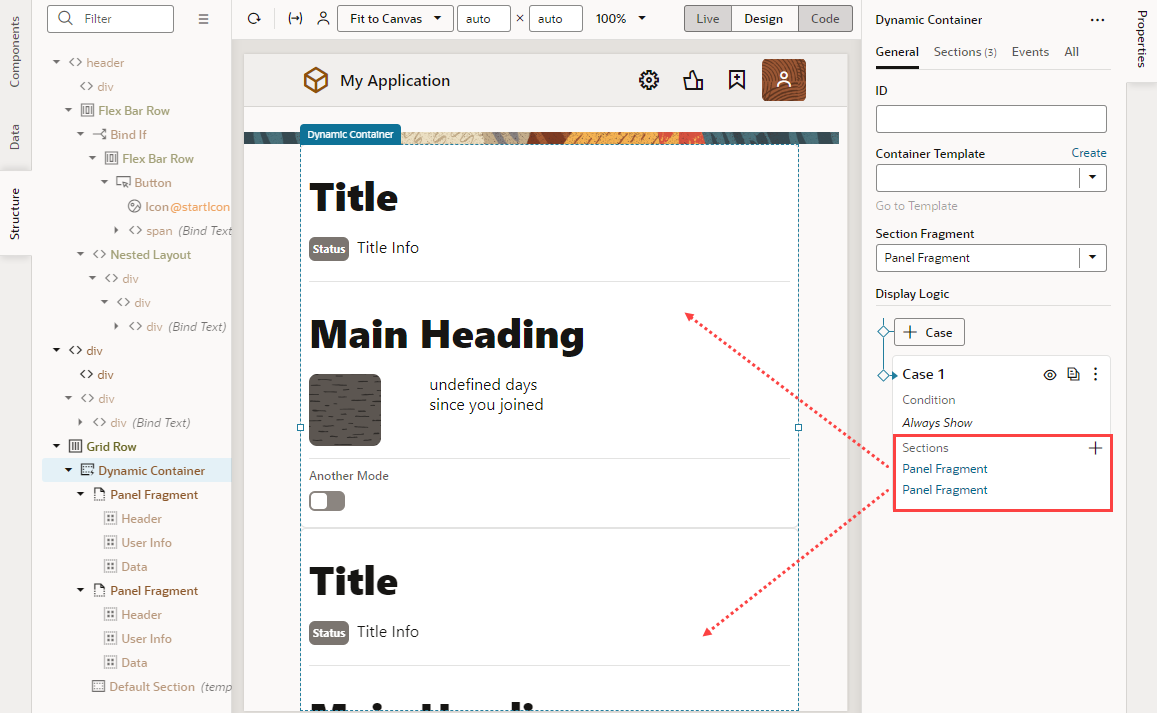
たとえば、動的コンテナを含む折りたたみレイアウトがあり、フラグメントをセクションとして使用して異なる折りたたみパネルを定義するとします。 フラグメント(この例ではPanel Fragment)をセクションとして選択するだけです。 次に、2つのセクションを追加するために使用されるパネル・フラグメントの例を示します。各セクションは、折りたたみレイアウトに2つのパネルを定義します:
- 既存のフラグメントをセクションとして追加するには、「表示ロジック」セクションで、「ケース1」(または定義した他のケース)の下の「セクション」の横にある
- 各セクションを選択し、要件にあわせてそのコンテンツ(フラグメント)を構成します。 たとえば、最初の
Panel Fragmentを選択し、そのタイトルを変更して、パネルをより識別しやすくします(たとえば、User Panel)。 次に、「構造」ビューで「フラグメント・コンテナ」をクリックして、User Panelとして使用されているフラグメントの内容を表示し、必要に応じて構成します。ステップを繰り返して2番目の
Panel Fragmentを構成します。今回は、たとえばContact Panelです。ページに戻るをクリックすると、動的コンテナに構成されている2つのパネルが表示されます:
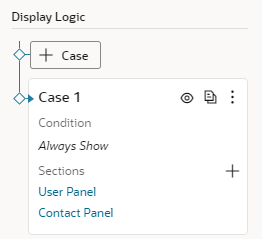
図dyncontainer-fragmentpanelsresult.pngの説明