機械翻訳について

ナビゲート処理の追加

ナビゲート処理を追加して特定のページにナビゲートし、オプションでパラメータを渡してそのページをアクティブ化します。

アクション・チェーンにナビゲーション・アクションを追加するには:

  1. アクション・エディタを開きます。
  2. リスト内のアクション・チェーンをクリックしてアクション・チェーン・エディタで開きます。
  3. アクション・パレットのナビゲーション・セクションから「ナビゲート」をドラッグし、アクション・チェーンにドロップします。

    アクション・チェーンの追加アイコン(「追加」アイコン)にアクションをドラッグできます。通常、このアクションはチェーンの最後のアクションになります。 アクションをアクション・チェーンに追加すると、プロパティ・ペインが開きます。

  4. プロパティ・ペインで、必要なナビゲーションのタイプを選択します:
    • ページ: 現在のページの兄弟、またはアプリケーションのルートまたは現在のページからの深いネストされたページへのナビゲーションを可能にします。
    • 親ページのフロー: 親ページのフローへのナビゲーションを可能にします。
    • 現在のページのフロー: ページにフロー・コンテナ・コンポーネントが含まれている場合は、現在のページ内のフローまたはページへのナビゲーションを有効にします。

    ユースケースに合わせて次のステップを実行します:

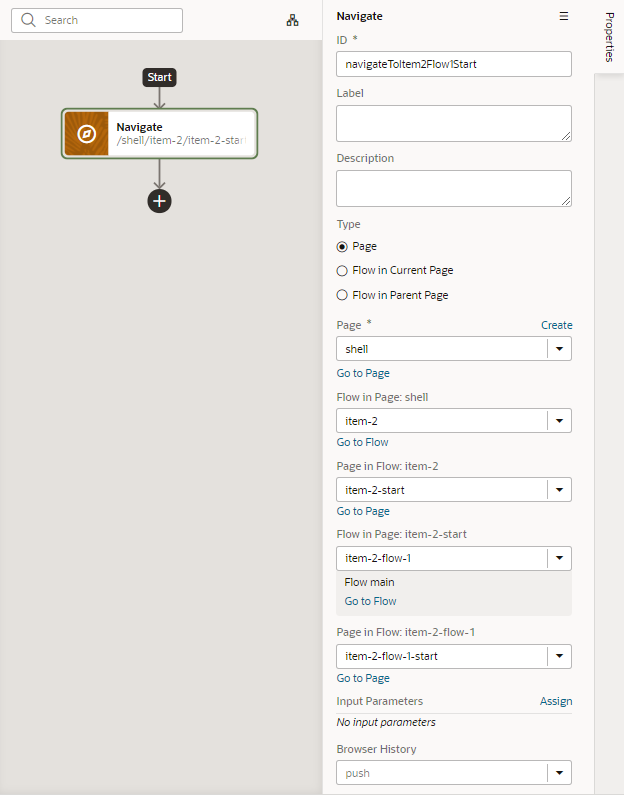
    1. 使用可能なページのドロップダウン・リストから既存のページを選択するか、ページの横にある「作成」リンクをクリックして、ナビゲート・アクションのターゲットとして新しいページを作成します。

      選択できるページは、アプリケーションのルート(シェル)ページ、現在のフローの別のフローまたはページ、または親ページの別のフローのいずれかになります。 これらのオプションの1つ以上がアクション・チェーンの有効なターゲットでない可能性があります。 次に、深くネストされたページへのナビゲーションのプロパティの例を示します:

      action-chain-editor-selecttarget.pngの説明は以下のとおりです
      図action-chain-editor-selecttarget.pngの説明
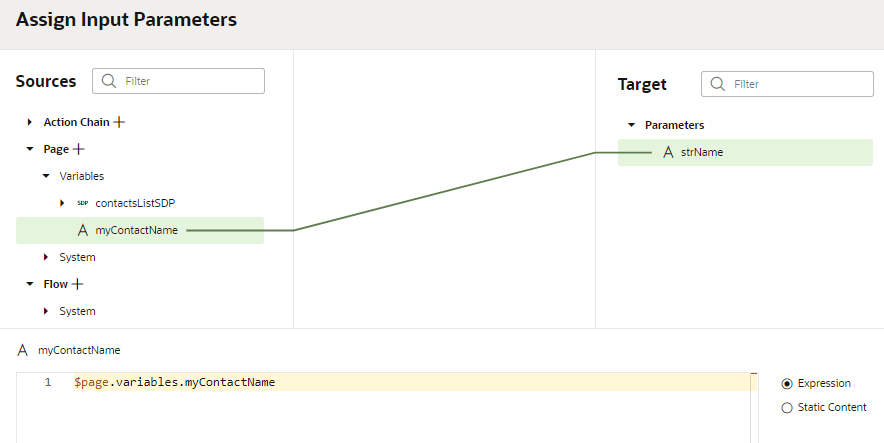
    2. 選択したページに入力パラメータが必要な場合は、入力パラメータの横にある「割り当て」リンクをクリックして、ページ変数をアクションの入力パラメータにマップします。 保存をクリックします。

      「入力パラメータの割当」ダイアログ・ボックスで、ソース・ペインの変数をターゲット・ペインのパラメータにドラッグして、ソースをターゲットにマップします。 適切な変数が存在しない場合は、関連するノード(アクション・チェーン、ページなど)の横にある+アイコンを使用して、新しい変数を作成します。

      パラメータ名をクリックすると、マップされた変数の式が表示されます。
      action-chain-map-pageinputparameters.pngの説明は以下のとおりです
      「図action-chain-map-pageinputparameters.pngの説明」