公開されたエンドポイントの追加または削除
アプリケーションに多数の相互関連ビジネス・オブジェクトがある場合、これらのビジネス・オブジェクトが公開するエンドポイントを追加または削除できます。 エンドポイントを調整し、エンドポイントを記述し、設計時と実行時の両方でアプリケーション・パフォーマンスを最大化するメタデータ・ファイルのサイズを制御する必要があるもののみを公開します。
たとえば、アプリケーションで、Employee、Department、LocationおよびProjectの各ビジネス・オブジェクトを使用し、次のように相互に参照しているとします: 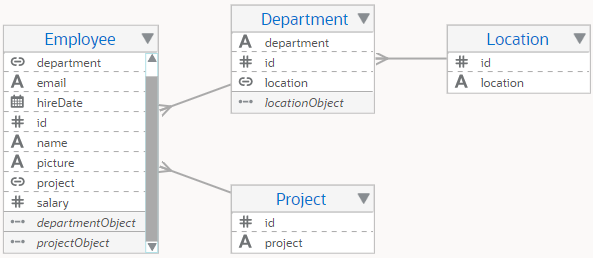
図bo-endpoints-edit-relationship.pngの説明
この関係では、メインEmployeeオブジェクト(/departmentObjectおよび/projectObject)のアクセッサ・エンドポイントの最初のレベルがデフォルトでEmployeeオブジェクト・リソース定義に含まれます。 その他の深いエンドポイントは含まれません。 ここで、Employees表に部門名と事業所名を表示する場合、デフォルトでは含まれていないが、このデータを公開する必要があるエンドポイントを追加する必要があります。 たとえば、従業員のロケーションを表示するには、ネストされた/departmentObject/locationObjectエンドポイント(デフォルトでは選択されていません)を追加する必要があります。
オプションで、従業員プロジェクト情報へのアクセスを制限する場合は、 /projectObjectエンドポイントを削除できます(デフォルトで選択されています)。
ビジネス・オブジェクトに対して公開するエンドポイントを選択するには:
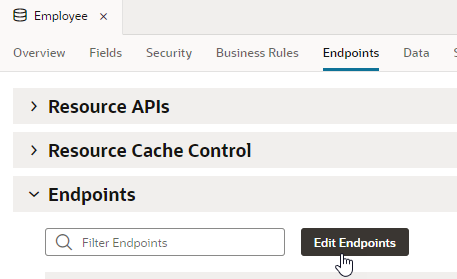
- エンドポイント・ノードで、「エンドポイントの編集」をクリックします。
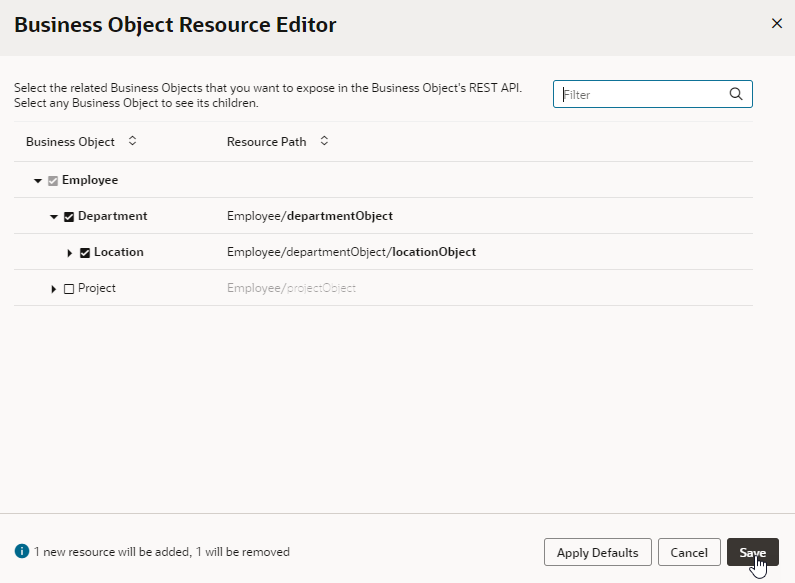
- 関連するビジネス・オブジェクトごとに、追加または削除するエンドポイントを選択または選択解除します。
デフォルトでは、親ノードから1レベル下のエンドポイントのみが選択されます。 この例は、さらに深くEmployee/departmentObject/locationObjectエンドポイントを追加し、Employee/projectObjectエンドポイントを削除します。