監査アプリケーション・コード
監査ペインを使用して、開発時にアプリケーションのコードを確認および確認します。
アプリケーション・アーティファクトを開くと、Visual Builderはコードを自動的にスキャンし、「監査」ペインにエラーと警告(ある場合)を表示します。 各問題の詳細を表示し、解決するためのアクションを実行できます。 「監査」ペインには、JETコンポーネント・エラーに加えて、依存関係の欠落に関する構文エラー、翻訳の問題および警告が表示されます。
アーティファクトにエラーが含まれている場合は、ナビゲータにもバッジが付けられ、問題を解決するためにアクションを実行する必要があることが示されます。 たとえば、ページ・エラーは、ナビゲータ・ツールバーの「Webアプリケーション」アイコンの赤い点と、「Web Apps」ペインの特定のアーティファクトで示されます。 バッジは、エラーが修正されるまで、またはセッションが終了するまで保持されます。
アプリケーションのコードを監査する方法を次に示します:
- ブラウザの下部にある「監査」をクリックします。
「監査」ペインに、開いているアーティファクトがないというメッセージが表示された場合は、1つ以上のページや.JSファイルなど、監査するアーティファクトを開く必要があります。 アーティファクトが開いているときに「監査」ペインに表示される結果のクイック・ウォークスルーを次に示します(アクティブなアーティファクトは常に強調表示されています):
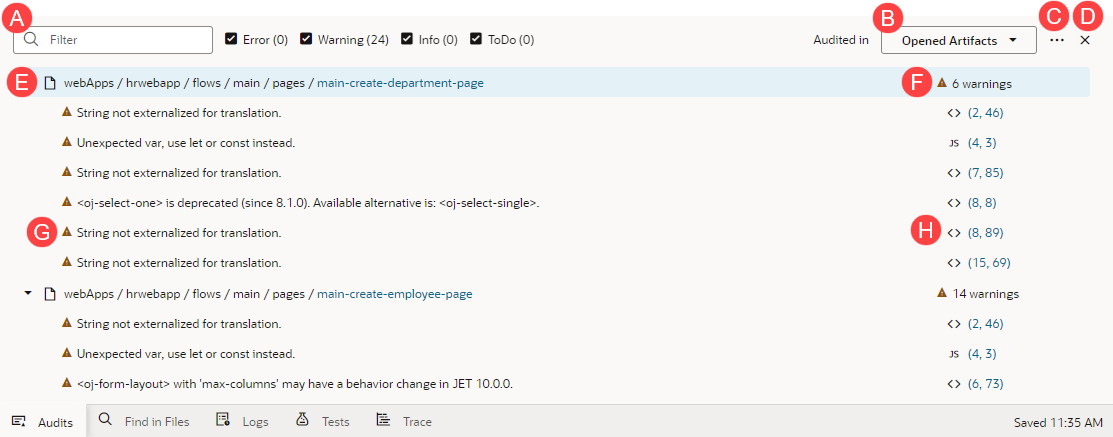
図audit-results-vb.pngの説明
ラベル 説明 A 監査結果をテキストまたは重大度でフィルタするオプション: - 検索文字列に基づいて結果をフィルタするテキストを入力します。 たとえば、フィルタ・テキスト・ボックスにmainと入力して、
mainフローのすべての問題を検索できます。 - 結果を重大度でフィルタするには、「エラー」、警告、「情報」およびToDoを使用します。 たとえば、アプリケーションにエラーが含まれる場合、警告、「情報」およびToDoチェック・ボックスの選択を解除して、エラーに集中できます。
B 監査の範囲。 デフォルトでは、 main-create-department-pageやmain-create-employee-pageなど、オープンしているアーティファクトのみが監査されます。 アプリケーション全体を監査するには、「監査対象」を「オープン済アーティファクト」から「すべてのアーティファクト」に変更します。 スコープの変更はアプリケーションに対して保持され、監査ペインが閉じられて再オープンされた場合でも保持されます。C 監査設定を編集したり、アプリケーション全体を再検証するためのオプションを含むメニュー。 D 監査ペインを閉じるオプション。 E 問題を含むアーティファクトへのパス(「 webApps/hrwebapp/flows/main/pages/の下のmain-create-department-page」など)。F アーティファクト内の問題の数およびタイプ( 7 warningsなど)。G アーティファクトの問題に関するメッセージ( String not externalized for translationなど)。H 問題の行番号と列番号。たとえば、 (8, 89)は、コード・ビューのmain-create-department-pageアーティファクトの行8、列89にString not externalized for translationの問題が存在することを示します。 - 検索文字列に基づいて結果をフィルタするテキストを入力します。 たとえば、フィルタ・テキスト・ボックスにmainと入力して、
- 問題の解決方法を決定します。 問題を右クリック・メニューから直接解決するか、ソース・エディタで開いて解決するかを選択できます。
たとえば、翻訳の問題を解決するには、問題を右クリックして翻訳バンドルに追加を選択します:
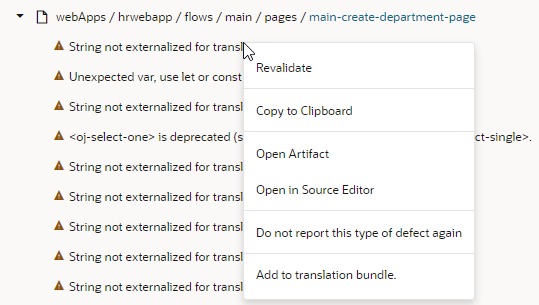
図audit-rightclickmenu.pngの説明ソース・エディタで問題を操作するには、問題をクリックするか、問題の右クリック・メニューで「ソース・エディタで開く」を選択します。 その後、エディタで提示されたコード・アクションを使用して問題を解決できます。 たとえば、
String not externalized for translationの問題では、ソース・エディタで使用可能な右クリック・メニューにも同様のクイック修正が表示されます: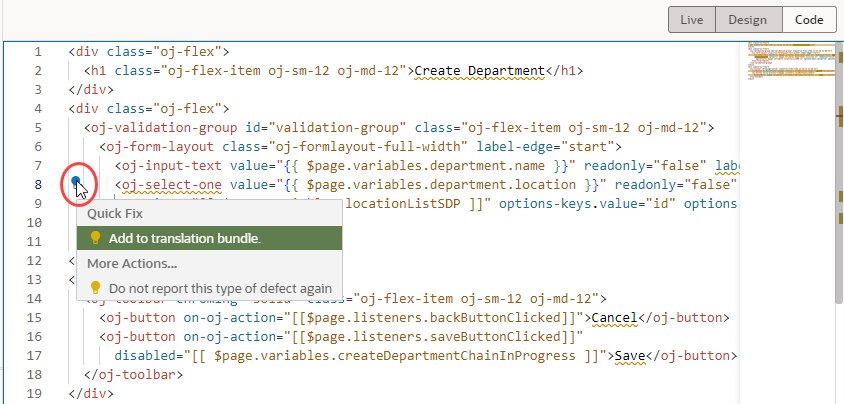
図audits-resolve-source-editor.pngの説明
右クリックの修正を使用するか、ソース・エディタを使用するかは、すべて自分次第ですが、ほとんどの場合、作業している問題によって異なります。- 可能な場合は、右クリック・メニューで適切なオプションを選択して問題を解決します。 たとえば、String not externalized for translationの問題の場合は、「翻訳バンドルに追加」を選択します。
- 問題が解決できない場合は、「ソース・エディタで開く」を選択して、ソース・エディタで問題を表示します。 強調表示された問題にマウス・ポインタを重ねると、問題の詳細が表示され、その解決方法を確認できます。
ノート:
コード・エディタ(ページ・デザイナのコード・ビューやJavaScriptエディタなど)を操作している場合、問題を解決するために変更を加えた後も、監査マーカーがファイルに表示されます。 問題が修正された場合は、ファイルが再検証され、監査結果の再生成後にのみ表示されます。 - オプションで、「このタイプの欠陥は再度報告しない」を選択して、将来同様の欠陥を無視します。
選択すると、アプリケーションが再スキャンされ、監査結果が更新されます。ヒント:
さらに処理するために問題をクリップボードにコピーする場合は、問題を右クリックして「クリップボードにコピー」を選択します。 特定のアーティファクトのすべての問題をコピーするには、アーティファクト・レベルで右クリック・メニューを使用します。
監査ルールの編集
デザイナの監査機能には、ルール・パックと、コンテンツ配信ネットワーク(CDN) (https://static.oracle.com/cdn/jet/)でホストされているJAFユーティリティ(ojaf)を参照することによって、Oracle JET監査フレームワーク(JAF)の組込みルールが含まれています。
すべてのJETリリースには、JAFユーティリティとJAFメタデータ、および以前のリリースのJETのJAFメタデータが含まれます。 無効化されたルールを含めるように組込みJAFルールを構成できます。 ファイル・システム、カスタム・ルール・プラグインなどを処理するカスタムJAF構成は、JAFがVisual Builderバックエンドで実行されず、クライアントで実行されるため評価されません。
- 「監査」ペインで、「メニュー」 (
 )をクリックし、「設定の編集」を選択します。
- ソース・エディタで
audit.jsonファイルを編集します。たとえば、CDNからJAFを参照し、無効化された組込みルールを有効にする構文を次に示します:{ "paths": { "exclude": [ "build/**", "docs/**", "scripts/**", "tests/**", "**/private", "+(web|mobile)Apps/**/resources/components/**/lib/*" ] }, "rules": {}, "auditors": { "jaf": { "cdnPath": "https://static.oracle.com/cdn/jet/", "version": "9.0.0", "jafOptions": { "ruleMods": { "JET": { "oj-css-style-override": { "enabled": true } } } } } } }
組込みルールをデフォルト設定に戻すには、メニュー()の「設定をリセット」をクリックします。
JAF(組込みルールを含む)の詳細は、「Oracle JET監査フレームワークの使用および拡張」の「Oracle JETアプリケーションの監査について」を参照してください。