25 アプリケーションのテストおよびデバッグ
アプリケーションでの作業中に、ユーザーのエンド・ツー・エンドのエクスペリエンスを円滑にするために、アプリケーションをテストおよびデバッグすることが重要です。
アプリケーション・コードにエラーがないことを確認するためのオプションがいくつかあります:
- ブラウザ・ツール: Visual Builderアプリケーションは基本的にJavaScriptで記述されたクライアント側のHTMLアプリケーションであるため、デバッグにはブラウザ開発ツールを使用できます。 ChromeでVisual Builderアプリケーションを表示する場合(たとえば)、「開発者ツール」オプションを使用して問題を迅速に診断できます:
- ネットワーク・タブ: このタブを使用して、クライアント・ブラウザとRESTデータ・ソース間のネットワーク・トラフィックを表示します。
-
コンソール・タブ: このタブを使用して、アプリケーションからのエラー・メッセージおよび通知を追跡します。 Visual Builderアプリケーションは、デフォルトでinfoレベルのログ・メッセージをコンソールに出力します。 その他のログ・レベルは、error、warn、fine、およびfinerです。 ログ・レベルを変更するには、「アプリケーション・ログ・レベルの変更」を参照してください。
コンソール・ログ・メッセージは、出力を読みやすくするために色分けされています。 デフォルトでは、次に示すように、errorメッセージは赤マゼンタ、warningsは黄色、infoメッセージは青で、fineとfinerは次に示すように様々な灰色のシェード:
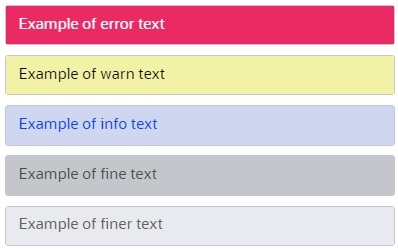
図logs-default-colors.pngの説明
さらに、特定のモジュールからのinfoメッセージは、ほかのコンソール・メッセージと区別する方法として異なる色を使用します。 たとえば、次に示すように、アクション・チェーン・メッセージは濃い紫色、サンゴのフラグメント、黄色のRESTです:
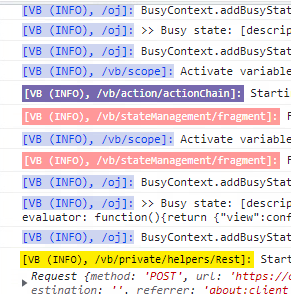
図logs-info-colors.pngの説明
コンソールの色はカスタマイズできませんが、アプリケーションのindex.htmlファイルでwindow.vbInitConfig.LOG.mode = 'simple'を設定してオフにできます:<script type="application/javascript"> window.vbInitConfig = window.vbInitConfig || {}; window.vbInitConfig.LOG = { mode: 'simple' }; </script>
- 監査ペイン: 監査フレームワークを使用して、アプリケーション・コードがエラーのないことを確認します。 「監査アプリケーション・コード」を参照してください。
- デバッグ・プレビュー・モード: このモードを使用して、アプリケーションが意図したとおりに動作することを確認するVisual BuilderランタイムおよびOracle JETライブラリのランタイム依存性の問題をトラブルシューティングします。 「デバッグ・モードでのアプリケーションのプレビュー」を参照してください。