ビジュアル・アプリケーションの一般的なタスク
ビジュアル・アプリケーションは「web(およびモバイル)」アプリケーションのコンテナであるため、「ビジュアル・アプリケーション・レベル」で管理できます。つまり、このレベルの設定は、ビジュアル・アプリケーション内のすべての「web(およびモバイル)」アプリケーションに適用されます。
ビジュアル・アプリケーション設定の管理
ビジュアル・アプリケーションの設定は、設定エディタで構成します。 設定エディタにアクセスするには、Visual Builderホーム・ページで設定を変更するアプリケーションを見つけます。 右上隅のメニューをクリックし、設定を選択します: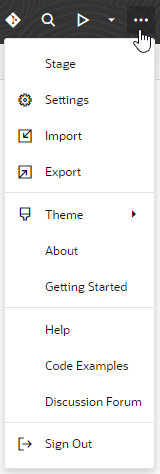
図toolbar-settings-menu.pngの説明
| [Tab] | 説明 |
|---|---|
| アプリケーション | 一般およびランタイムの依存性設定を管理します: |
| アプリケーション表示名 | (読取り専用)アプリケーションの表示名。デザイナ・ヘッダーおよびアプリケーションの管理に使用されるすべてのページに表示されます。 |
| アプリケーション名 | (読取り専用)アプリケーションの内部名。これは、アプリケーションへのアクセスおよびDeveloperのコンソールで使用されるブラウザURLの一部になります。 |
| アプリケーションID | (読取り専用)アプリケーション名とバージョンに基づくアプリケーションの一意のID。どちらも、アプリケーションへのアクセスに使用されるブラウザURLの一部になります。 |
| バニティURL | サーバーのホストおよびドメイン名の詳細から顧客を保護するために使用できるカスタム・ドメイン。 「カスタム・アプリのURLの指定」を参照してください。 |
| 説明 | アプリケーションのオプションの説明。 |
| ランタイム依存性 | Oracle JETの付属バージョンとともに、ビジュアル・アプリケーションで使用可能な機能および拡張機能を決定するクライアント側ライブラリ。 「ビジュアル・アプリケーションのランタイム依存性の管理」を参照してください。 |
| トラブルシューティング | リソース・キャッシュをクリアするオプション。 「アプリのリソース・キャッシュをクリアします。」を参照してください |
| 翻訳 | ビジュアル・アプリケーションの「web(およびモバイル)」アプリケーションのユーザー・インタフェースに表示される文字列をダウンロードして、翻訳用のサードパーティ翻訳ツールにインポートします。 その後、翻訳ツールから翻訳済文字列をアップロードして、異なる言語をサポートするアプリケーションに使用します。 「翻訳の使用」を参照してください。 |
| アプリケーション・プロファイル | 環境に応じて様々な設定でアプリケーションをデプロイします。 たとえば、アプリケーションを開発する際に、本番RESTサービスをライブ顧客データへのアクセスとともに使用することは望ましくありません。 かわりに、サービスの開発またはテスト・インスタンスを使用します。 開発が完了し、アプリケーションが本番にデプロイされたら、本番のRESTサービスに接続することになります。 アプリケーション・プロファイルは、RESTサービスの異なるインスタンス間のスイッチの管理に役立ちます。
アプリケーション・プロファイルは、アプリケーションの「バックエンドとサービス接続」および「ユーザーのロール」に関連付けることができます。 ビジネス・オブジェクトの 「独自のデータベース・スキーマを持ち込む場合の環境固有のスキーマ」にマップすることもできます。 ノート: Visual Builder Studioで作成され、Visual Builderインスタンスにデプロイされたビジュアル・アプリケーションに属するアプリケーション・プロファイルは、インスタンスで無効とマークされる場合があります。 無効にしたプロファイルを簡単に削除することはできませんが、その構成を複製、名前変更、または変更することはできません。 |
| チーム | ビジュアル・アプリケーションで他のユーザーとコラボレーションします。 チーム・メンバーとしてアプリケーションに追加されたユーザーのみが、アプリケーションを編集したり、ライフサイクル操作を実行できます。 「チーム・メンバーの追加」を参照してください。 |
| ユーザー・ロール | 個人のユーザー・ロールに基づいて、アプリケーション内のビジネス・オブジェクトおよびデータへのアクセスを制御します。 「認証ロールとユーザー・ロール」を参照してください。 |
| ビジネス・オブジェクト | ビジュアル・アプリケーションでビジネス・オブジェクトによって公開されるエンドポイントのカタログのAPIを取得します。 このタブの他の設定では、このAPIへのクライアントのアクセスを構成します。 匿名アクセス、基本認証、またはクライアントが使用可能なアクセス・トークンの取得を構成できます。 「ビジネス・オブジェクトへの外部アクセスの許可」と「認証用のアクセス・トークンの取得」を参照してください。 |
チーム・メンバーの追加
チーム・メンバーをアプリケーションに追加して、アイデンティティ・ドメイン内の他の開発者がアプリケーションの開発に貢献できるようにします。
アプリケーションにチーム・メンバーを追加するには:
- 「web(またはモバイル)」を開き、ツールバーのアプリケーションのメニューで「設定」を選択します。
「図toolbar-settings-menu.pngの説明」または、Oracle Visual Builderホーム・ページで、設定を変更するアプリケーションを検索し、アプリケーション・オプション・メニューの設定を選択します。
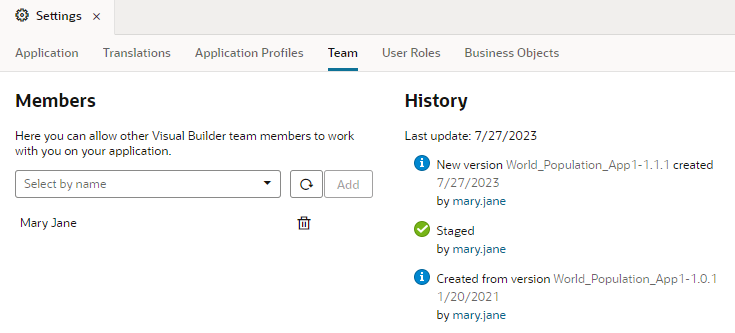
- 設定エディタで「チーム」タブを開きます。
「チーム」タブには、現在のチーム・メンバーのリストを表示するメンバー・パネルがあります。 このタブには、アプリケーションの最終更新時間と更新を行ったチーム・メンバーの名前を表示する履歴パネルも表示されます。
アプリケーション・リソースのエクスポートおよびインポート
ビジュアル・アプリケーションのリソースをインポートおよびエクスポートして、ソース・ファイルを共有し、インスタンス間でアプリケーションを移動できます。
アプリケーション・リソースのエクスポート
アプリケーションのリソースを別のアプリケーションにインポートする場合や、チーム・メンバーと共有する場合は、アプリケーションのリソースをエクスポートすることができます。 アプリケーションをエクスポートすると、そのリソースがZIPアーカイブとしてローカル・ファイル・システムにダウンロードされます。
アプリケーションのリソースをエクスポートするには:
- 右上隅の「メニュー」をクリックし、「エクスポート」を選択します。
「図toolbar-settings-menu.pngの説明」
または、Visual Builderホームページでアプリケーションを検索し、「アプリケーション・オプション」メニューで「エクスポート」を選択します。
- アプリケーションにビジネス・オブジェクトが含まれている場合は、アプリケーションのエクスポート時にオブジェクトに格納されているデータを含めるように選択できます:
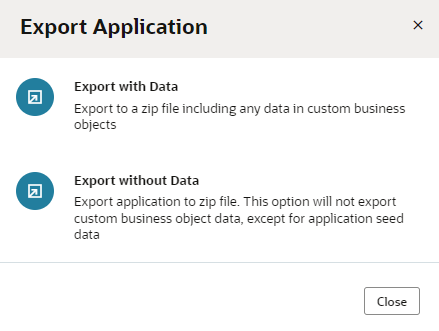
データを使用してアプリケーションをエクスポートした場合、アーカイブには各ビジネス・オブジェクトのJSONファイル(entity.json)およびスプレッドシート(entity-data.csv)が含まれます。 JSONファイルにはビジネス・オブジェクトが記述され、スプレッドシートにはビジネス・オブジェクト・データが含まれます。 データなしでアプリケーションをエクスポートすることを選択した場合、アーカイブにはビジネス・オブジェクトを説明するJSONファイルのみが含まれます。
アーカイブには、アプリケーション設定データが含まれていると識別されるビジネス・オブジェクトのデータが常に含まれます。
アプリケーションにユーザー・ロールが定義されている場合、ロール・マッピング定義(ユーザー・ロールをIDCSグループにマップ)はJSONファイル(role-mapping.json)にコピーされ、エクスポートしたアプリケーション・アーカイブに含まれます。