DB表またはビューに基づいたビジネス・オブジェクトの作成
DBスキーマの表およびビューに基づいてビジネス・オブジェクトを作成するには、「ビジュアル・アプリケーション・データベース・スキーマ」を切り替えてから、ビジネス・オブジェクトの作成ウィザードを使用して、既存の表またはビューに基づいてビジネス・オブジェクトを作成します。
- Visual Builderインスタンスは「別のOracle DBを使用するように構成されています」である必要があり、スキーマはテナントDBにすでに存在している必要があります。 管理者に連絡して、この設定を確認します。
- ビジュアル・アプリケーションにビジネス・オブジェクトを定義しないでください。
既存の表またはビューに基づいてビジネス・オブジェクトを作成するには:
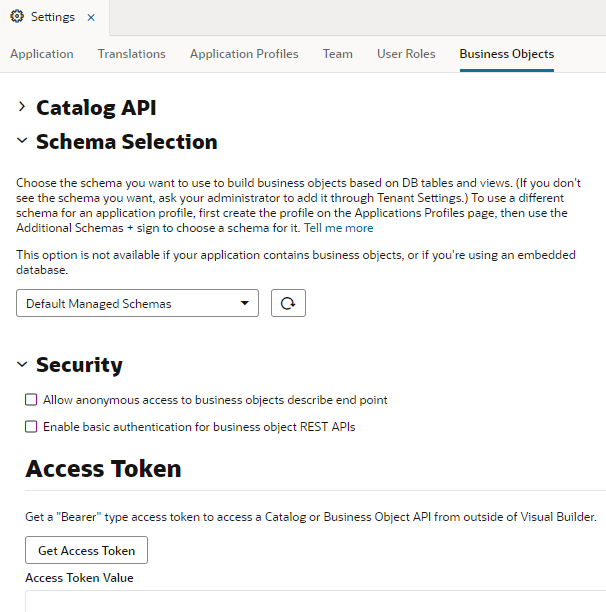
- 右上隅の「メニュー」をクリックして「設定」を選択し、「ビジネス・オブジェクト」をクリックします。
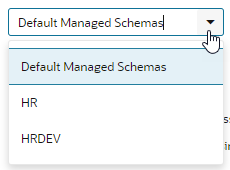
- スキーマの選択リストから、スキーマを選択します。
使用可能なスキーマのリストは、管理者がVisual Builderインスタンスのテナント設定で定義します。 特定のスキーマがリストされていない場合は、インスタンスに対して「使用可能なスキーマとして追加」まで管理者に問い合せてください。
ノート:
スキーマで使用できる表およびビューの詳細は、一度フェッチされてキャッシュされます。 スキーマ(またはその中の表/ビュー)が変更された場合は、 をクリックして特定のスキーマの最新の更新を取得します。 開発中にスキーマの表またはビューを作成するときに、これを実行することもできます。
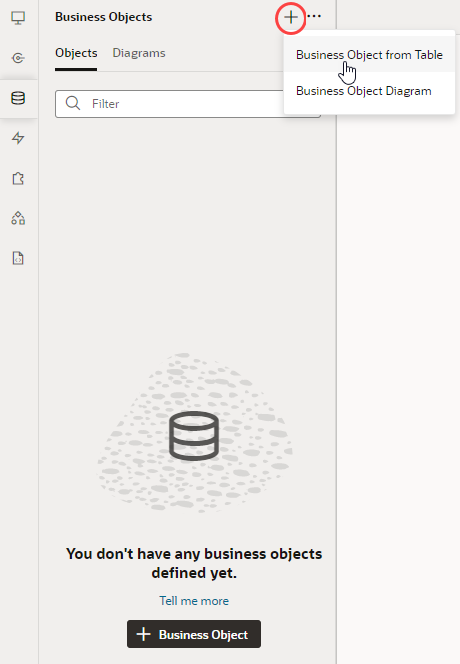
- ナビゲータで「ビジネス・オブジェクト」をクリックし、+をクリックして「表からのビジネス・オブジェクト」を選択します。
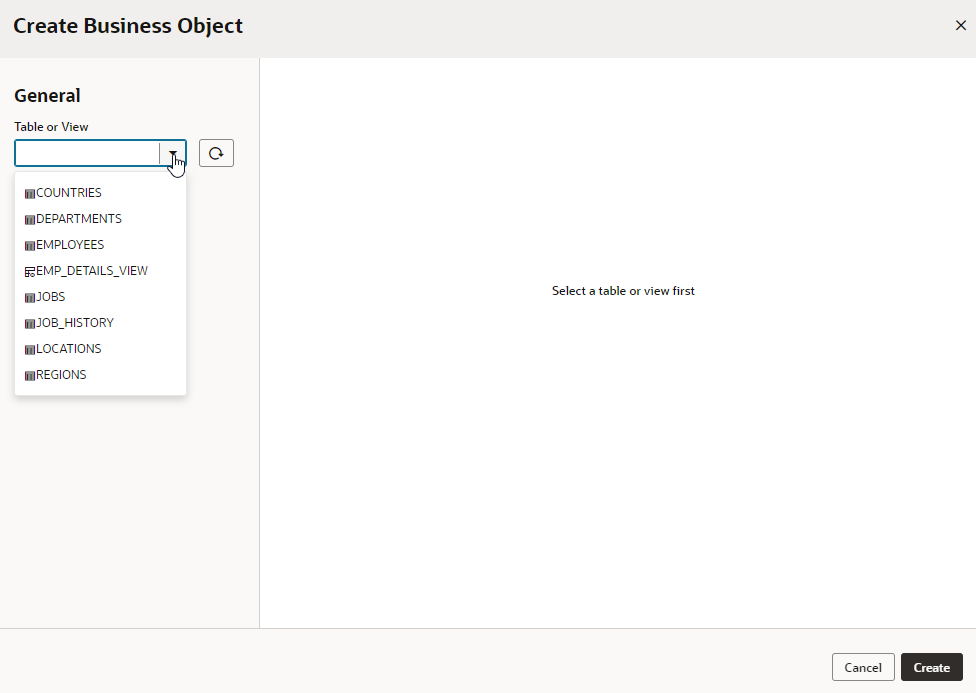
- ビジネス・オブジェクトの作成ウィザードで、表またはビューを選択します。
- 選択内容に基づいて表示される表および列データを確認します。
一般の下にあるビジネス・オブジェクト名および表示「ラベル」フィールドは、表名に基づいて移入され、編集できます。 ビューを選択した場合、またはなんらかの理由で主キーを識別できない場合は、「主キーの選択」フィールドで主キーにするフィールドを選択します。 主キーは数値である必要はありませんが、一意のデータとNULL値を含まない列である必要があります。
右側のフィールドのリストは、ビジネス・オブジェクトにフィールドとして追加できる表の列を示しています。 最初の列のチェック・マークは、追加する列フィールドを示します。
「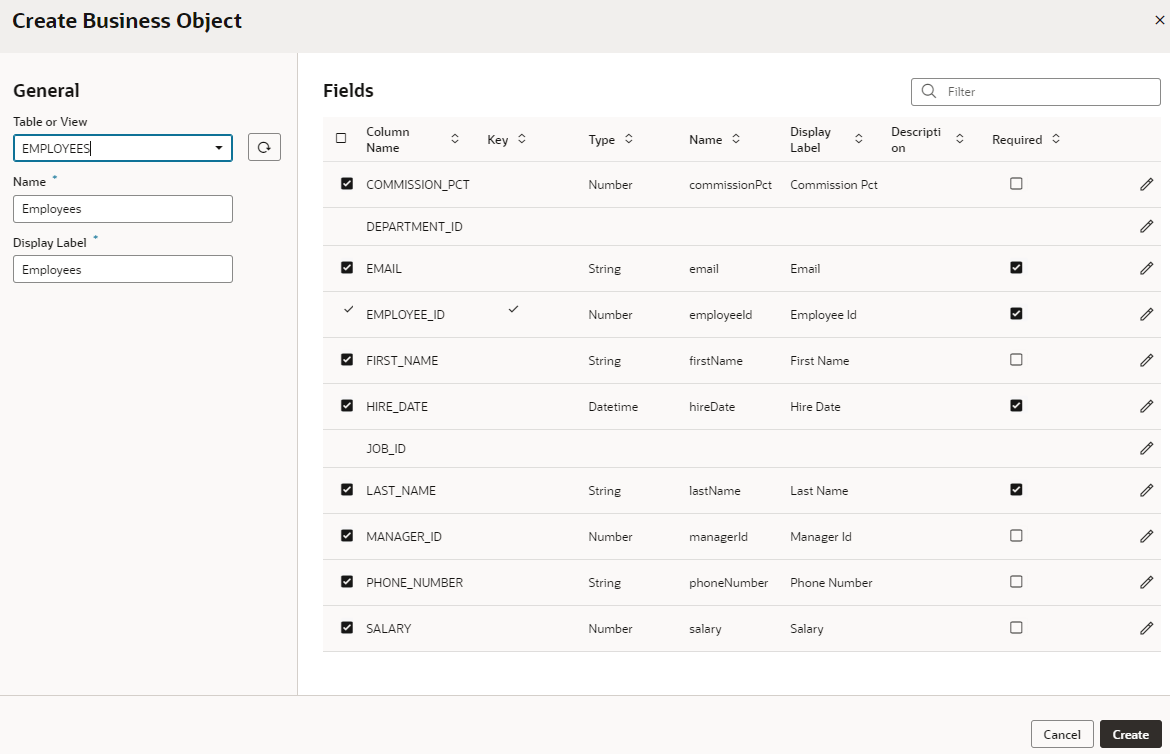
図byos-create-bo-fields.pngの説明」
このフィールド・リストには、サポートされていないデータ型列またはビジネス・オブジェクトを持たない表にリンクする外部キー列は含まれません。たとえば、参照されているDEPARTMENT表に基づくビジネス・オブジェクトがまだ存在しないため、イメージのDEPARTMENT_ID列をフィールドとして追加することはできません。
フィールド名と表示ラベルは、表の列名に基づきます。 デフォルト値を変更する場合は、フィールドをダブルクリックするか、行の
 をクリックして変更します。 Requiredプロパティを更新することもできます。 特定の列をフィールドとして含めない場合は、最初の列のチェック・マークの選択を解除するか、行が編集モードの場合はフィールドを含めるの選択を解除します: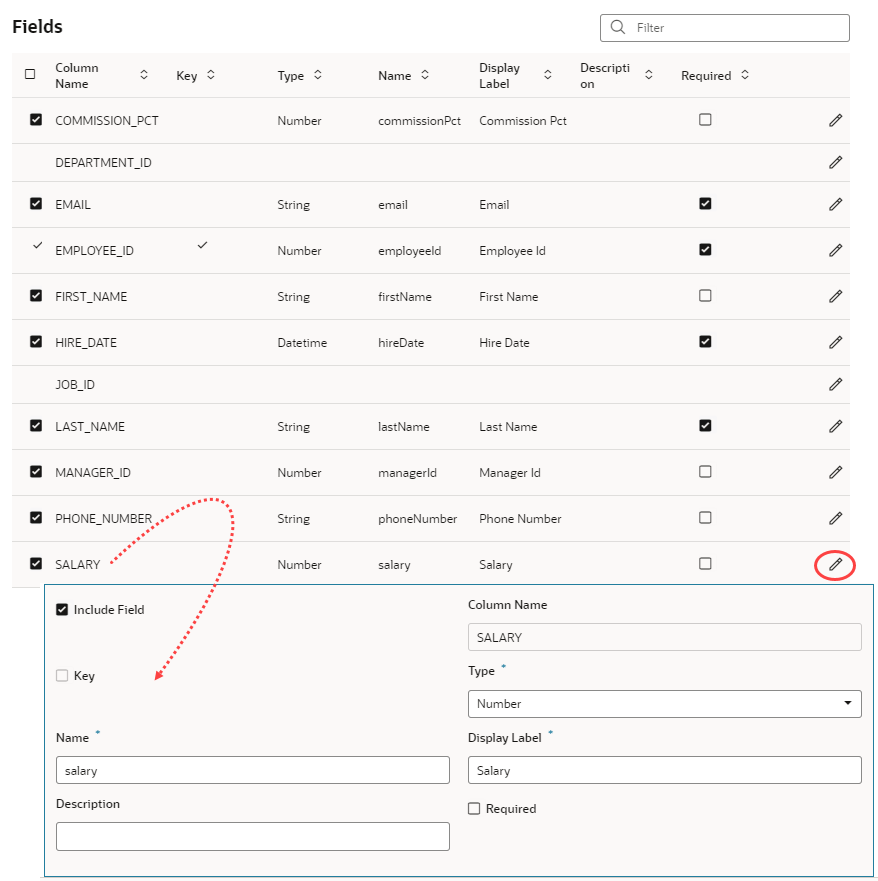
図byos-create-bo-select-fields.pngの説明
- 「作成」をクリックします。
スキーマに基づいて作成されたビジネス・オブジェクトが「ビジネス・オブジェクト」タブに表示されます。 既存の表/ビューに基づいて、このオブジェクト(計算フィールドを含む)に新しいフィールドを追加し、既存のフィールドを変更できます。 フィールド・メタデータが表/ビュー列プロパティと互換性がない場合、ネイティブ・ビジネス・オブジェクトの場合と同様に検証メッセージが表示されます。 たとえば、フィールドがVARCHAR2(20)列に基づくが、最大長プロパティが大きい値に設定されている場合、プロパティおよび監査ペインに警告が表示されます:
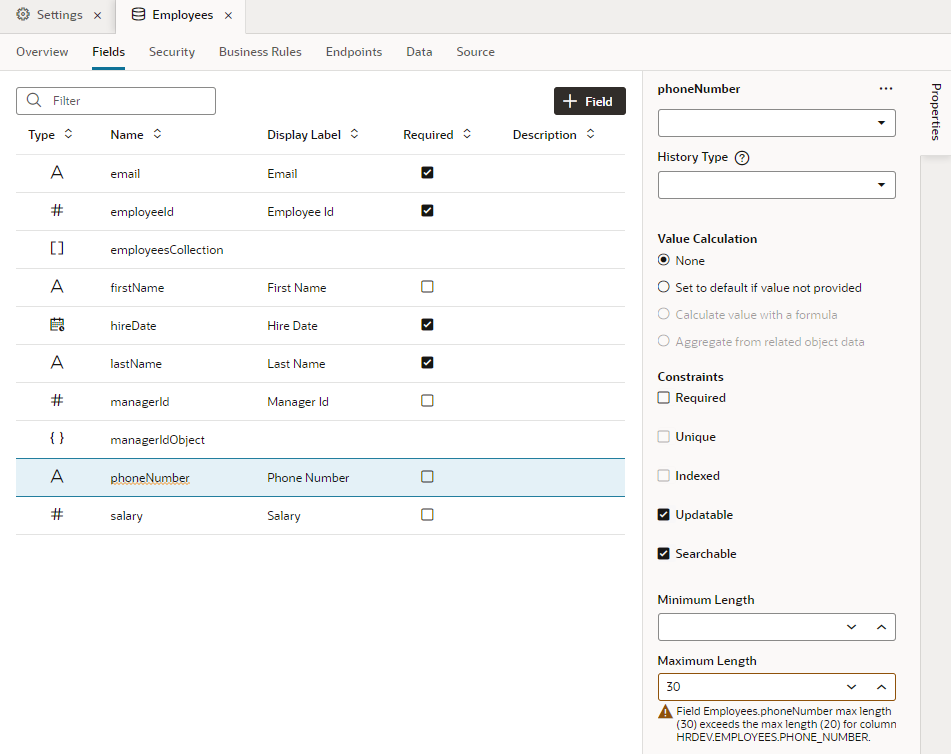
図byos-validation-message.pngの説明
ビジネス・ルール、セキュリティを設定したり、コンポーネントからREST APIエンドポイントを呼び出すこともできます。 通常、これらのビジネス・オブジェクトはネイティブ・ビジネス・オブジェクトの管理方法と同様に管理しますが、(ネイティブ・ビジネス・オブジェクトで)スキーマを更新するような変更をビジネス・オブジェクト・エディタを使用して行うことはできないため、既存のDB表またはビューに基づくオブジェクトではエディタの一部のオプションを使用できません:ビジネス・オブジェクト・エディタのオプション ネイティブ・ビジネス・オブジェクト 独自のスキーマに基づくビジネス・オブジェクト 概要タブの新規関係(+)ボタン ✓ X 概要タブの「アプリケーション設定データが含まれています」プロパティ ✓ X プロパティ・ペインの「一意」および「索引付き」フィールド ✓ X 既存のフィールドを計算フィールドに変換: プロパティ・ペインの式を使用して値を計算および関連するオブジェクト・データから集計フィールド ✓ X 関係エディタでカーディナリティ、ターゲット・ビジネス・オブジェクトまたはルールの削除を変更 ✓ X 「ビジネス・オブジェクト」ペインのオプション・メニューの「データ・マネージャ」 ✓ X データ・タブの「ファイルからインポート」および「CSVのエクスポート」オプション ✓ X