アーティファクトでの変数の作成
アプリケーション・アーティファクト、フロー・アーティファクト、ページ・アーティファクト、および動的レイアウトやフラグメントに変数と定数を作成できます。 変数および定数は、それらが作成された場所に基づいてスコープが割り当てられ、スコープによって、それらを使用できる場所が決まります。 変数または定数を作成する場所を決定する場合は、その変数が使用される場所を考慮してください。
変数とは異なり、定数はスコープ全体で同じままです。 定数の値は、一度初期化すると変更できません。
アーティファクトに変数または定数を作成するには:
- 「変数」タブをクリックして、スコープの変数エディタを開きます。
変数または定数が定義されていない場合は、メッセージが表示されます。 それ以外の場合は、アーティファクトに定義された変数および定数のリストが表示されます。 変数または定数を選択し、「プロパティ」ペインでその属性を表示します:
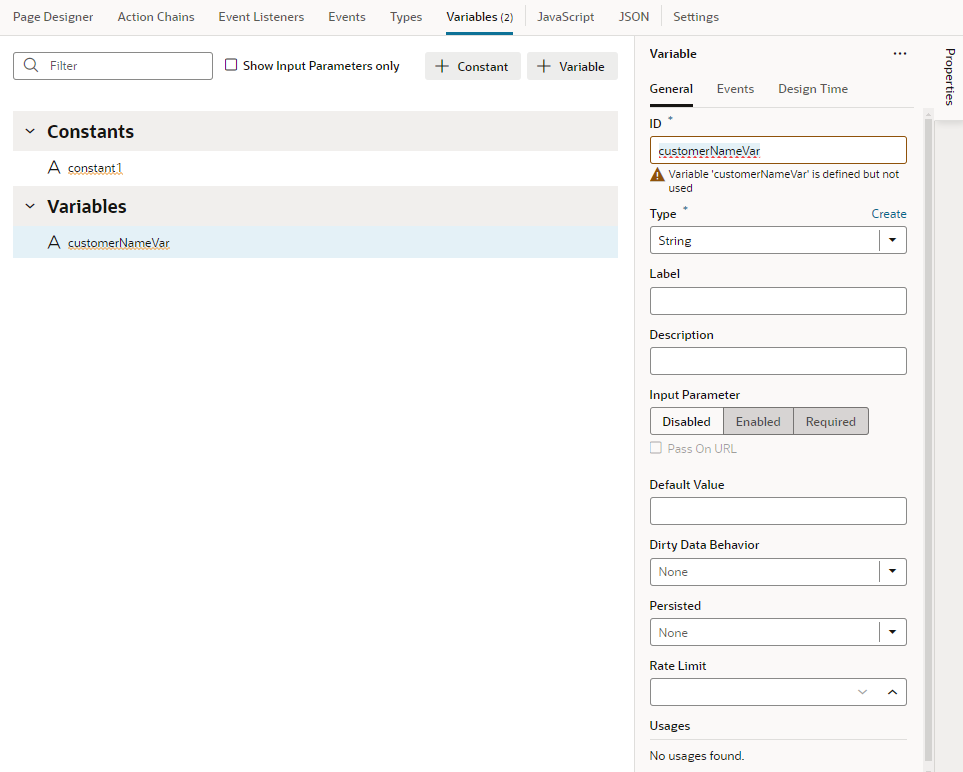
図webapp-variables-editor.pngの説明
- 「タイプ」ドロップダウン・リストでタイプを選択します(デフォルトは「文字列」)。
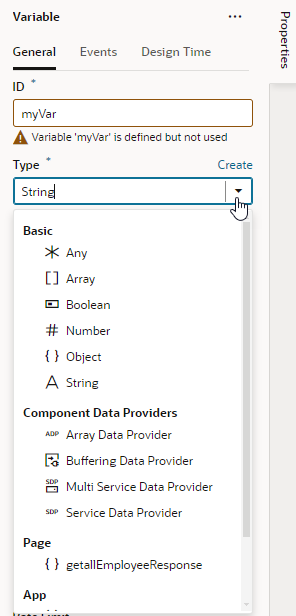
「図page-designer-variables-create.pngの説明」
型には、組込み型(文字列、ブール、数値など)またはカスタム型(オブジェクト、配列、列挙、またはエンドポイントに基づく型)のいずれかを指定できます。 変数でカスタム・タイプを使用するには、タイプがすでに定義されていることを確認してください(「タイプの作成」を参照)。ヒント:
カスタム・タイプの変数をすばやく作成するには、「タイプ」エディタに切り替えて、タイプを選択し、右クリックして「変数の作成」を選択します。
inputとして識別したり、タイプがarrayまたはobjectの場合は属性を追加できます。 次のこともできます。
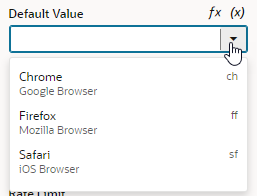
onValueChangedイベントのリスナーを追加し、変更によって開始されるアクション・チェーンを選択することで、「プロパティ」ペインの「イベント」タブを使用して、変数の値が変更されたときにアクション・チェーンをトリガーします。 「変数が変更された場合のアクション・チェーンの開始」を参照してください。- 「プロパティ」ペインの「デザインタイム」タブを使用して、「一般」タブで変数のデフォルト値を設定するためのカスタム・コンポーネントを表示します。 たとえば、デフォルトのテキスト・フィールドではなくカラー・ピッカー・コンポーネントを使用して色を選択する場合は、「デザインタイム」タブで「サブタイプ」として「色」を選択します。 列挙リストを使用する場合は、列挙値をサブタイプとして選択し、列挙リストを追加します。このリストは、「デフォルト値」のドロップダウン・メニューとして表示されます:
「デザインタイム」タブに表示されるプロパティは、変数のタイプおよび選択したサブタイプ・プロパティによって異なります。 たとえば、「サブタイプ」として「日付」を選択した場合、「最小制限」および「最大制限」を設定するためのフィールドも表示されます。
サブタイプとして「色」、「タイム・ゾーン」、「日時」、「日付」または「列挙値」を選択すると、デフォルト値のカスタム・コンポーネントが表示されます。 他のサブタイプを選択すると、デフォルト値を入力するためのテキスト・フィールドが表示されます。
applicationで変数が使用されると、変数の「プロパティ」ペインの「使用方法」でその使用状況情報を表示できます。 変数にアクセスするページを確認し、リンクをクリックすると、それらのページに簡単にナビゲートできます。