リソースのインポート
アプリケーションのページで使用するリソースを追加するには、ナビゲータまたはアーティファクトのリソース・フォルダを右クリックしたとき、またはローカル・ファイル・システムからナビゲータ内のフォルダにファイルを直接ドラッグして、インポート・コマンドを使用して、個々のファイルまたはZIPアーカイブをインポートします。
リソースは、アプリケーションのResourcesフォルダとサブフォルダ、またはナビゲータのその他のアーティファクトにインポートできます。 選択したロケーションによって、インポートするリソースのスコープが決まります。 インポートのロケーションは、リソース・ファイルにアクセスできるロケーションをインポートしていることを確認するためにも重要です。 たとえば、イメージをflowsフォルダにインポートすることは可能ですが、イメージに必要なロケーションは、アプリケーションのResourcesフォルダの1つにあるimagesフォルダにあります。 imagesフォルダにないイメージはイメージ・ギャラリに表示されないため、インポートしたイメージをUIコンポーネントに適用できません。
アプリケーションで使用するリソースをインポートするには:
- フォルダまたはアーティファクトを右クリックし、「インポート」を選択します。
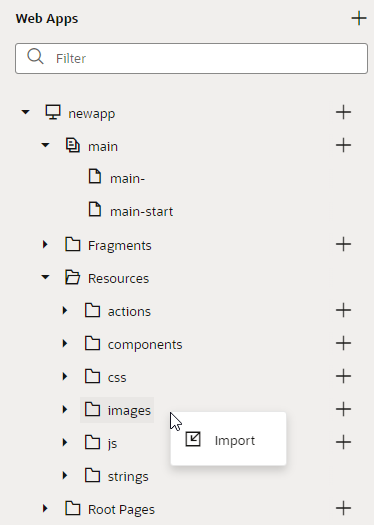
「図artifact-browser-import-resource.pngの説明」
または、ローカル・ファイル・システムからツリー・ビューのフォルダまたはアーティファクトにファイルをドラッグして、「リソースのインポート」ダイアログ・ボックスを開きます。
- 「リソースのインポート」ダイアログ・ボックスで、インポートするリソースが含まれているファイルまたはアーカイブを選択します。 リソースをドロップ・ターゲット領域にドラッグするか、ドロップ・ターゲット領域をクリックして、ローカル・システムのリソースにナビゲートできます。
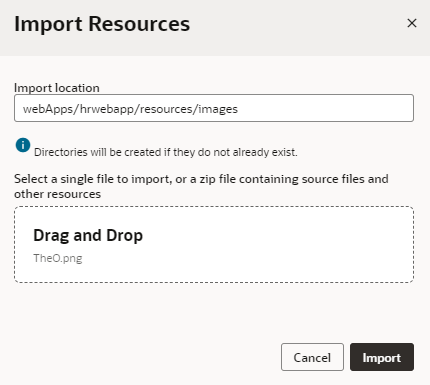
「図artifact-browser-import-resource-dialog.pngの説明」
オプションで、インポート・ロケーション・フィールドのパスを編集して新しいフォルダを作成します。