表のデフォルト表示の変更
テーブルのデフォルトのルック・アンド・フィールを変更して、アプリケーションのページに視覚的にわかりやすい表示を提供できます。
ビジネス・オブジェクトのデータにマップされた表(データの追加クイック・スタートを使用して実行)がデフォルトでどのように表示されるかを次に示します: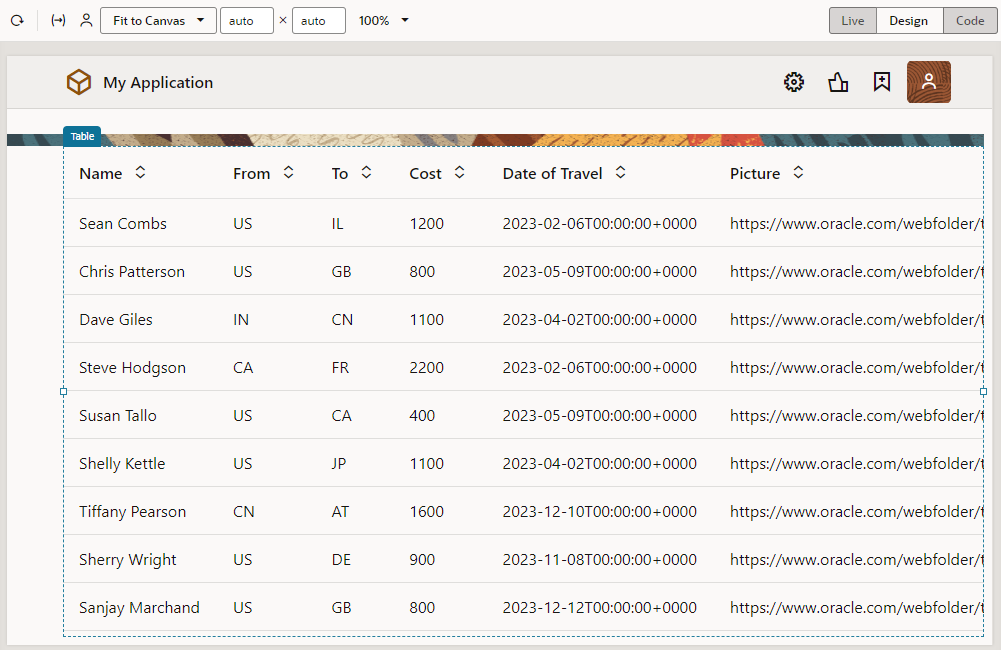
図table-defaultdisplay.pngの説明
表をグリッドとして表示
デフォルトでは、表はリストとして表示されます。 リスト・ビューをよりコンパクトなグリッド・ビューに切り替えるには:
- ページ上の表を選択して、そのプロパティを表示します。
- 「プロパティ」ペインの「一般」タブで、「表示」の下の「グリッド」を選択します。
- 水平グリッド線と垂直グリッド線を非表示にする場合は、「水平グリッド表示」および「垂直グリッド表示」プロパティに「有効」を選択します。
グリッド・モードで表がどのように表示されるかを示します(水平グリッド線と垂直グリッド線は引き続き表示されます):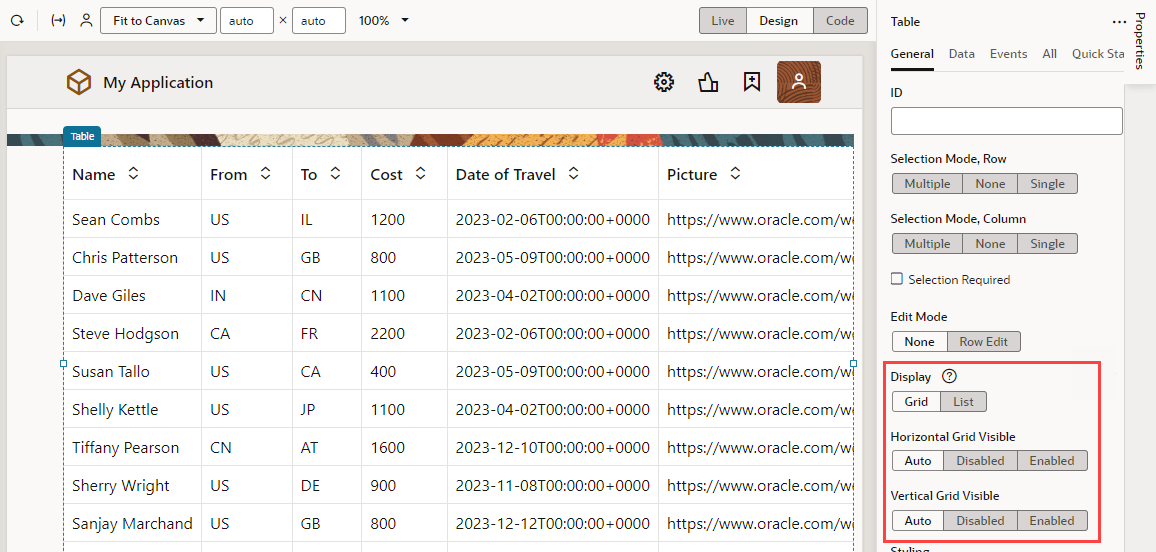
図table-grid.pngの説明
表の列でのコンテンツの再フォーマット
データ列の内容を再フォーマットして、よりクリーンで視覚的な表示を提供できます。 たとえば、ゲージを使用してイメージを表示したり、データをビジュアル化できます。
列にイメージを表示
表の列にイメージを表示するには:
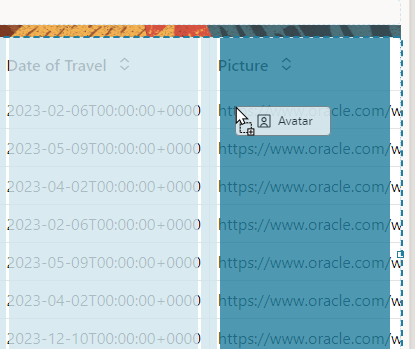
- 「コンポーネント」パレットからアバター・コンポーネントをドラッグし、表の特定の列の任意の行に直接ドロップします(この例の図):
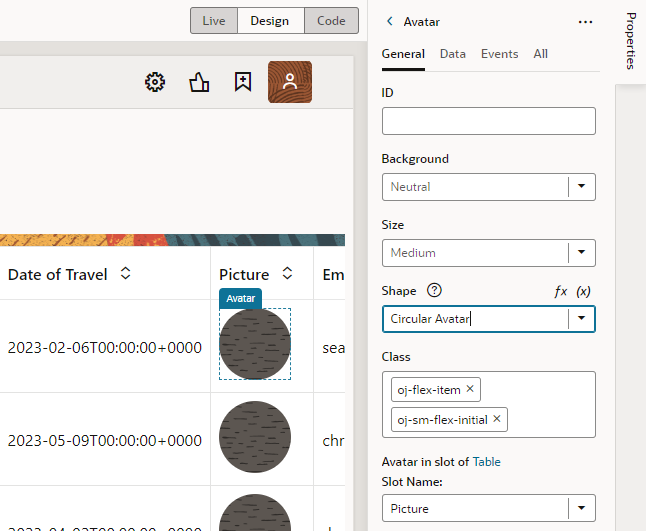
- アバター・コンポーネントのプロパティを必要に応じて更新します。たとえば、サイズとシェイプを変更したり、バックグラウンドを指定したりできます:
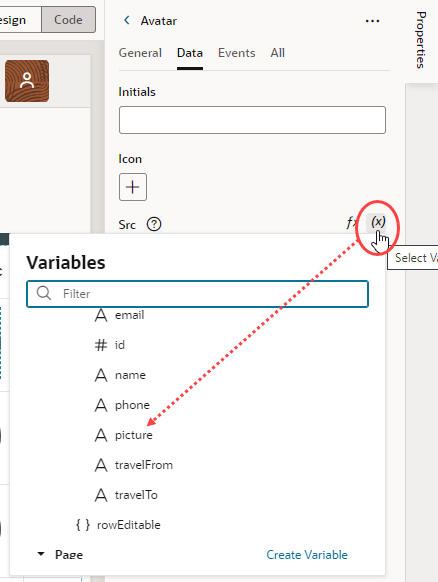
- 「プロパティ」ペインの「データ」タブに切り替えます。 「ソース」フィールドにマウス・ポインタを重ね、(x) 「変数ピッカーを開く」をクリックします。 現行および行でピクチャを選択して、アバターを列内のその行の値にバインドします:
データがイメージとして表示されるようになりました: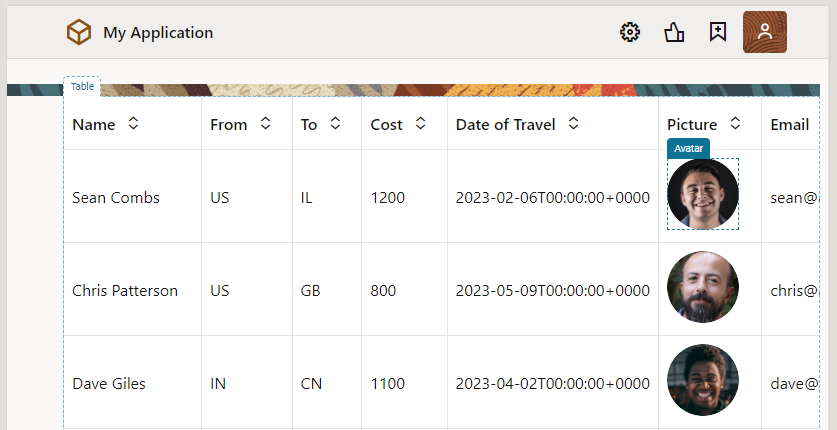
図table-avatarresults.pngの説明
日付列の再フォーマット
表の日付列で使用される書式を変更するには:
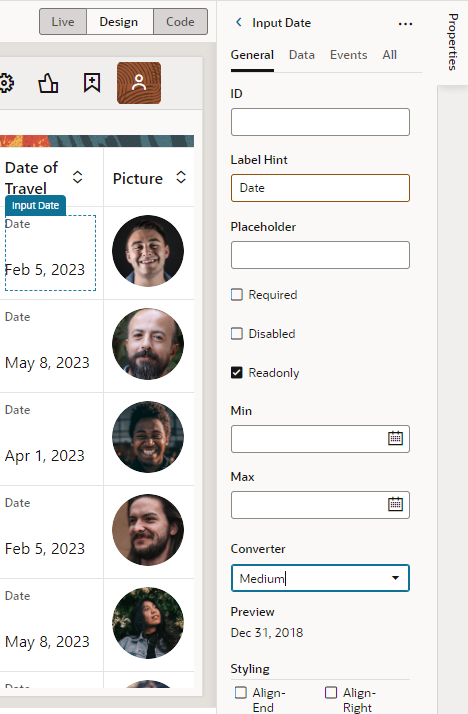
- 入力日付コンポーネントを「コンポーネント」パレットからドラッグし、日付ベースの列(この例では「移動日」)に直接ドロップします。 コンポーネントは、既存の値を自動的に取得します。
- コンポーネントのプロパティを更新します。たとえば、コンバータ・プロパティを使用して日付の書式を設定できます:
また、コンポーネントの「ラベルのヒント」フィールドをクリアして、Dateが列に表示されないようにすることもできます。
列内のデータをビジュアル化
表の列にデータを視覚的に表示するには:
- ビジュアライゼーション・コンポーネント(たとえば、「ゲージ」の下の「線形ステータス・メーター」)をドラッグし、表の特定の列(この例では「コスト」)に直接ドロップします。 コンポーネントは、既存の値を自動的に取得します。
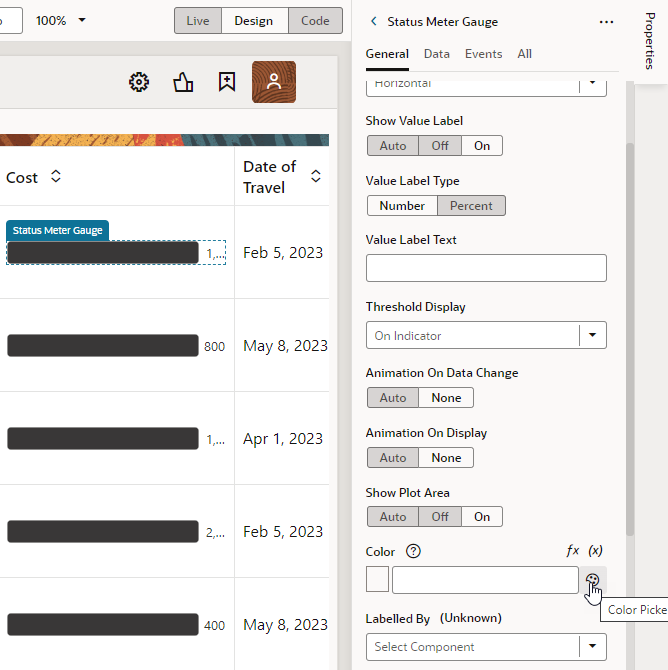
- コンポーネントのプロパティを必要に応じて更新します。たとえば、ゲージの色を変更できます:
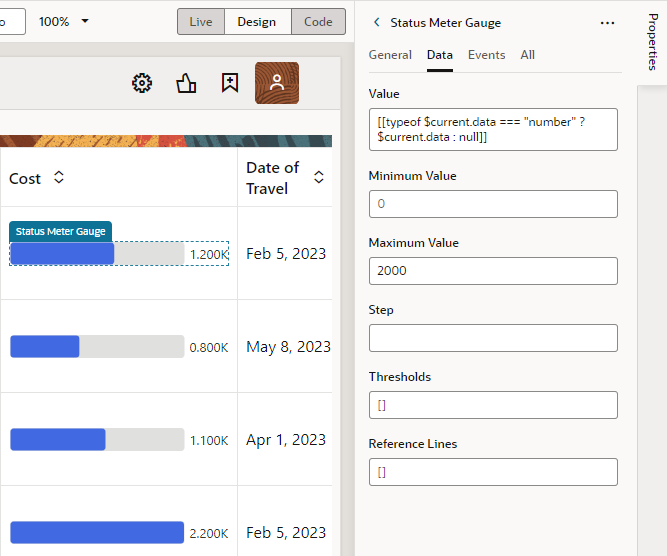
- データがゲージ・コンポーネントのデフォルトのデータ範囲外にある場合は、データタブに切り替えて最大値を変更し、データがよりわかりやすい方法でレンダリングされるようにします: