表内の列の順序変更
「データの追加」クイック・スタートを使用してデータを表にマップする場合、表に列を表示する順序を指定できます。 表の設定後にこの順序を変更する場合は、「プロパティ」ペインの表の「データ」タブから変更できます。
- ページ上の表を選択して、そのプロパティを表示します。
- 「データ」タブをクリックします。
- 「表の列」で、列のハンドル(
 )をドラッグし、列の位置をドロップします:
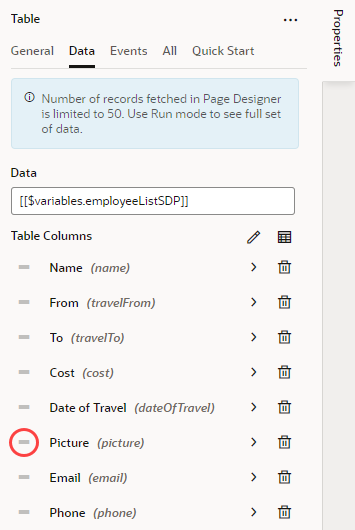
ドラッグ・アンド・ドロップによる並替えを有効にします
表の列を並べ替えるドラッグ・アンド・ドロップ機能を有効にするオプションがあります。 これを行うには:- ページ上の表を選択して、そのプロパティを表示します。
- 「一般」タブの「選択モード、列」を「単一」または「複数」に設定し、単一または複数の列を選択できます。
- 「すべて」タブに切り替えます。
- DnDプロパティの上にカーソルを置き、「サブプロパティの表示」 (
 )を選択します。
- 「並替え」プロパティの上にカーソルを置き、「サブプロパティの表示」 ()を選択します。
- 「列」リストから「有効」を選択します。
この設定を有効にすると、ライブモードで列を選択し、列ヘッダーに表示される移動アイコンをドラッグして必要な場所にドロップできます: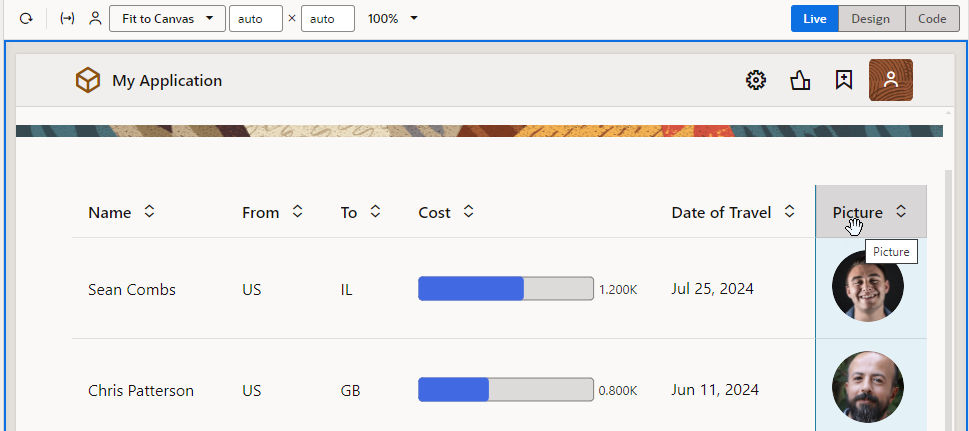
図table-reordercolumns-dnd.pngの説明