コンポーネント・パレット
コンポーネント・パレットには、Oracle JavaScript Extension Toolkit (JET)を利用してページの構築に役立つUIコンポーネントおよび組織要素が含まれています。 コンポーネントをページに追加するには、パレットからキャンバスにドラッグします。
コンポーネントは、デフォルトでリスト・ビューに表示され、カテゴリ別に編成されています。 スクロールしてコンポーネントを特定できますが、フィルタ・フィールドを使用する方が簡単です。 コンポーネント情報アイコンの上にカーソルを置くと、コンポーネントに関するヒントが表示されます。 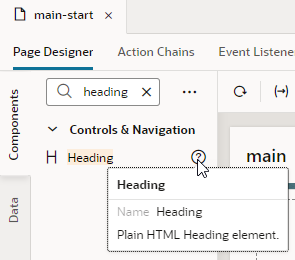
「図page-designer-palette.pngの説明」
ノート:
VComponent APIおよびJET仮想DOMアーキテクチャを使用して完全に記述されたJETコア・パック・コンポーネントは、「早期アクセス」カテゴリで入手できます。 開発サイクルの新しいコンポーネントに移動するタイミングを選択できますが、レガシーJETコンポーネントの更新は計画されていません。すべての更新および新機能はコア・パックでのみ使用できます。 詳細は、JETドキュメントの「コア・パックの概要」を参照してください。
使いやすくするために、「すべて」 JETコンポーネントは、デザインタイム・プロパティのないコンポーネントを含むコンポーネント・パレットに表示されます。 これらのコンポーネントは「上級」カテゴリの下に表示され、通常は機能の様々な側面を手動でコーディングする必要があります。 ツールチップを使用して、これらの拡張コンポーネントの使用方法に関するJETドキュメントにアクセスします。
コンポーネント・パレットを表示または非表示にするには、「コンポーネント」をクリックします。
 )をクリックします:
- グリッドとしてレイアウトされたコンポーネントを表示するには、「グリッド」を選択します(デフォルトは「リスト」です)。
- すべてのカテゴリでコンポーネントを常に表示するには、「すべて展開」を選択します。非表示にするには、「すべて縮小」を選択します(デフォルトは「デフォルトで展開」)。
コンポーネントが縮小された状態でデフォルト・ビューを変更する場合は、「デフォルトで展開」の選択を解除します。 ページ・エディタで作業しているときにこの設定を変更しても、現在のビューは変更されませんが、新しいエディタを開くと有効になります。 現在のビューでこの設定を変更するには、「すべて展開」および「すべて縮小」を使用します。
- カテゴリを非表示にし、フラット・リストのすべてのコンポーネントを表示するには、「カテゴリの表示」の選択を解除します。
次のこともできます。
- 「コンポーネントの取得」をクリックしてインスタンス「コンポーネント交換」にアクセスし、JET webコンポーネントをページに追加できます。
- 「非推奨の表示」をクリックして、非推奨になったコンポーネントを表示します(識別しやすいようにバッジ
 )。 非推奨になったコンポーネントは、application's監査でフラグが付けられ、既存のapplicationsの実行を継続できるようにするためにのみ保持されます。 これらのコンポーネントからできるだけ早く移動することをお薦めします。 コンポーネントのツールチップを使用して、非推奨となったバージョンの詳細と、適切な代替バージョンを表示します。
- メンテナンス・モードでコンポーネントを表示するには、「メンテナンスを表示」をクリックします(識別しやすいようにバッジ
 )。 非推奨のコンポーネントの場合と同様に、最終的に非推奨になるため、メンテナンス・モードのコンポーネントから移行する必要があります。 適切な代替を表示するには、コンポーネントのツールチップを使用します。