構造ビュー
構造ビューには、キャンバス上のコンポーネントの構造ビューが表示されます。 これを使用すると、ページ・コンポーネントの階層を表示したり、ページ構造内のコンポーネントを再配置したりできます。 構成ビューでコンポーネントを追加することもできます。 ページ・デザイナで構造をクリックして、構造ビューを表示または非表示にします。
構造ビューでコンポーネントを選択すると、キャンバスでも選択され、プロパティ・ペインにそのプロパティが表示されます。 コンポーネントを構造ビュー内の位置にドラッグするか、構造ビューからキャンバスに直接ドラッグすることで、ページのコンポーネントを編成して再配置できます。 構造ビューで複数のコンポーネントを選択して、同時に再配置することもできます(たとえば、新しいコンテナに移動する場合)。
コンポーネント・パレットまたはキャンバスから「構造」ビューにコンポーネントをドラッグして、ページにコンポーネントを追加することもできます。コンテキスト・メニューで右クリックして「コンポーネントの挿入」を選択することもできます。 このオプションを使用すると、特に複雑なレイアウトで作業している場合は、コンポーネントを追加する位置に正確に配置できます。 選択したコンポーネントで「コンポーネントの挿入」を選択すると、選択したコンポーネントの前、内部または後にコンポーネントを追加できます。 選択したコンポーネントに複数のスロットがある場合は、コンポーネントを特定のスロットにドロップできます。単一スロットの場合、コンポーネントはスロットに直接ドロップされます。
ページ構造メニュー( )を使用して、構造ビューのプリファレンスを設定します。
「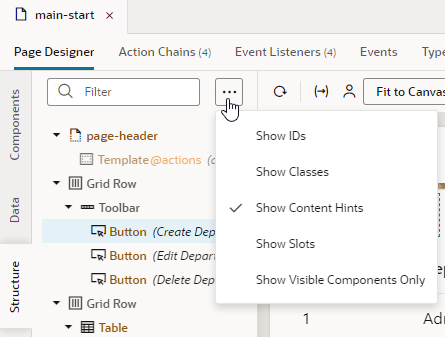
図page-designer-structure.pngの説明」
コンポーネントの詳細(ID、クラス、コンテンツに関するヒントなど)を表示するように選択できます(デフォルトで有効)。 「表示可能なコンポーネントのみを表示」を使用して、ページに表示されるコンポーネントのノードのみを表示できます。 現在ページに表示されていないバックグラウンド・コンポーネントにフェードするデフォルト・ビューと組み合せると、このオプションはバックグラウンド情報をトリミングし、ページの一部(一度にセクション)にフォーカスできます。
「スロットの表示」を有効にして、空および占有スロットのロケーションを表示することもできます。 スロットが表示されている場合は、次に示すように、コンポーネントをドロップするスロットを簡単に見つけることができます: 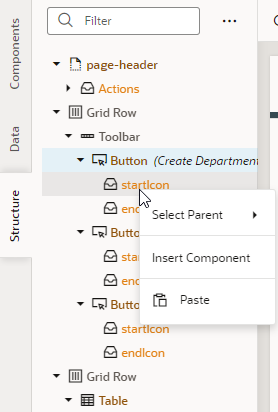
図showslots.pngの説明
スロットを表示するオプションを有効にしない場合でも、コンポーネントを構造ビューにドラッグするときにコンポーネント・ノード上で一時停止することによって、使用可能なスロットを見つけることができます。 コンポーネント・ノードにスロットがある場合は、使用可能なスロットが一覧表示されたポップアップ・メニューが開き、ポップアップ・メニューの目的のスロットにコンポーネントを削除できます。
「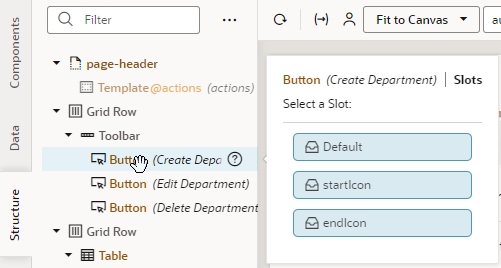
図page-designer-structure-slots.pngの説明」
スロットを右クリックして「コンポーネントの挿入」を選択し、コンポーネントをスロットに直接ドロップすることもできます。 これを行うと、推奨されるコンポーネントのリストが表示されます。 推奨コンポーネントは「優先」カテゴリの下に表示され、スロットで使用できるコンポーネントのタイプに基づいています。 たとえば、ボタンstartImageおよびendImageスロットに推奨されるコンポーネントは、アイコンおよびイメージです: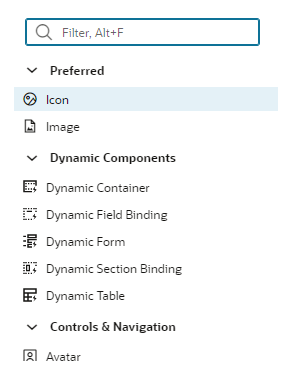
図preferred-components.pngの説明