ビジュアル・アプリケーションのステージング
「Home」ページから、またはメイン・メニューから、いつでも非公開バージョンのアプリケーションをステージングできます。
アプリケーションをステージングすることにより、たとえば新しい機能を追加したり、データ・モデルを変更したりする際に、各更新をテストして予期されるように動作し、問題が発生しないことを確認できます。 ステージングされたアプリケーションのURLは、テストやフィードバックの提供に役立つチーム・メンバーに配布できます。 ステージングされたアプリケーションのURLは、デザイナのプレビュー・ボタンを使用して開くアプリ・プレビューのURLと同じではありません。 アプリケーション・プレビューのURLは、他のチーム・メンバーと共有できません。
ノート:
他のユーザー(管理者を含む)がアプリケーションを編集したり、ステージングなどの操作を実行できるようにするには、チーム・メンバーとしてアプリケーションに追加する必要があります(「チーム・メンバーの追加」を参照)。アプリケーションをステージングするには:
- 「Home」ページでアプリケーションの「Application Options」メニューを開き、「Stage」をクリックします。
- 「Stage Application」ダイアログで、データベース・オプションを選択します。 「Stage」をクリックします。
アプリケーションを最初にステージングするときに、ステージングされたアプリケーション用のクリーンなデータベースを使用して開始するか、開発データベースからステージング・データベースにデータをコピーするかを選択する必要があります。
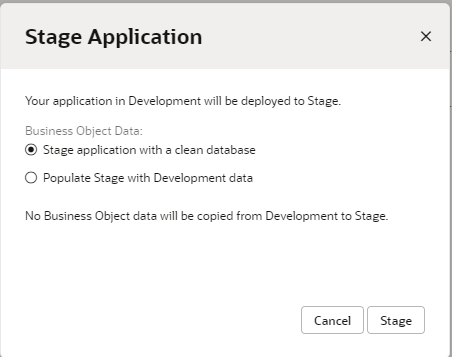
「図homepage-stage-dialog1.pngの説明」最初のステージング後、アプリケーションをステージングするたびに、ステージング・データベース内のデータの管理用法を指定する必要があります。 データを保持するか、データを開発データベースのデータで置き換えるか、またはデータベース内のすべてのデータを削除して、クリーンなデータベースで開始するかを選択できます。
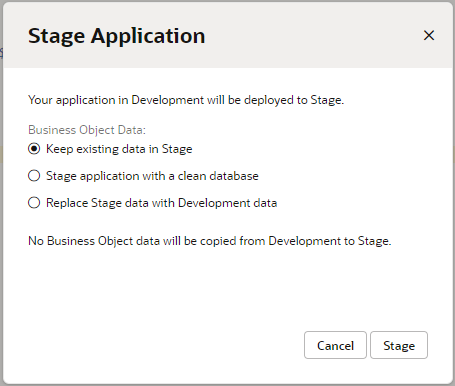
「図homepage-stage-dialog2.pngの説明」ノート:
アプリケーションをステージングできない場合は、「ビルド関連エラーの表示と修正」の「アプリケーションのステージング」ダイアログで「ログを開く」をクリックします。
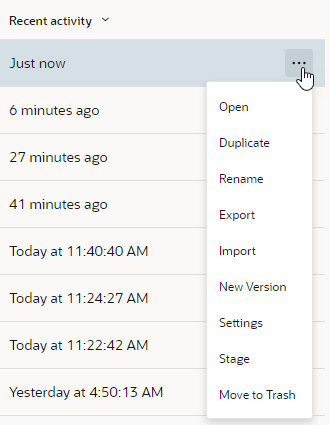
「Home」ページで、各バージョンのアプリケーションのステータスを確認できます。 公開する準備ができるまで、各バージョンの更新とステージングを続行できます。 ステータス列の「ステージ」をクリックし、リンクをクリックして、ブラウザでステージングされたアプリケーションを開きます。
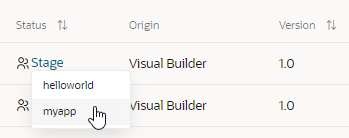
「図homepage-stage-open.pngの説明」
または、デザイナでステージング済ビジュアル・アプリケーションが開いている場合、ツールバーのビジュアル・アプリケーション・メニューから「ステージ・アプリケーションを開く」を選択できます。
ステージングされている実行中のアプリケーションのURLを書き留めます。 このURLをチーム・メンバーと共有することができます。